# Primeiro acesso a plataforma
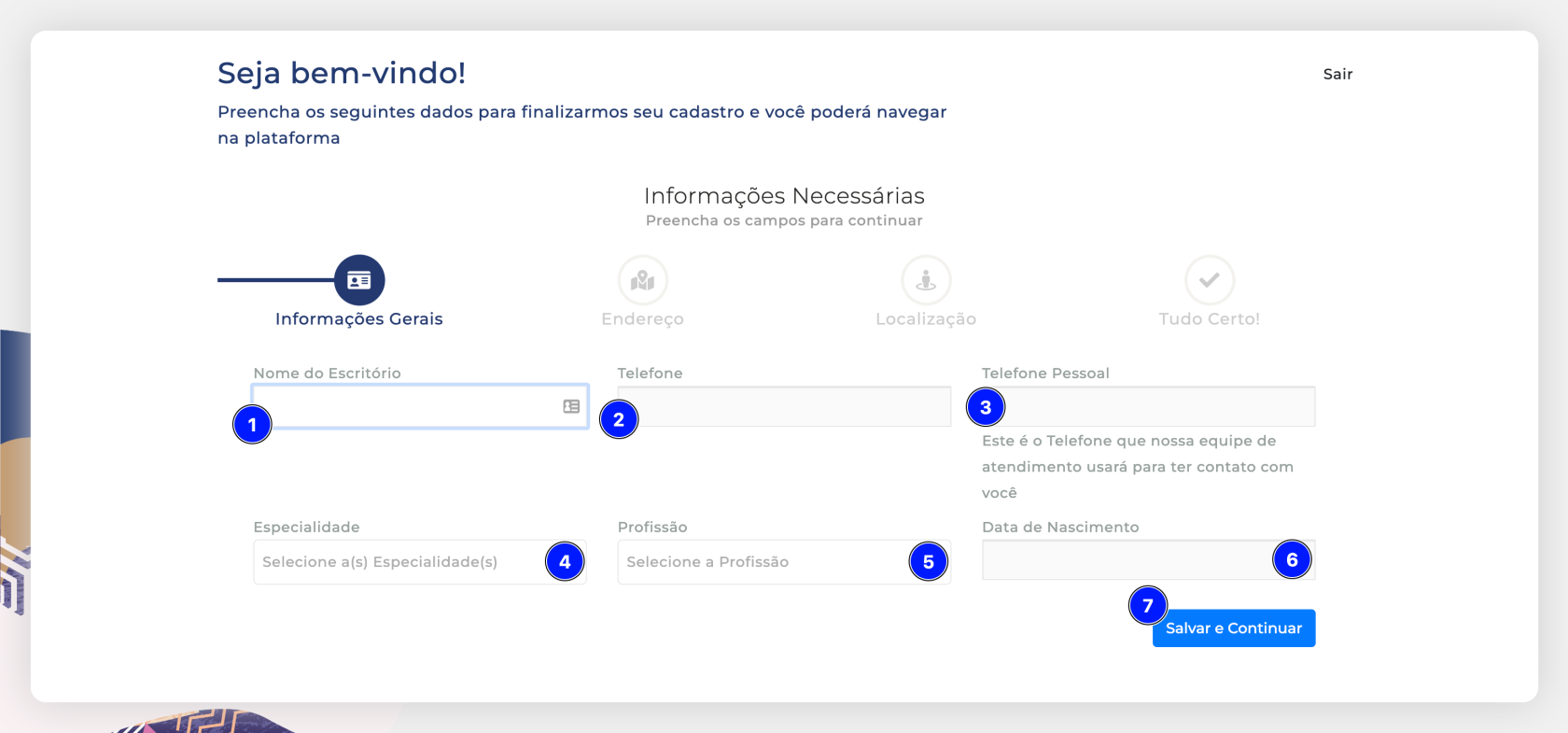
Ao acessar o sistema do *Club&Casa Design* pela *primeira vez*, lhe será solicitado preencher um pequeno formulário com alguns dados para melhor nos conectarmos:
[](https://docs.clubecasadesign.com.br/uploads/images/gallery/2023-03/6f91-1.png)
1\. Informe o **Nome do seu Escritório**;
2\. Informe o **número de telefone do escritório**;
3\. Informe seu **número de telefone pessoal**;
4\. Informe sua(s) **especialidade**(s);
5\. Informe sua **profissão**;
6\. Informe sua **data de nascimento**;
7\. Após todos os campos preenchidos, pressione o botão "**Salvar e Continuar**";
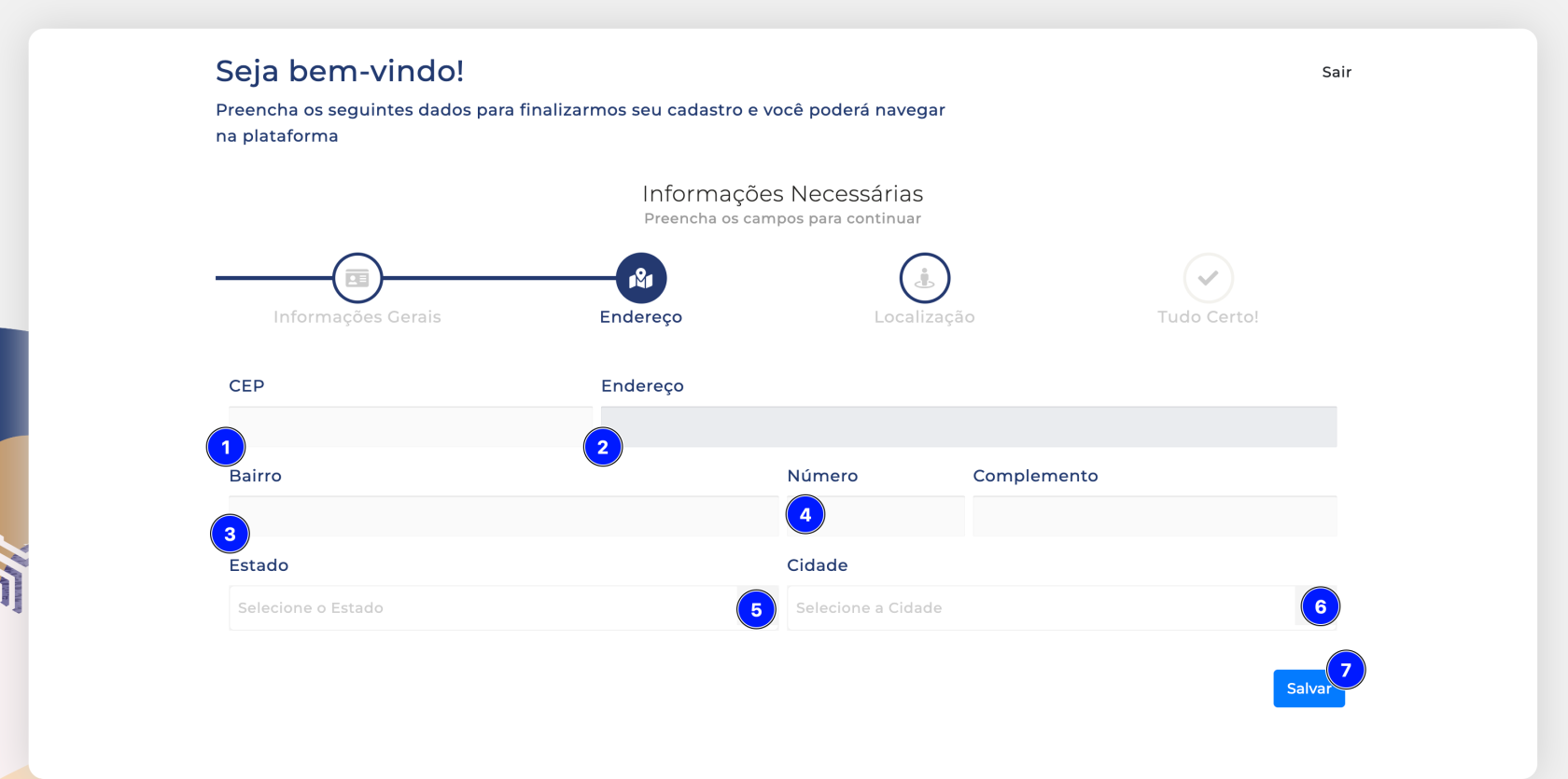
Na próxima tela, nos forneça seu endereço para um atendimento mais personalizado.
[](https://docs.clubecasadesign.com.br/uploads/images/gallery/2023-03/1-2.png)
1\. Informe o **CEP** do seu escritório **\***Ao preencher o CEP, os campos **Bairro**, **Estado** e **Cidade** serão preenchidos automaticamente;
2\. Informe o **Endereço** (*rua)* do seu escritório;
3\. **\***Informe o **Bairro** de localidade do seu escritório;
4\. Informe o **número** e o complemento (caso tenha);
5\. **\***Informe o **Estado**;
6\. **\***Informe a **Cidade**;
7\. Após preencher todos os dados, clique no botão "**Salvar**".
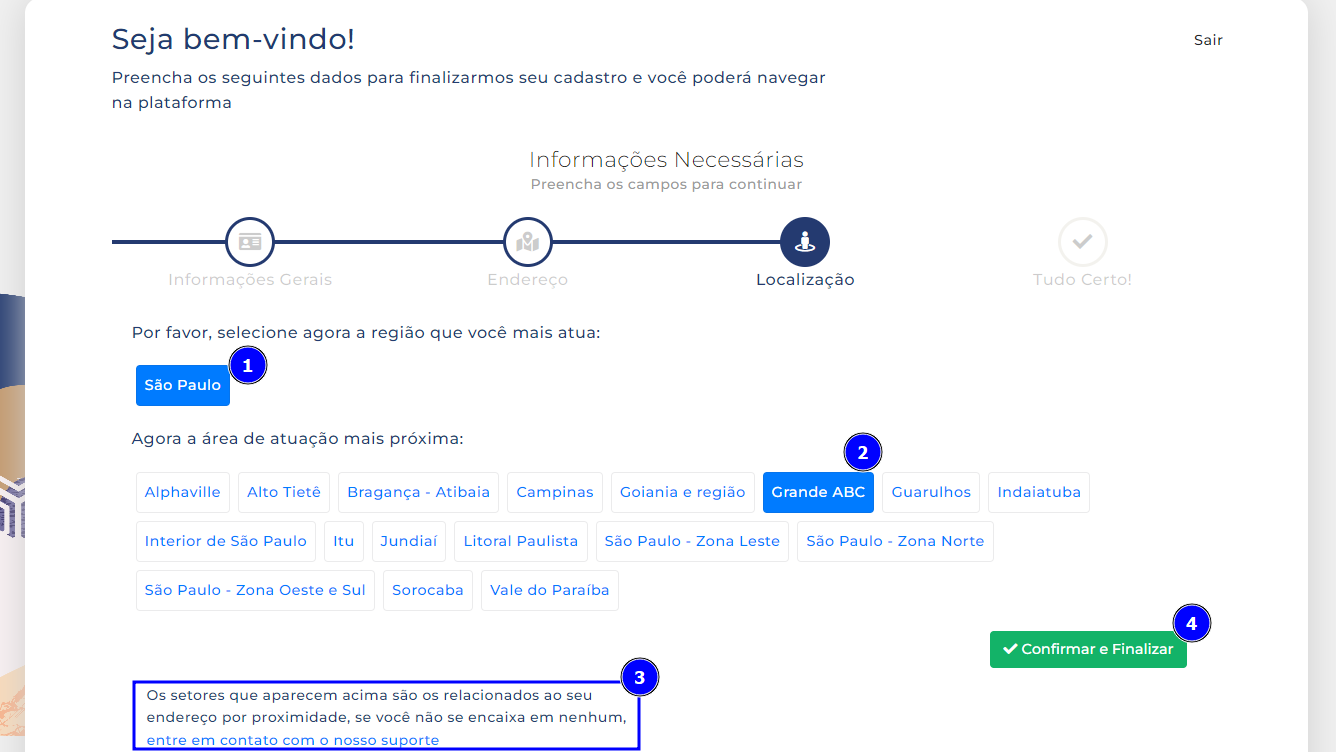
Na próxima tela, você verá que seu estado já vem definido como *região de atuação*:
[](https://docs.clubecasadesign.com.br/uploads/images/gallery/2023-04/HlY03.png)
1\. Clique no estado definido. Lhe será mostrado todas as áreas da região selecionada;
2\. Escolha a **área de atuação mais próxima**;
3\. Leia a descrição quanto à região de escolha;
4\. Após selecionar sua região, clique no botão "**Confirmar e Finalizar**";
Pronto, seu cadastro foi concluído.
Após todos os dados informados e seu primeiro acesso à nossa plataforma for efetivado, você terá acesso às informações e termos para uso da plataforma:[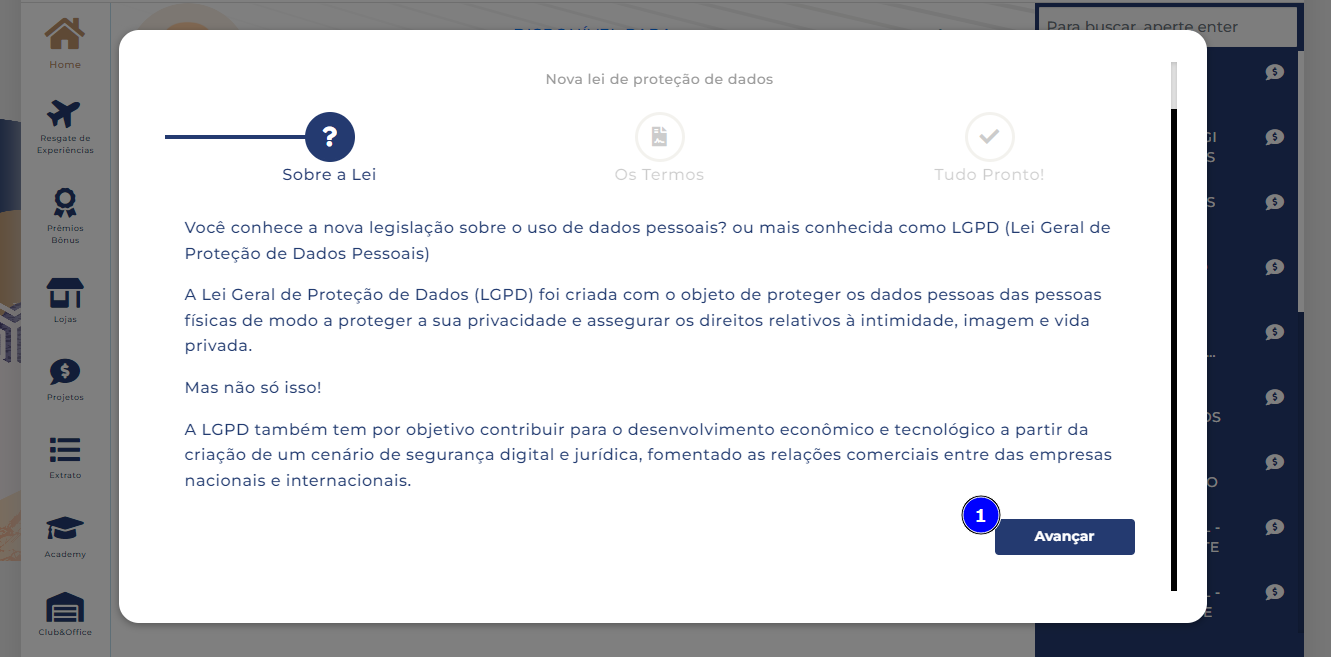](https://docs.clubecasadesign.com.br/uploads/images/gallery/2023-04/cJP04.png)
Leia o artigo sobre a **L**ei **G**eral de **P**roteção de **D**ados (**LGPD**);
1\. Ao concluir pressione o botão "**Avançar**";
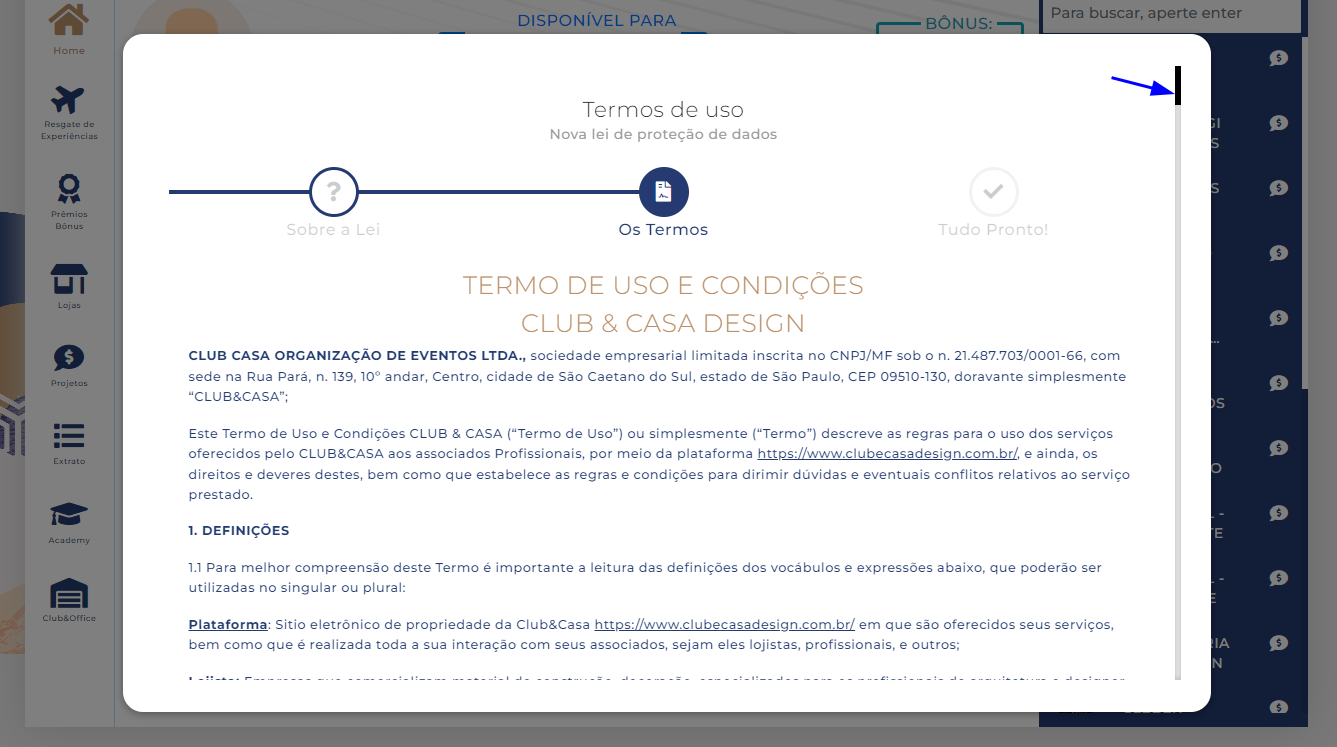
Leia os nossos **Termos de uso** e **condições Legais** *Club&Casa Design.* Repare que há uma barra lateral à direita para rolagem e acesso ao conteúdo completo. Role até o final da página:
[](https://docs.clubecasadesign.com.br/uploads/images/gallery/2023-04/Gh205.png)
[](https://docs.clubecasadesign.com.br/uploads/images/gallery/2023-04/hjk06.png)
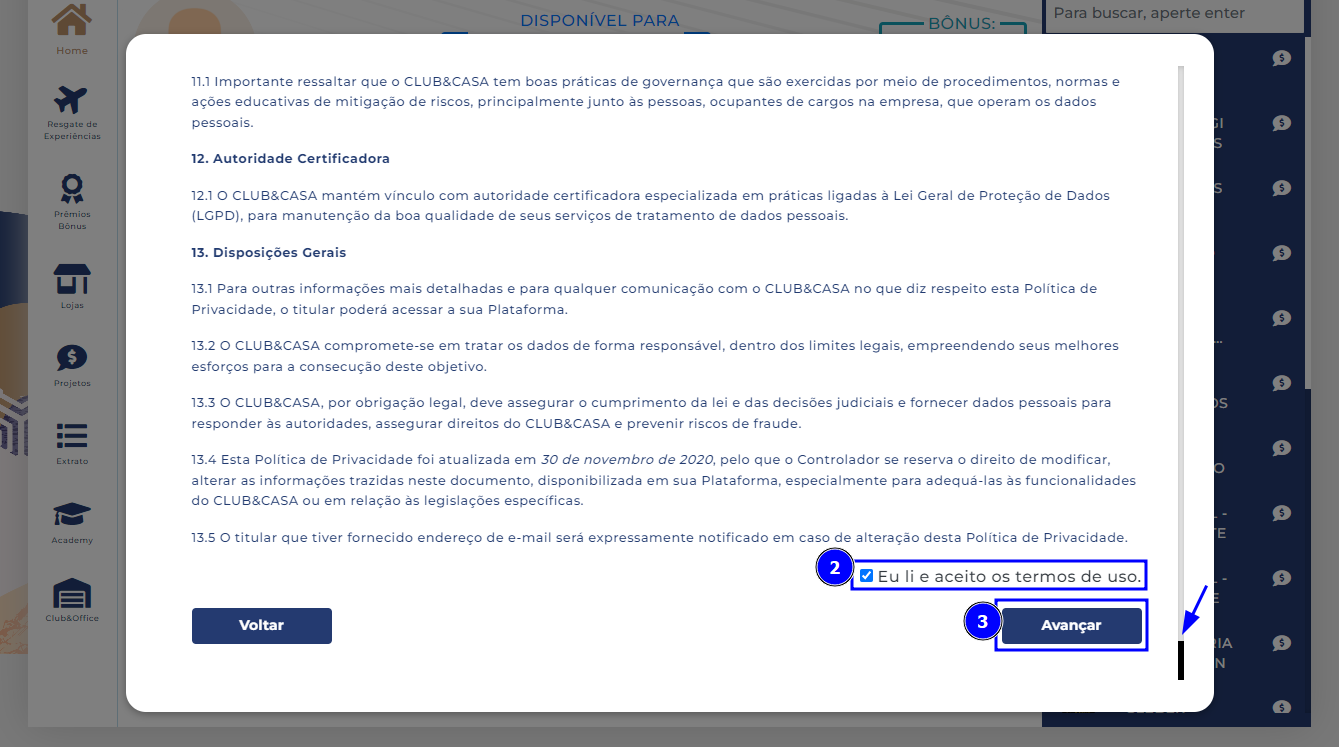
2\. No final da página, marque o campo "*Eu li e aceito os termos de uso*";
3\. Pressione o botão "**Avançar**";
[](https://docs.clubecasadesign.com.br/uploads/images/gallery/2023-04/IP007.png)
4\. Pressione "**Finalizar**";
Pronto, agora você tem acesso a todos os benefícios da Plataforma *Club&Casa Design;*