Você será direcionado à **"Dashboard"**;
Para adicionar uma landing page, busque pelo ícone perfil, localizado no canto superior dereito da tela: [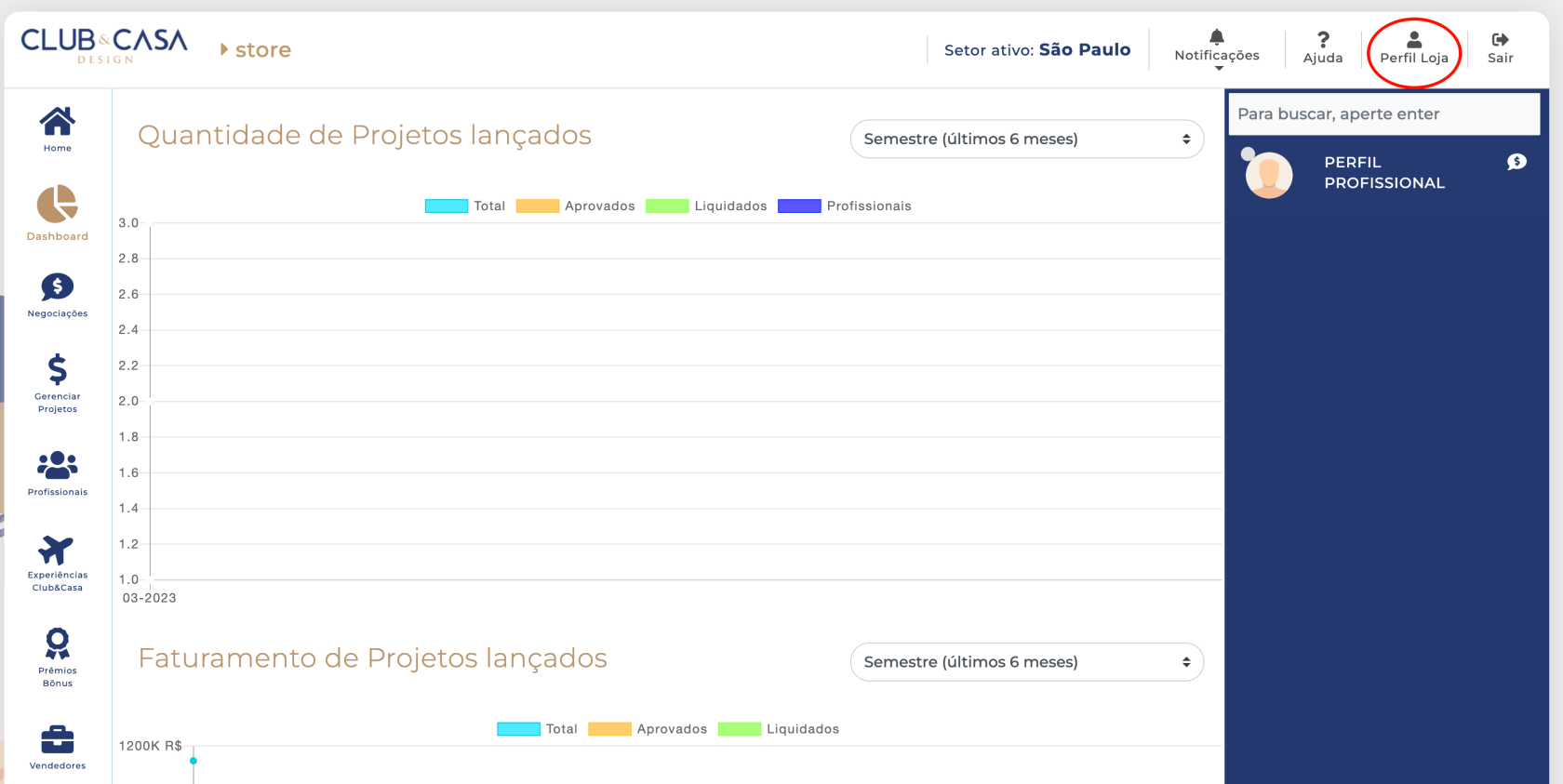](https://docs.clubecasadesign.com.br/uploads/images/gallery/2023-03/6bNstore-profile.png) Busque pela aba **"Landing Page",** no menu de navegação vertical no lado esquerdo da tela: [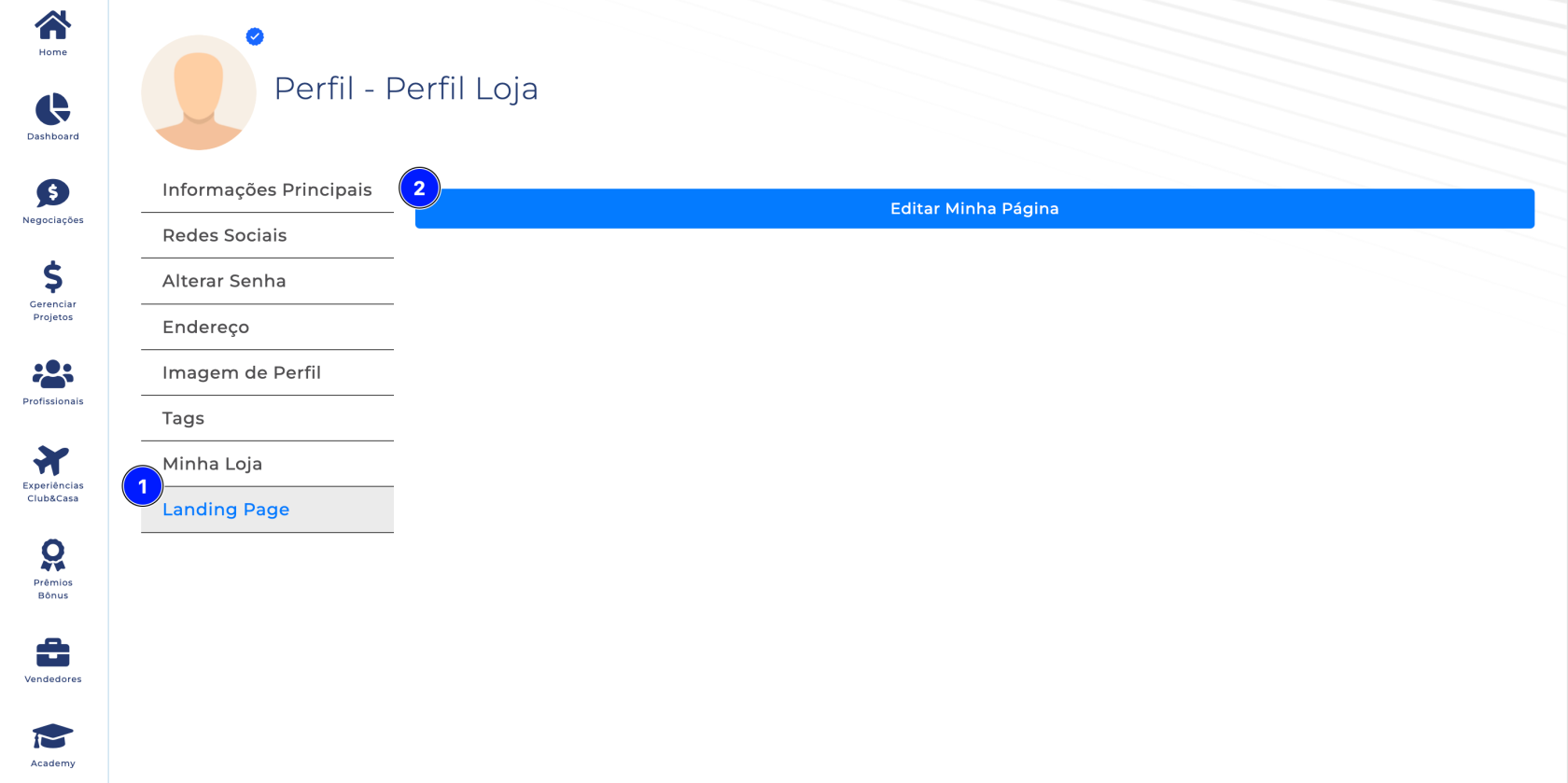](https://docs.clubecasadesign.com.br/uploads/images/gallery/2023-03/landing-page11.png) Pressione o botão **"Editar Minha Página"**; A página para montar sua **Landing Page** está estruturada da seguinte maneira: [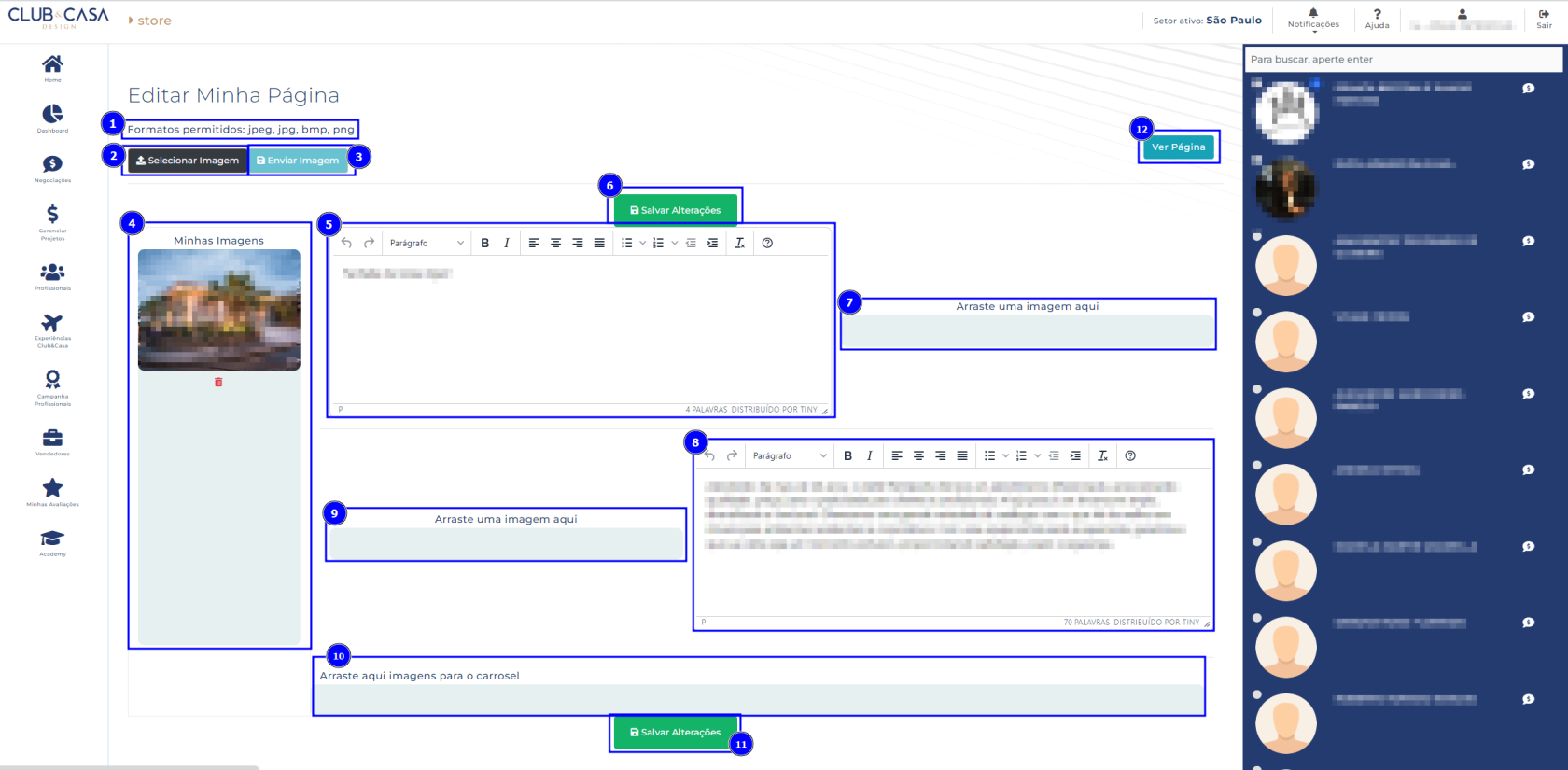](https://docs.clubecasadesign.com.br/uploads/images/gallery/2023-09/01b-lojista-landingpage.png) 1. Se atente para os ***formatos permitidos*** de imagens; 2. Botão para "**Selecionar Imagem**" no seu dispositivo; 3. Botão para "**Enviar Imagem**" selecionada para a área de imagens; 4. Área reservada para a listagem das imagens adicionadas; 5. Campo para adição de texto; 6. Botão para "**Salvar Altereações**"; 7. Área para posicionar uma imagem dentre as imagens carregadas no item 4. Arraste uma imagem listada para essa área; 8. Campo para adição de mais um texto; 9. Área para posicionar outra imagem dentre as imagens listadas no item 4. Arraste uma imagem listada para essa área; 10. Área para posicionar as *imagens do carousel* dentre as imagens listadas no item 4. Arraste para essa área até quatro imagens dentre as imagens listadas; 11. Após montar sua pagina com os textos e as imagens desejadas, após salvar as alterações, você tem disponível um botão para ***visualizar*** sua Landing Page. Para começar a criar sua Landing Page na plataforma do *Club&Casa Design*®, clique no botão "**Selecionar Imagem**" e uma janela se abrirá para que você possa selecionar uma imagem no seu dispositivo. Após confirmar a imagem selecionada, ela aparecerá na página, conforme imagem abaixo: [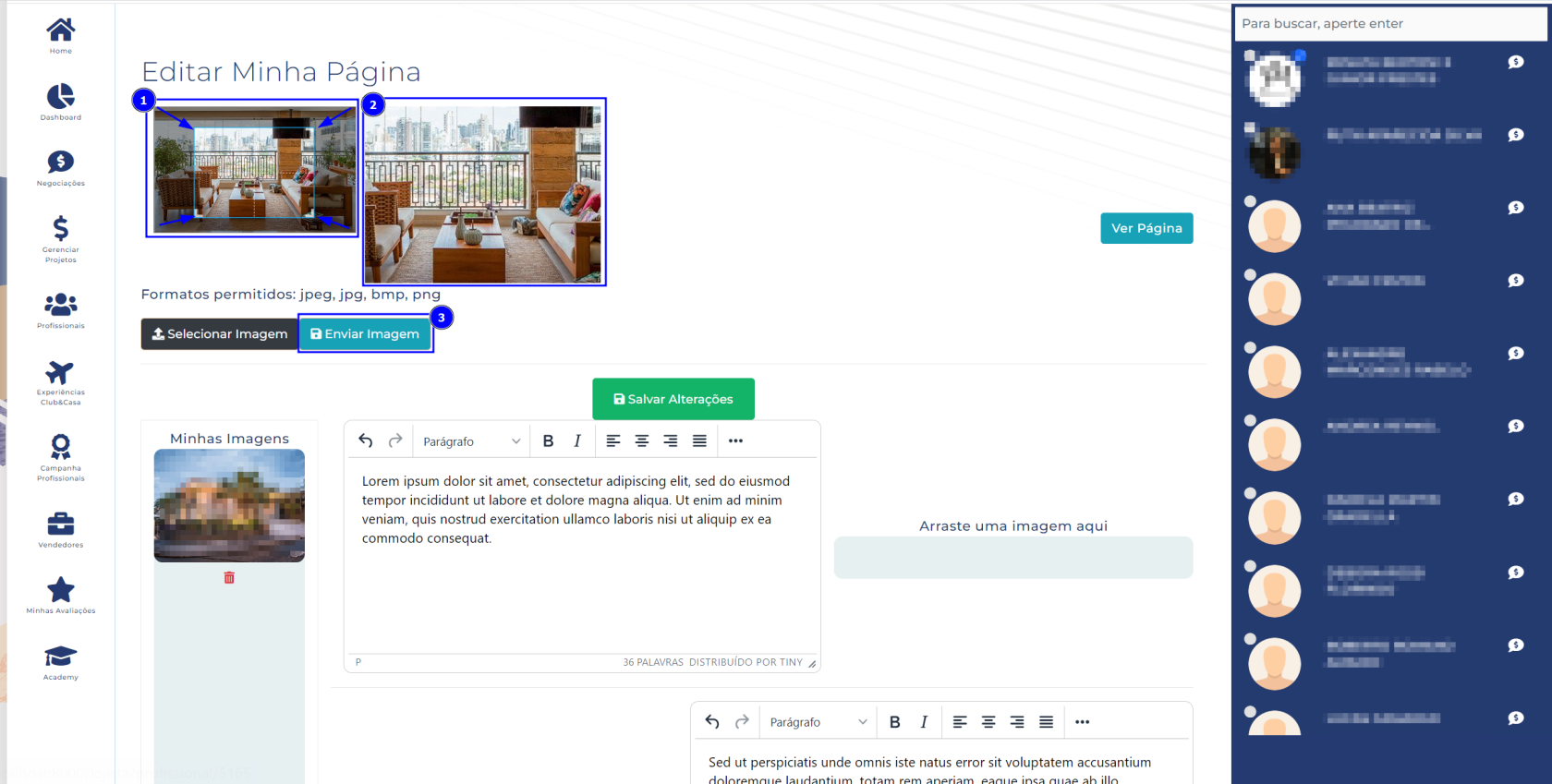](https://docs.clubecasadesign.com.br/uploads/images/gallery/2023-09/02-lojista-landingpage.png) 1. No primeiro quadro à esquerda, você verá a imagem marcada com uma área de seleção. Use as extremidades do quadro para ajustar a imagem, conforme indicado pelas setas na imagem; 2. Logo à direita você visualiza um *preview* de como a imagem será apresentada; 3. Após ajustar a imagem conforme deseja, clique no botão **"Enviar Imagem"**. Essa ação colocará a imagem na seção "**Minhas Imagens**" para que você possa adicioná-la à sua página posteriormente. - Você pode adicionar até 6 imagens, sendo duas para a página e quatro para o carousel. Adicione as imagens que deseja e depois clique no botão "**Salvar Alterações**" para que as mudanças sejam salvas.Pronto, agora você tem uma Landing Page dos seus produtos, no sistema do *Club&Casa Design*®.