# Sistema para Lojistas
# Acesso a plataforma
Neste capítulo você encontrará informações referente ao Acesso a Plataforma
# Realizando pré-cadastro
Para realizar o pré-cadastro, acesse: [https://app.clubecasadesign.com.br/register](https://app.clubecasadesign.com.br/register);
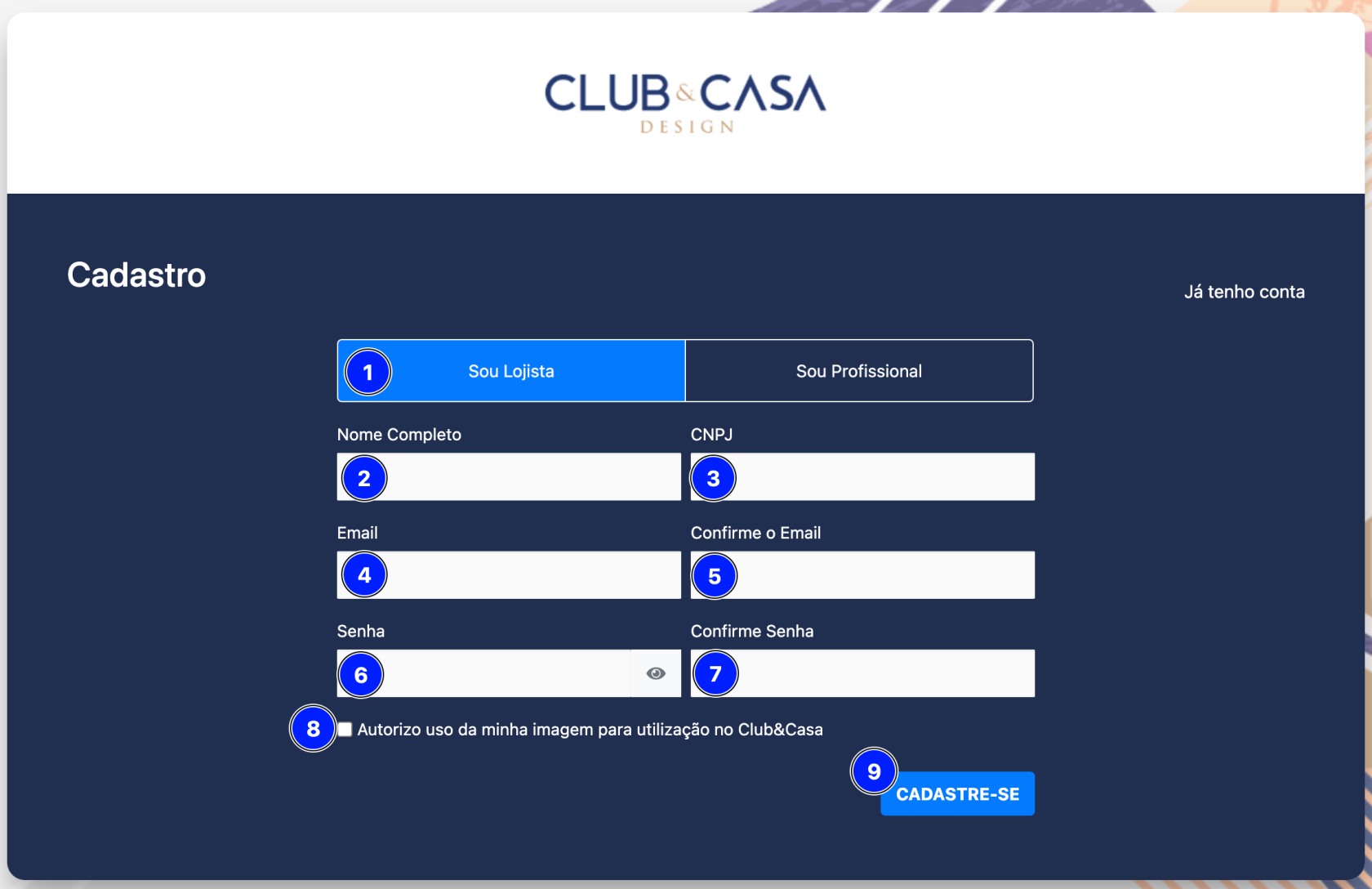
Preencha os campos de texto com as referentes informações:
[](https://docs.clubecasadesign.com.br/uploads/images/gallery/2023-03/register-store.png)
1. Selecione a opção **"Sou Lojista"**;
2. Preencha com seu **Nome Completo**;
3. Preencha seu **CNPJ**;
4. Preencha seu **Email**;
5. **Confirme** seu Email;
6. Crie uma **Senha**;
7. **Confirme** sua senha;
8. Marque a opção "*Autorizo o uso da minha imagem para utilização no Club&Casa Design*".
9. Pressione o botão **"CADASTRE-SE"**;
[](https://docs.clubecasadesign.com.br/uploads/images/gallery/2023-04/00-boas-vindas.png)
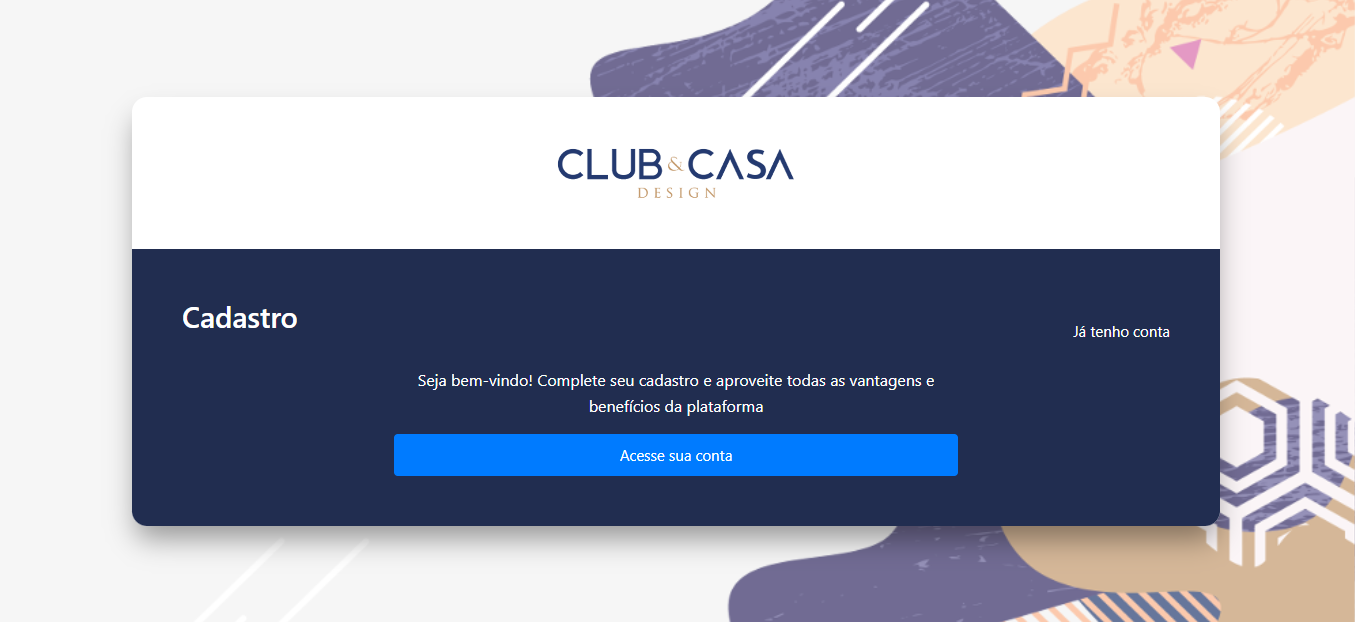
Você acaba de realizar um *pré-cadastro*.
Caso precise de ajuda para para realizar o login, [**clique aqui**](https://docs.clubecasadesign.com.br/books/sistema-para-lojistas/page/realizando-login).
Caso precise de ajuda para realizar o primeiro acesso, [**clique aqui**](https://docs.clubecasadesign.com.br/books/sistema-para-lojistas/page/primeiro-acesso).
# Validar Cadastro
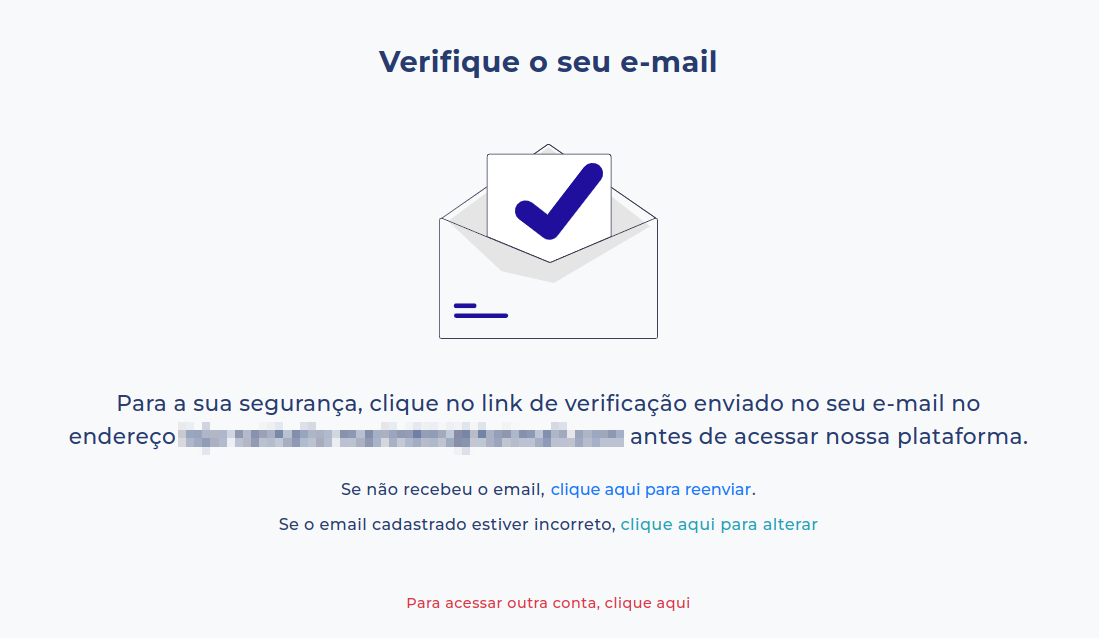
Após realizar o pré-cadastro acesse a plataforma através do endereço web [https://app.clubecasadesign.com.br/login](https://app.clubecasadesign.com.br/logine), realize o login com seu email e senha cadastrados e lhe aparecerá a tela solicitando validar o email. Nesse momento, lhe será aberta uma página informando que um email foi enviado ao email cadastrado, solicitando a validação.
[](https://docs.clubecasadesign.com.br/uploads/images/gallery/2025-08/image.png)
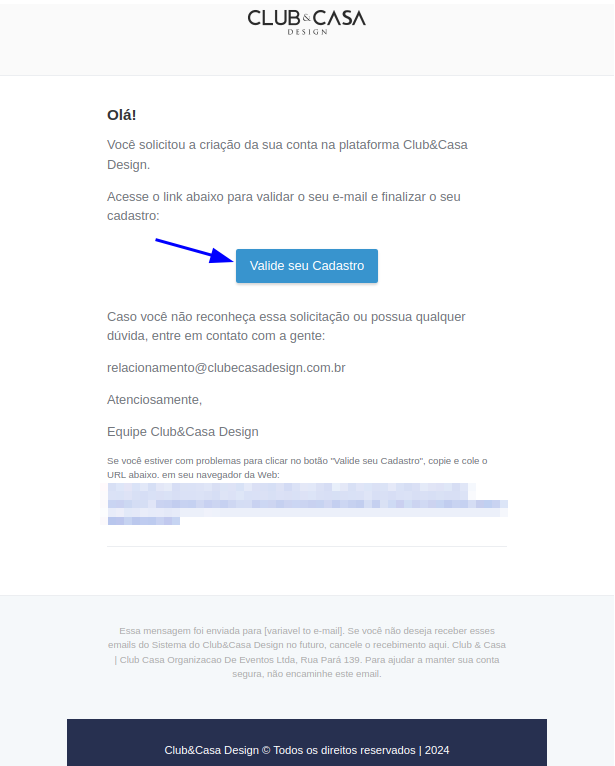
Abra sua caixa de email (mesmo email cadastrado na plataforma do Club&Casa Design) e procure pelo email do [relacionamento@clubecasadesign.com.br ](mailto:relacionamento@clubecasadesign.com.br)intitulado "**Valide seu Cadastro**" e clique no botão de mesmo nome "**Valide seu Cadastro**".
[](https://docs.clubecasadesign.com.br/uploads/images/gallery/2025-08/RxIimage.png)
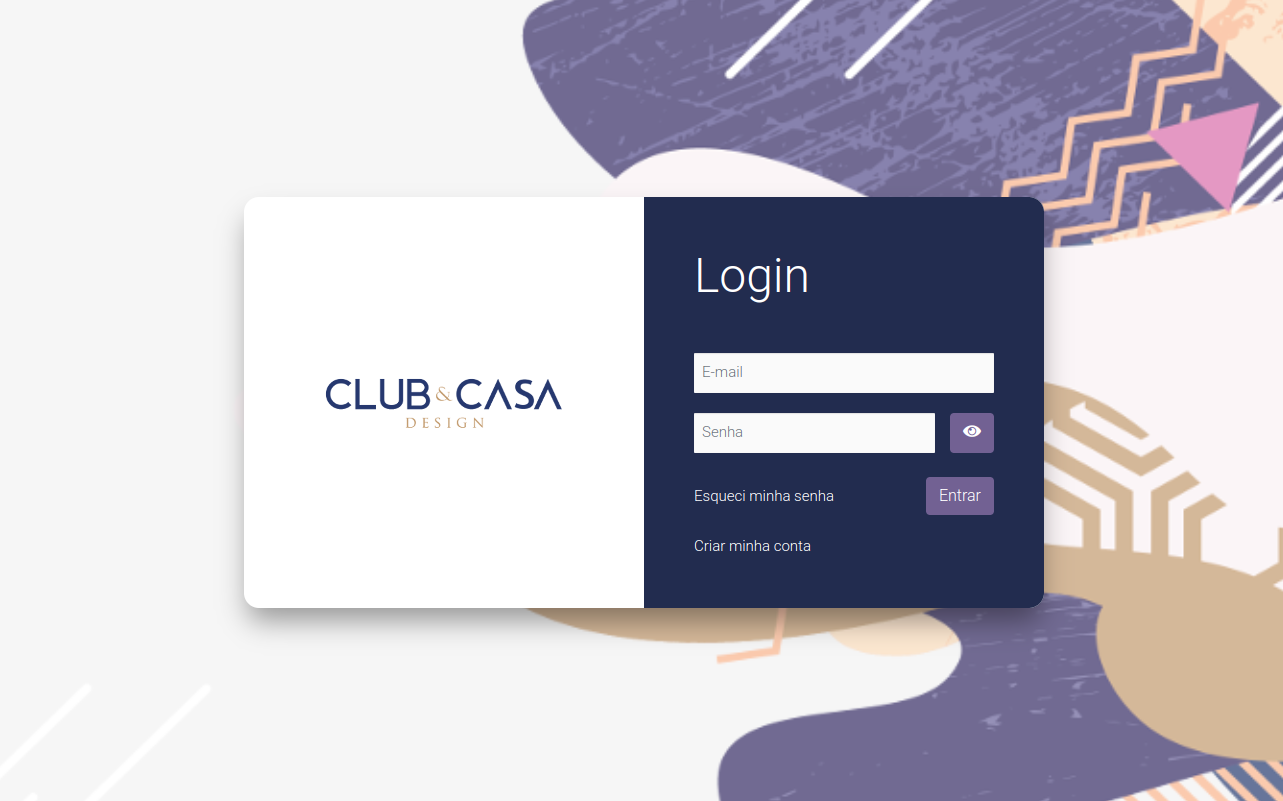
Abrirá uma nova janela para efetuar o login:
[](https://docs.clubecasadesign.com.br/uploads/images/gallery/2025-08/uigimage.png)
Insira o e-mail (*já validado*)
Insira a senha (*criado anteriormente*)
Clique em "**Entrar**"
Pronto! Você acaba de validar seu email na plataforma do Club&Casa Design.
# Primeiro Acesso
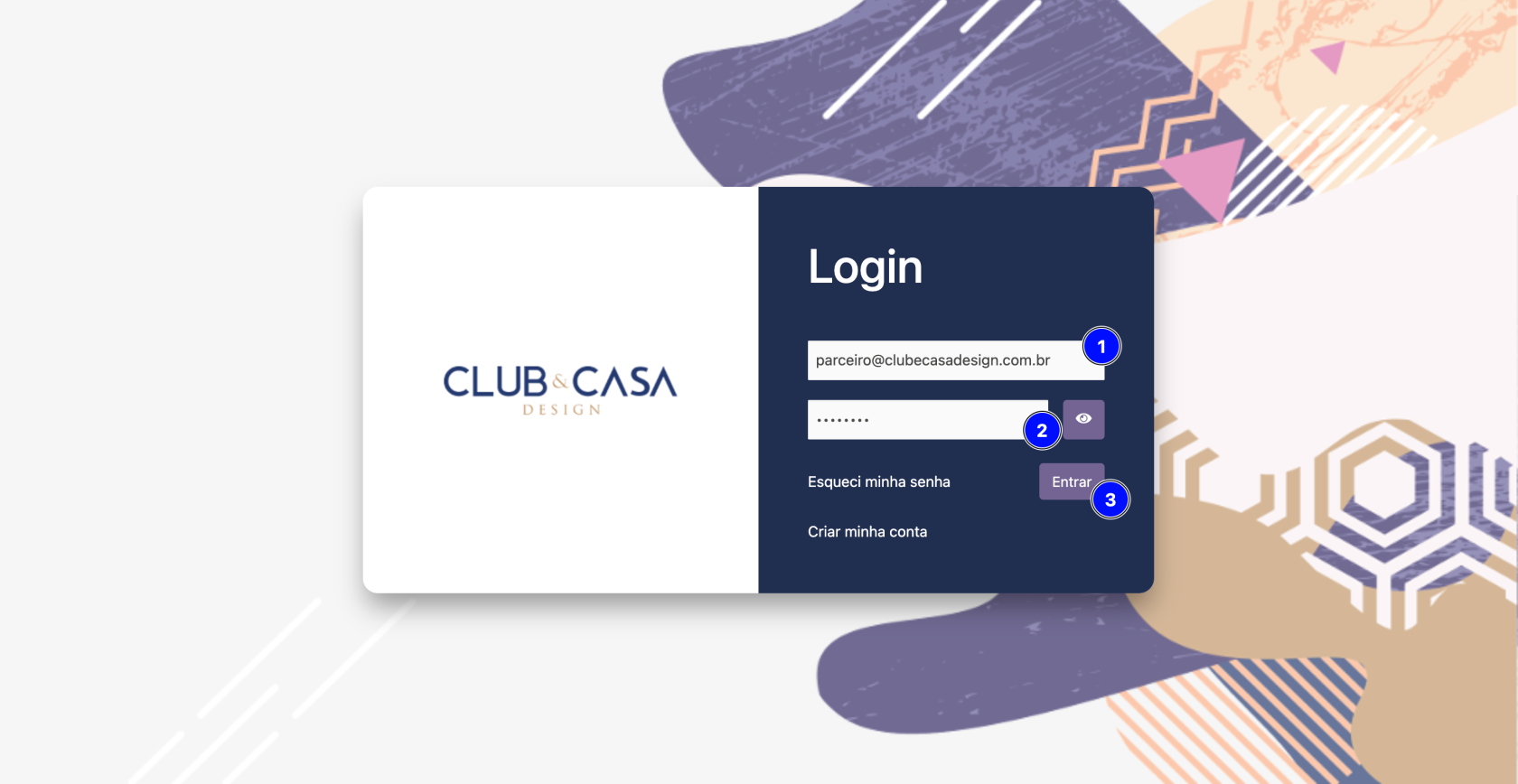
Para realizar o primeiro acesso a plataforma, acesse: [https://app.clubecasadesign.com.br/login](https://app.clubecasadesign.com.br/login);
[](https://docs.clubecasadesign.com.br/uploads/images/gallery/2023-03/13Klogin.png)
1. Informe seu **E-mail** *Club&Casa design*;
2. Informe sua **Senha** *Club&Casa Design*;
3. Clique no botão **Entrar** para confirmar o acesso à plataforma;
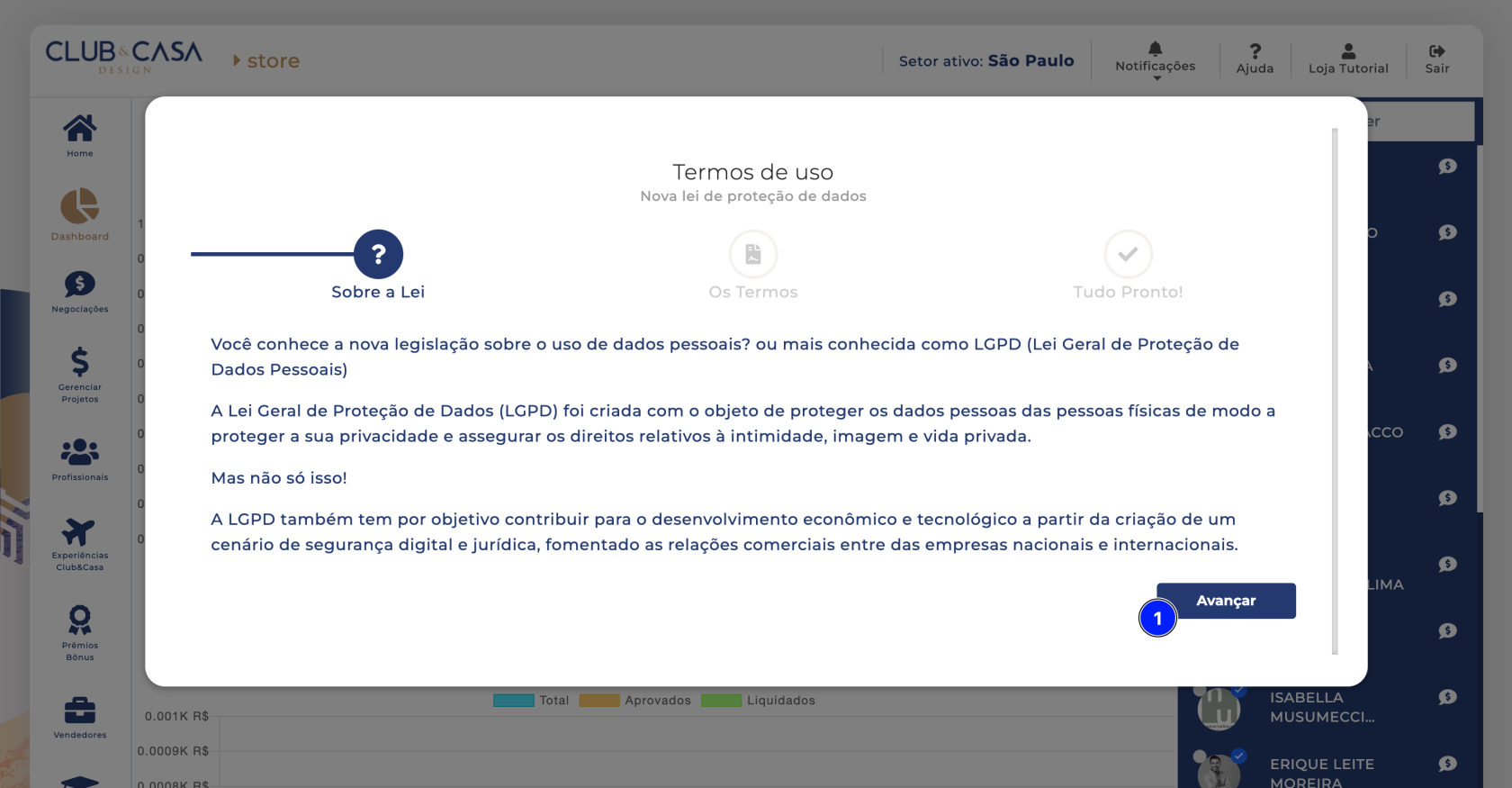
- Se seu cadastro for aprovado você será direcionado para a tela inicial de **primeiro acesso**:
[](https://docs.clubecasadesign.com.br/uploads/images/gallery/2023-03/step11.png)
Leia o artigo sobre a **L**ei **G**eral de **P**roteção de **D**ados (**LGPD**);
Ao concluir pressione o botão "**Avançar**";
[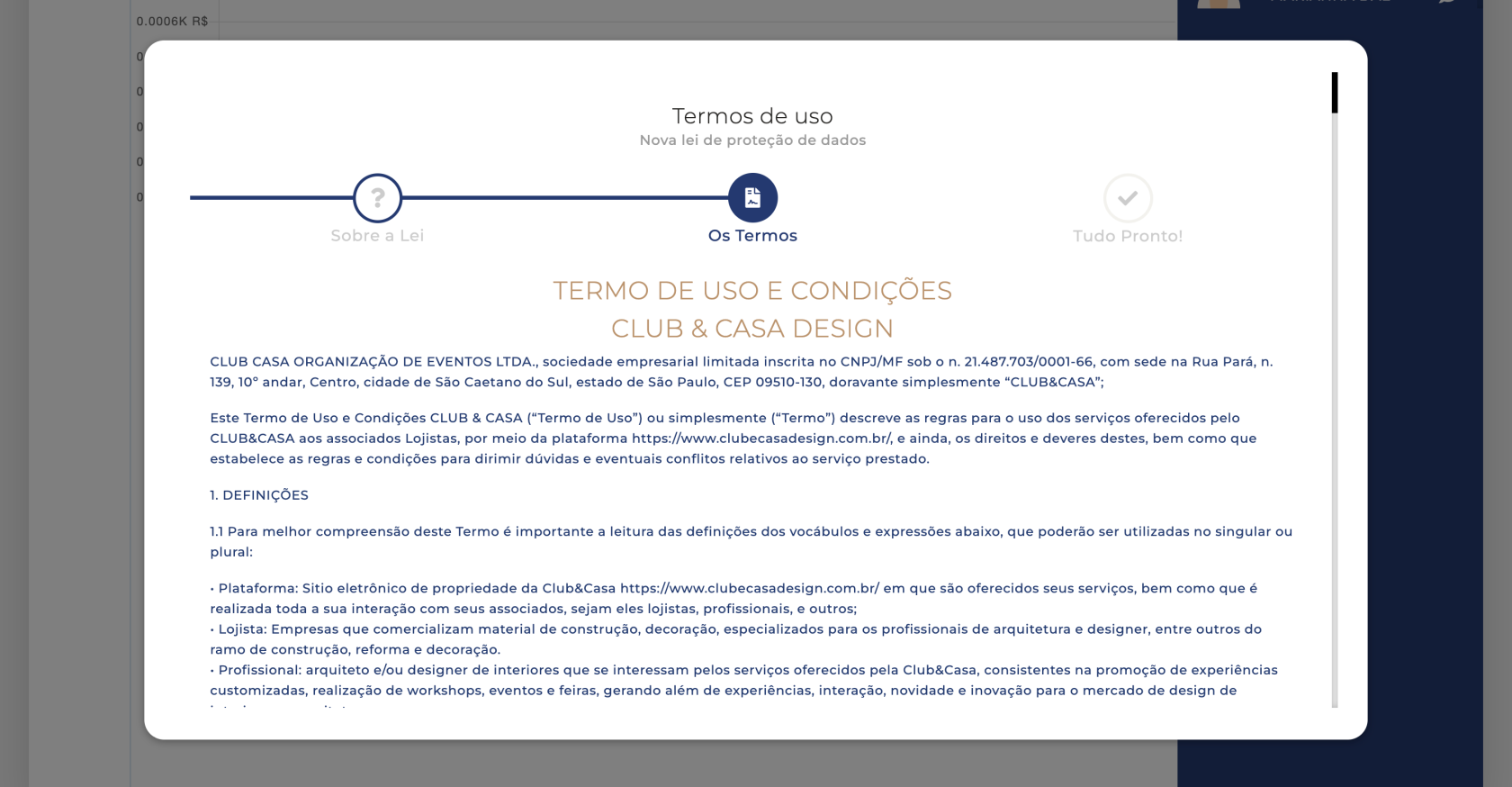](https://docs.clubecasadesign.com.br/uploads/images/gallery/2023-03/step12.png)
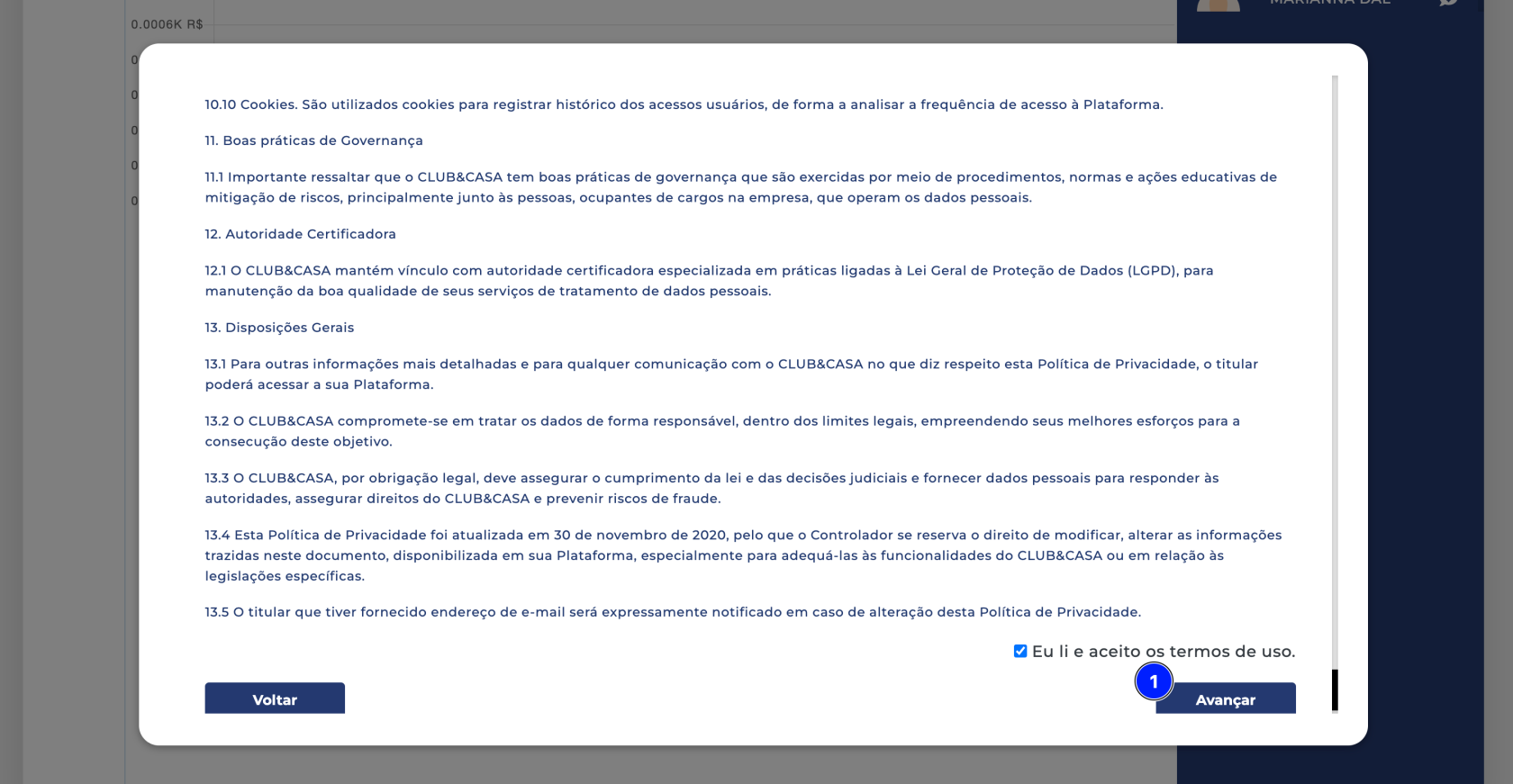
Leia os nossos **Termos de uso** e **condições Legais** *Club&Casa Design*;
[](https://docs.clubecasadesign.com.br/uploads/images/gallery/2023-03/step1222.png)
Após, marque o campo "*Eu li e aceito os termos de uso*";
Pressione o botão "**Avançar**";
[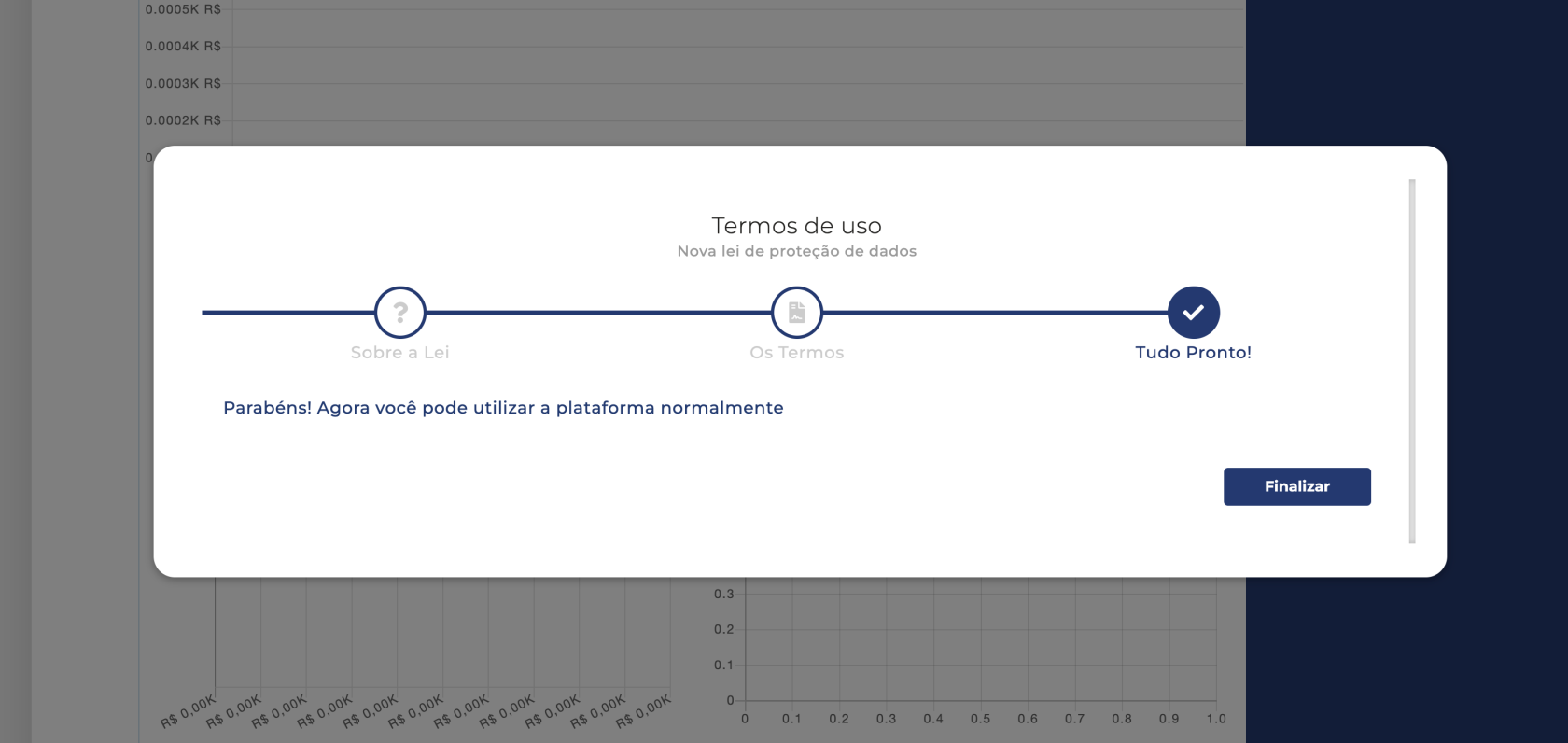](https://docs.clubecasadesign.com.br/uploads/images/gallery/2023-03/step13.png)
Pressione "**Finalizar**";
Pronto, agora você tem acesso a todos os benefícios da Plataforma *Club&Casa Design*;
# Realizando Login
Para realizar o login, acesse: [https://app.clubecasadesign.com.br/login](https://app.clubecasadesign.com.br/login)
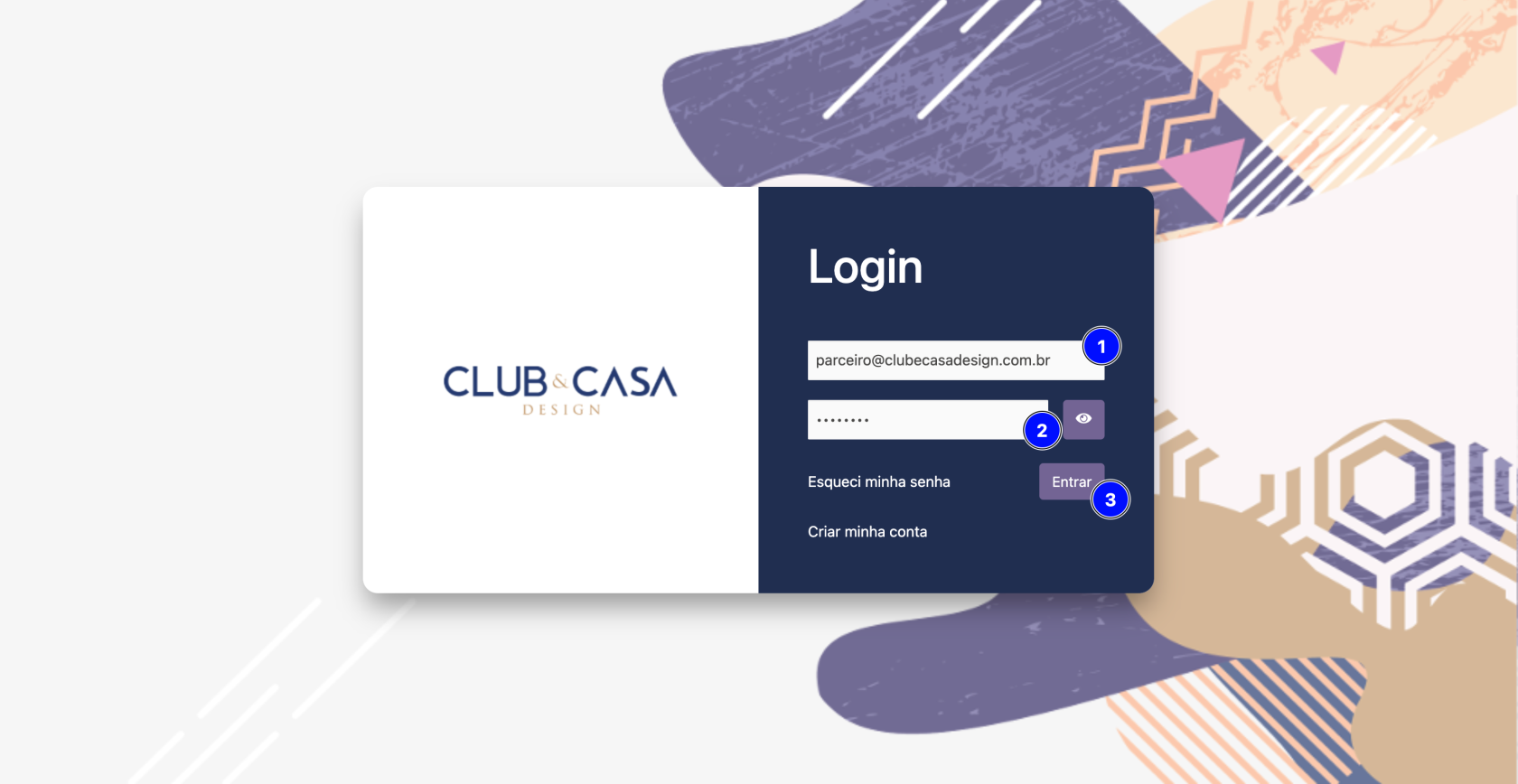
Preencha com seus dados cadastrais:
[](https://docs.clubecasadesign.com.br/uploads/images/gallery/2023-03/fzwlogin.png)
1. Informe seu **Email** *Club&Casa Design*;
2. Informe sua **Senha** *Club&Casa Design*;
3. Após realizar o processo, pressione o botão "**Entrar**";
Pronto, você acaba de realizar login na plataforma *Club&Casa Design*;
# Esqueci minha senha
Para redefinir sua senha, primeiro, acesse: [https://app.clubecasadesign](https://app.clubecasadesign.com.br/login)[.br/login](https://app.clubecasadesign.com.br/login)
[](https://docs.clubecasadesign.com.br/uploads/images/gallery/2023-03/esqueci-senha.png)
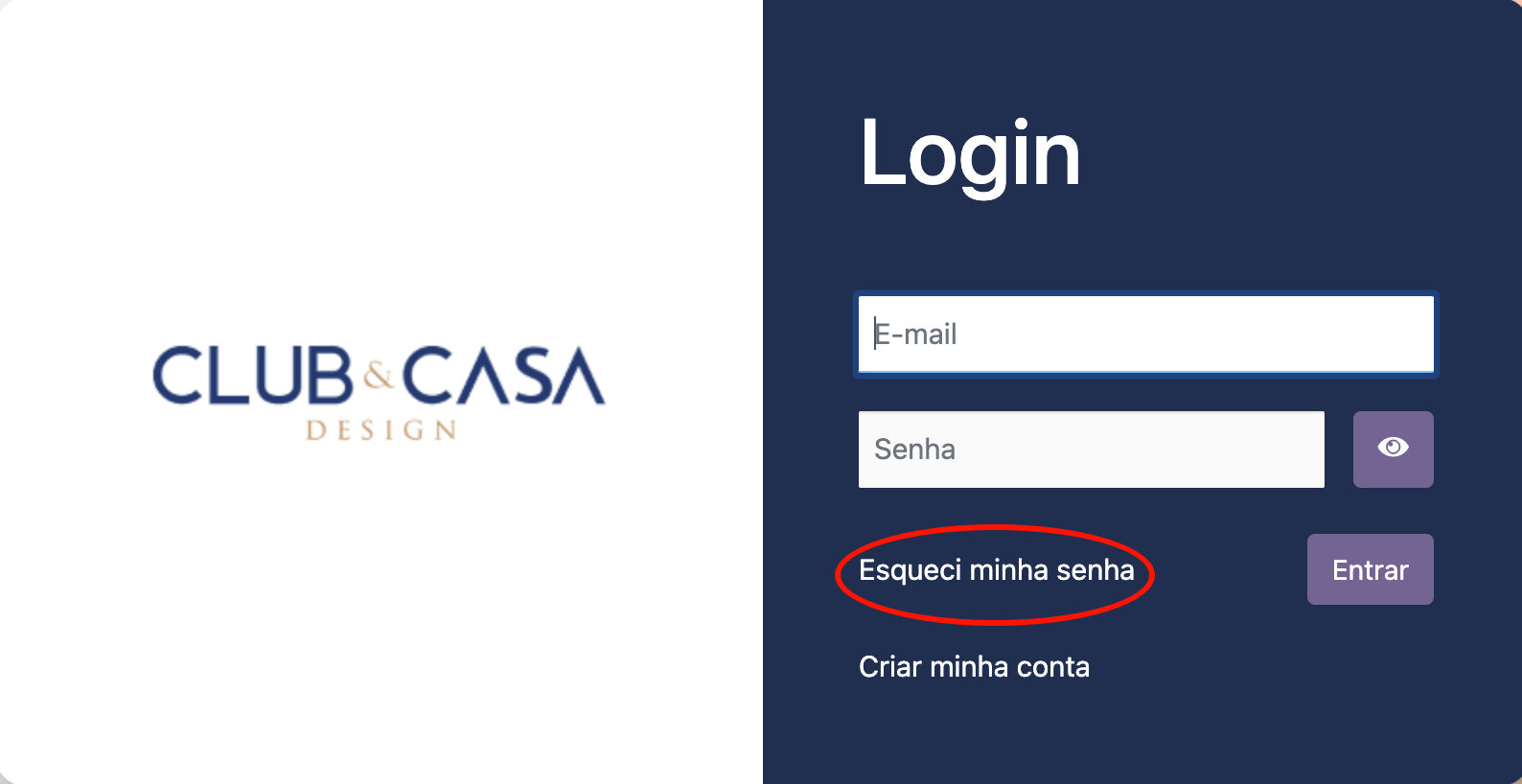
Clique na opção **"Esqueci Minha Senha"**, localizada na página de Login da nossa plataforma;
[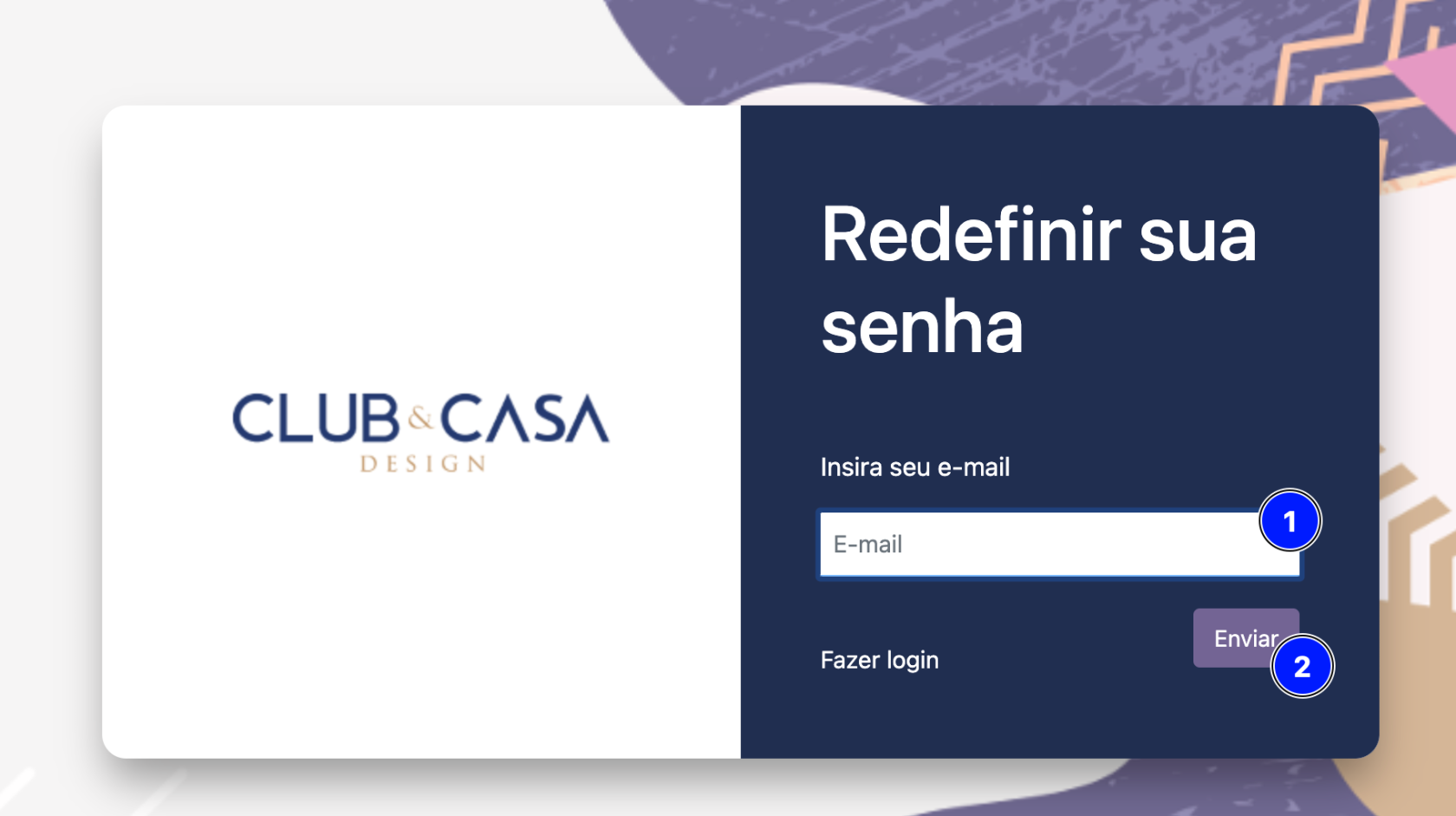](https://docs.clubecasadesign.com.br/uploads/images/gallery/2023-03/redefinir-senha-passo-a-passo.png)
Insira o seu E-mail de cadastro no campo de texto **"Insira seu e-mail"**;
Pressione o botão **"Enviar"**;
Você receberá um link de redefinir senha para a caixa postal do e-mail de cadastro;
Clique no link, preencha os campos com seu e-mail atual, e sua nova senha;
[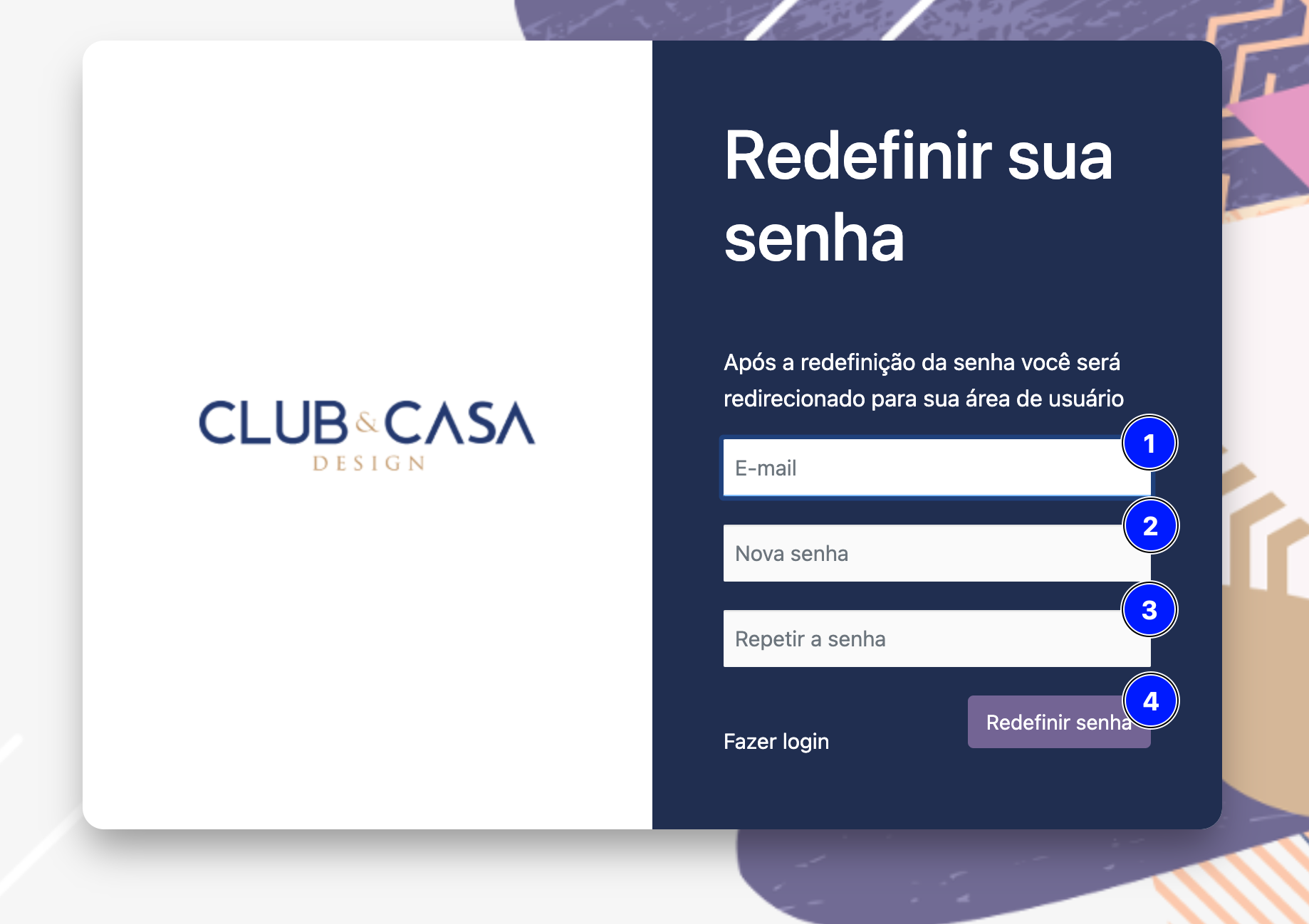](https://docs.clubecasadesign.com.br/uploads/images/gallery/2023-03/passo-2-redefinir-senha.png)
1. Informe seu **E-mail** *Club&Casa Design*;
2. Informe sua **Nova senha**;
3. **Confirme** sua nova senha;
Pressione o botão **"Redefinir Senha"**;
Pronto sua senha foi redefinida.
# Esqueci meu login e senha
Para recuperar seu acesso a plataforma, entre em contato com nosso time de atendimento por:
**Email:** [atendimento@clubecasadesign.com.br](mailto:atendimento@clubcasadesign.com.br)
**WhatsApp:** [WhatsApp](https://api.whatsapp.com/send?phone=5511975492033&text=Ol%C3%A1!%20Vim%20pelo%20site%20do%20Club%20e%20casa%20design!)
Ou acesse nosso site: [https://clubecasadesign.com.br](https://clubecasadesign.com.br/#fale-conosco) e busque pela sessão "**Fale conosco**" no final da página:
[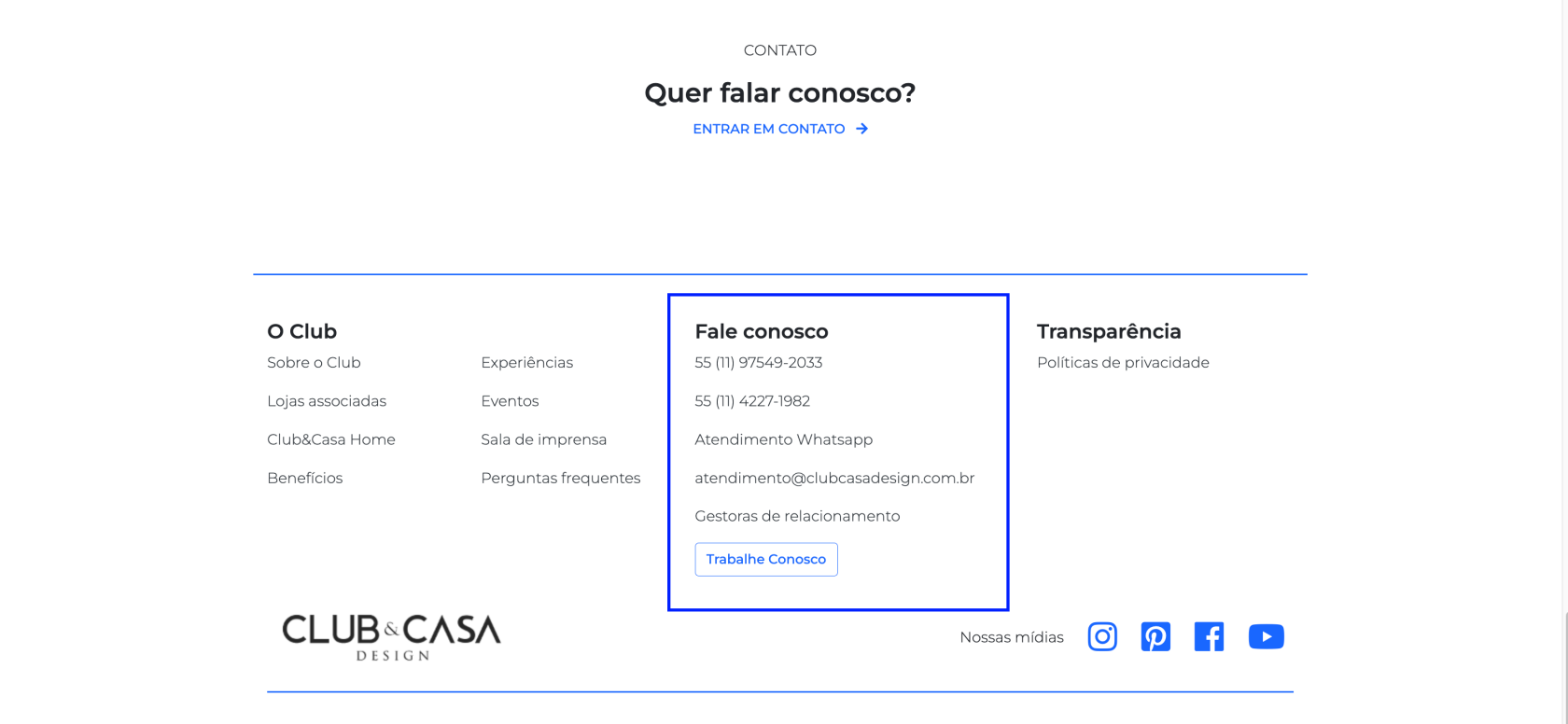](https://docs.clubecasadesign.com.br/uploads/images/gallery/2023-03/getintouch.png)
Após selecionar uma das opções, forneça o máximo das informações que nosso time para melhor atendimento e resolução do seu problema.
Você ainda pode solicitar atendimento diretamente à sua ***gestora de relacionamento*** Club&Casa Design.
# Home
Clicando no ícone **Home,** a página em questão apresenta uma imagem da campanha, de acordo com sua região de atuação, se for o caso.
[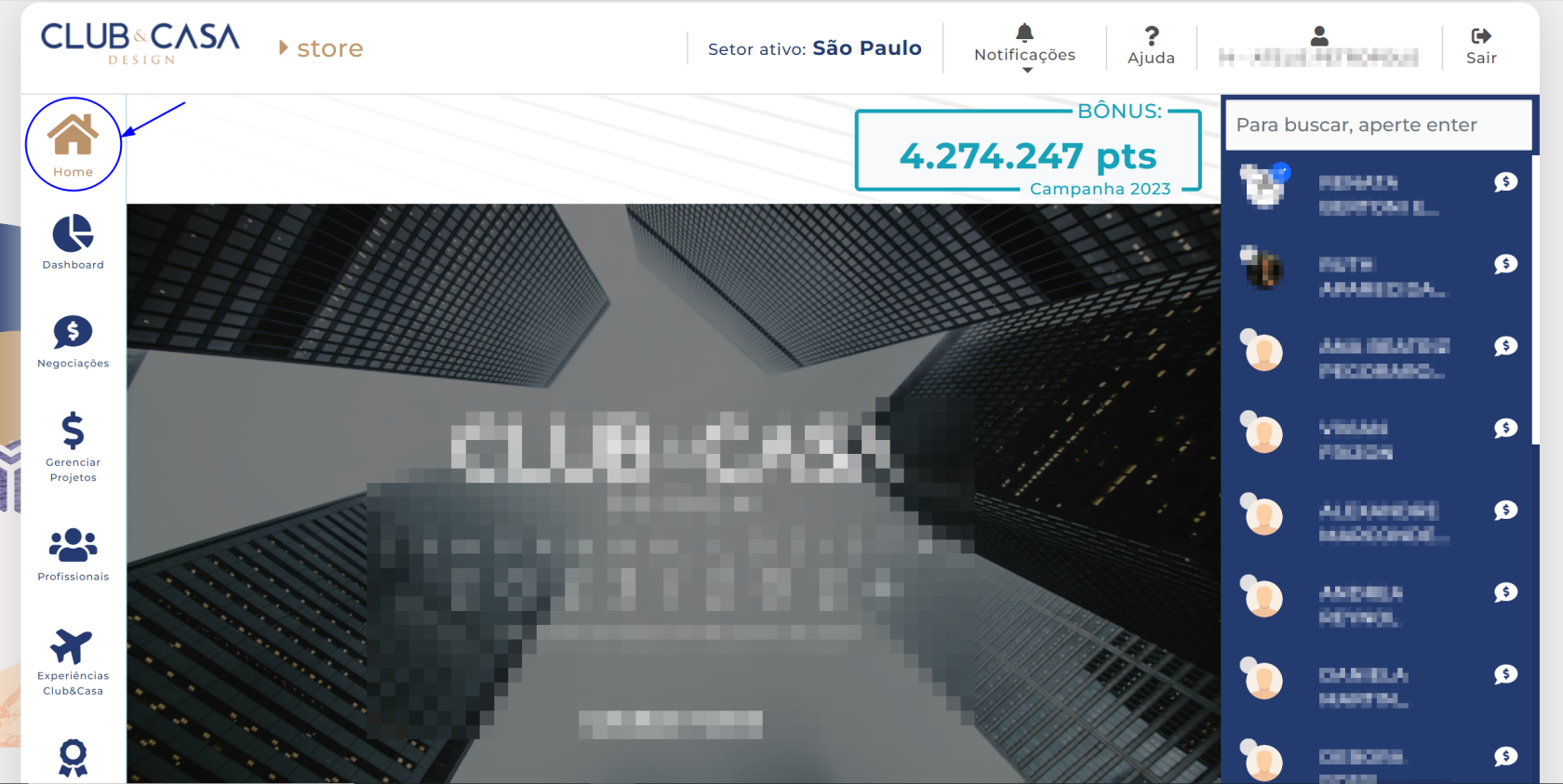](https://docs.clubecasadesign.com.br/uploads/images/gallery/2023-09/01-lojista-home.png)
- A depender da região e campanha vigente, pode ser apresentado um carousel de imagens com a campanha relacionada.
# Completar o Cadastro
Após ter realizado o login com o e-mail e a senha criados na etapa anterior (pré-cadastro), finalize suas informações preenchendo o formulário:
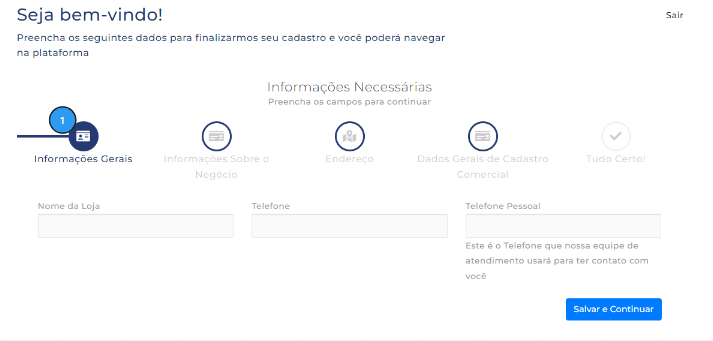
1\. Informações Gerais:
- Nome da Loja;
- Telefone da loja (este estará disponível no site);
- Telefone pessoal (este de uso exclusivo da equipe do Club&Casa Design, então sugerimos incluir o contato do responsável por decisões gerais);
- Clicar no Botão "**Salvar e continuar**";
[](https://docs.clubecasadesign.com.br/uploads/images/gallery/2024-03/SXtimage.png)
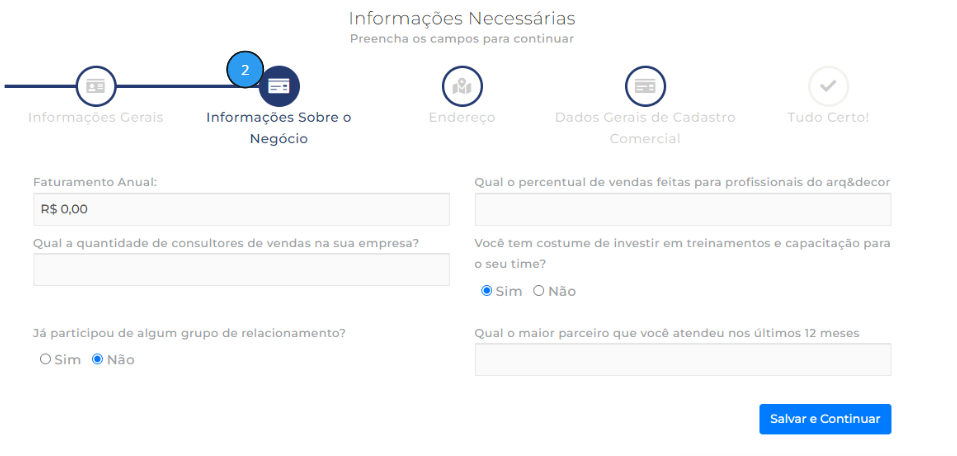
2. Informações sobre do negócio:
- Faturamento Anual;
- Qual a quantidade de consultores de vendas na sua empresa?
- Já participou de algum grupo de relacionamento?
- Qual o percentual de vendas feitas para profissionais \[arquiteto (a), engenheiro (a), designer e decorador (a)\] de arq&decor?
- A sua loja investe em treinamento e capacitação para o seu time?
- Qual o maior parceiro (nome do profissional) que você atendeu nos últimos 12 meses?
- Clicar no Botão "**Salvar e continuar"**;
[](https://docs.clubecasadesign.com.br/uploads/images/gallery/2024-03/UQlimage.png)
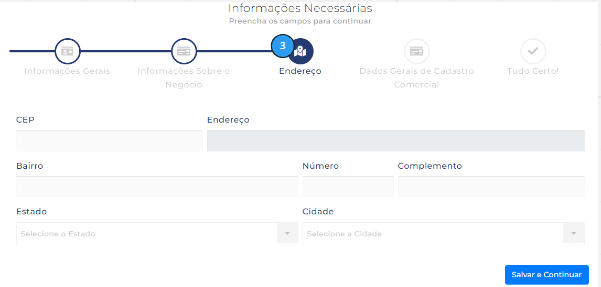
3\. Endereço (campo específico para preenchimento da localização da loja/show room):
- ao preencher o CEP os campos de "Endereço, "Bairro", "Cidade" e Estado" serão preenchidos automaticamente, conforme cadastrados no site do CORREIOS, sendo necessário o preenchimento manual dos campos: "Número", "Complemento" (se houver).
- Clicar no Botão "**Salvar e continuar"**;
[](https://docs.clubecasadesign.com.br/uploads/images/gallery/2024-03/6ydimage.png)
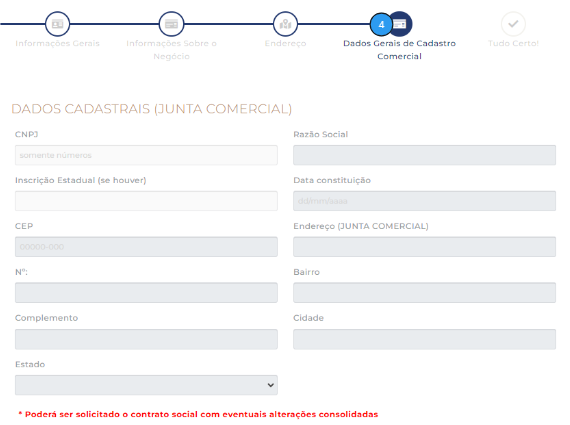
4\. Dados Gerais de cadastro comercial (Junta Comercial).
Todos os dados aqui preenchidos são de visualização e uso exclusivamente interno do Club&Casa Design, para fins de elaboração de contrato, departamento financeiro e demais departamentos que se farão necessário a consulta, para resolução de questões administrativo, financeiro e marketing.
4.1 Ao preencher o CNPJ nosso sistema preencherá, de forma automática, os seguintes campos: Razão Social, data constituição, endereço cadastrado na junta comercial, CEP, Número, bairro, cidade, estado. Será necessário o preenchimento manual dos campos: inscrição estadual (se houver) e o complemento do endereço.
- Clicar no Botão "**Salvar e continuar".**
[](https://docs.clubecasadesign.com.br/uploads/images/gallery/2024-03/V15image.png)
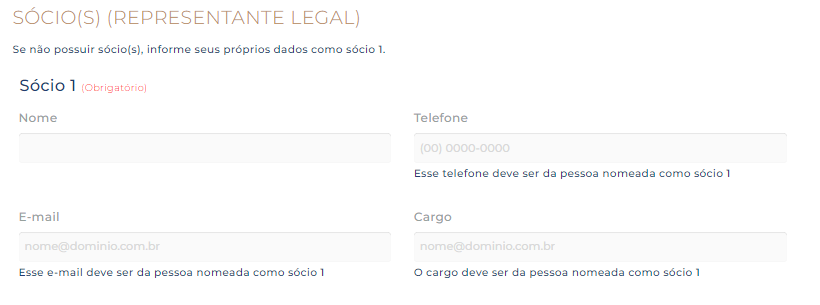
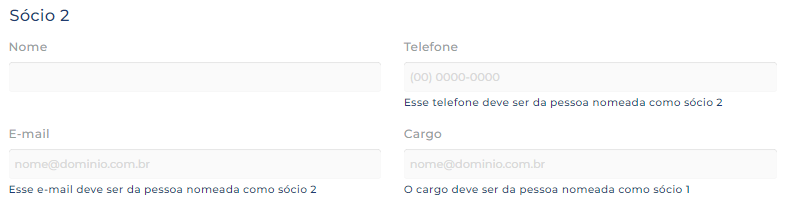
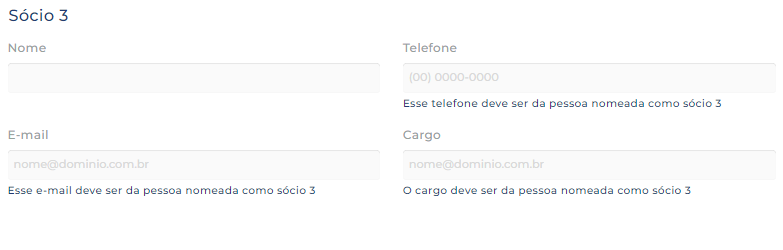
4.2 Preencher os dados dos representantes legais/sócios da empresa:
Se faz **obrigatório** o preenchimento de pelo menos 1 representante legal da empresa no campo identificado como **"Sócio 1";**
Em caso de mais de 1 sócio, preencher os campos identificados como **"Sócio 2"** e **"Sócio 3**" abaixo:
Obs.: Não é possível o preenchimento de mais de 3 sócios.
[](https://docs.clubecasadesign.com.br/uploads/images/gallery/2024-03/9leimage.png)
[](https://docs.clubecasadesign.com.br/uploads/images/gallery/2024-03/wdQimage.png)
[](https://docs.clubecasadesign.com.br/uploads/images/gallery/2024-03/Joximage.png)
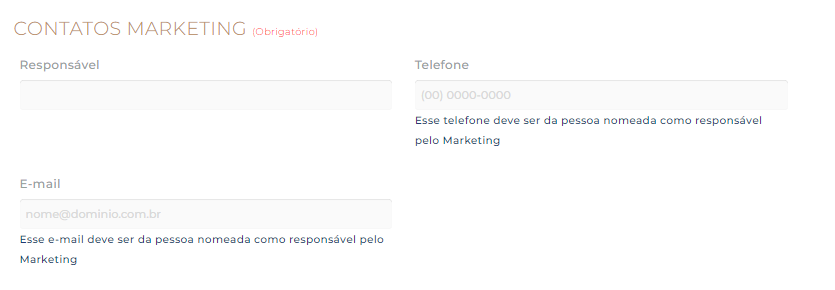
4.3 Contatos do responsável pelo Marketing da loja:
No caso de não haver departamento específico de marketing, informar o responsável pela tomada de decisões que envolvam a marca, ações e eventos.
obs. Essa informação é de uso interno do Club&Casa Design
[](https://docs.clubecasadesign.com.br/uploads/images/gallery/2024-03/J63image.png)
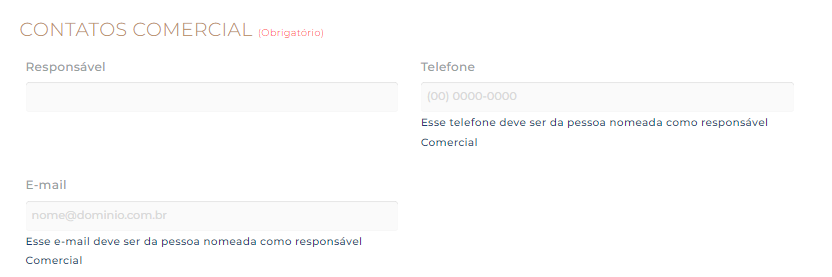
4.4 Contato Comercial
Dados de uso exclusivo do departamento comercial/relacionamento do Club&Casa Design:
[](https://docs.clubecasadesign.com.br/uploads/images/gallery/2024-03/x5himage.png)
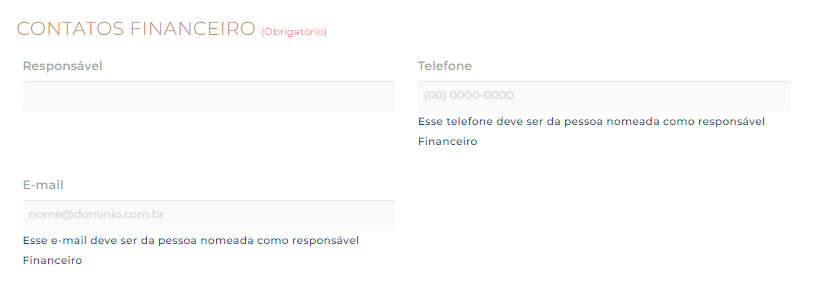
4.5 Contatos Financeiro
Para uso exclusivo do departamento financeiro do Club&Casa Design
[](https://docs.clubecasadesign.com.br/uploads/images/gallery/2024-03/et9image.png)
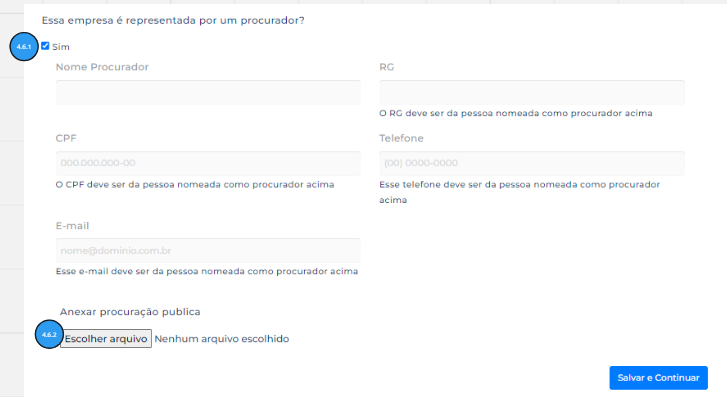
4.6 Selecionar o campo "**SIM**" caso esta empresa seja representada por procurador;
4.6.1 Preencher o formulário conforme segue:
4.6.2 Anexar a **Procuração Pública** nos formatos **PDF, JPEG.**
[](https://docs.clubecasadesign.com.br/uploads/images/gallery/2024-03/kWgimage.png)
# Dados da plataforma
Aqui você encontrará todas informações relacionadas aos Dados da plataforma
# Edição de perfil
Para editar o perfil da sua loja, primeiro, faça o login na plataforma do *Club&Casa Design*.
- Caso não for cadastrado na plataforma, considere seguir os passos para seus primeiro cadastro, [**clicando aqui**](https://docs.clubecasadesign.com.br/books/sistema-para-lojistas/page/realizando-pre-cadastro "Primeiro Cadastro").
- Caso já possua cadastro e esse é seu primeiro acesso e deseja ver saber os próximos passos, [**clique aqui**](https://docs.clubecasadesign.com.br/books/sistema-para-lojistas/page/primeiro-acesso "Primeiro Acesso").
- Caso já possua cadastro e já realizou seu primeiro acesso e só deseja realizar login na plataforma, [**clique aqui**](https://app.clubecasadesign.com.br/login "Login").
Você será direcionando à **"Dashboard"**;
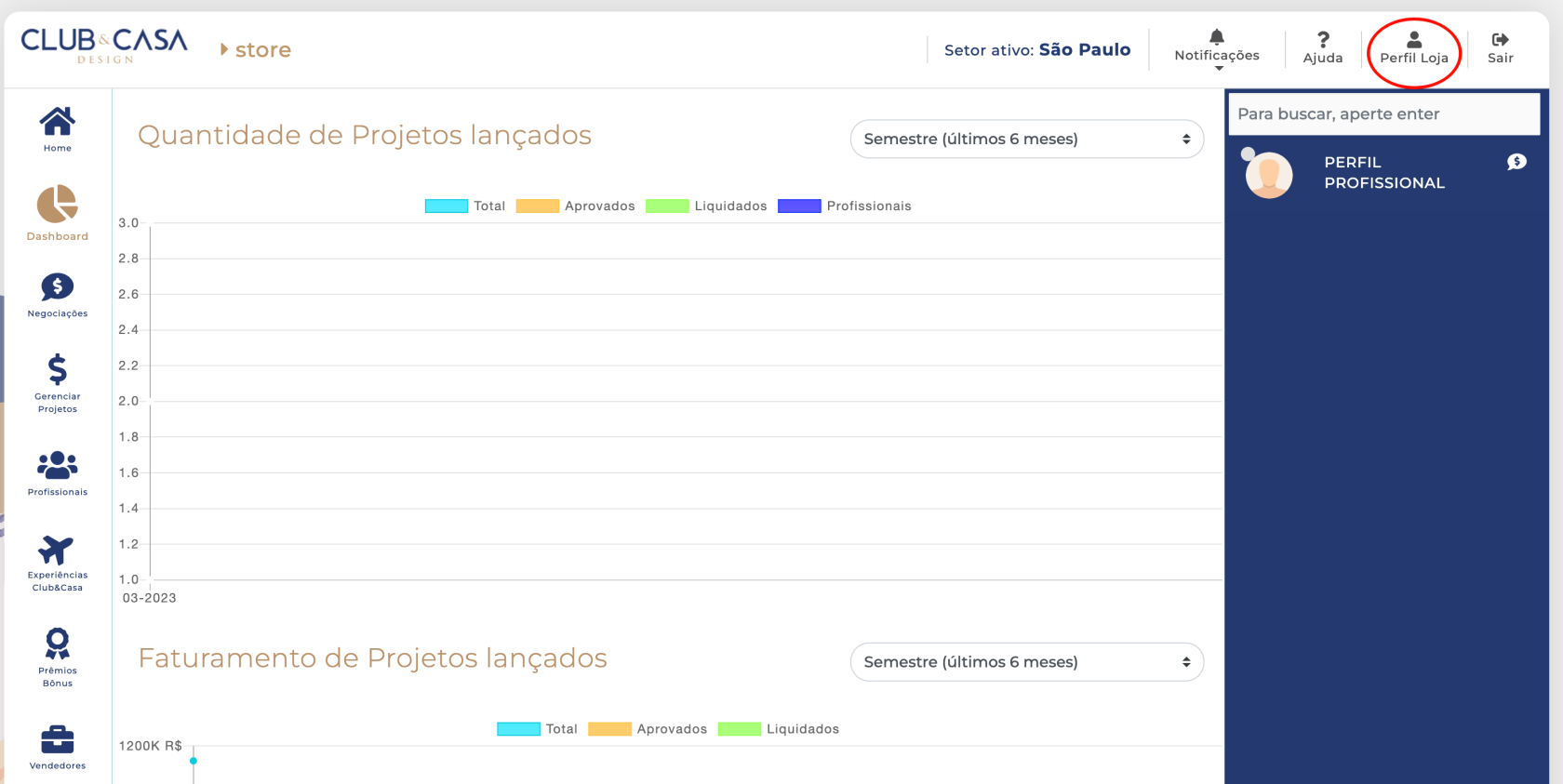
Para acessar as informações do seu perfil, busque pelo ícone de perfil, localizado no painel superior no canto direito da tela:
[](https://docs.clubecasadesign.com.br/uploads/images/gallery/2023-03/store-profile.png)
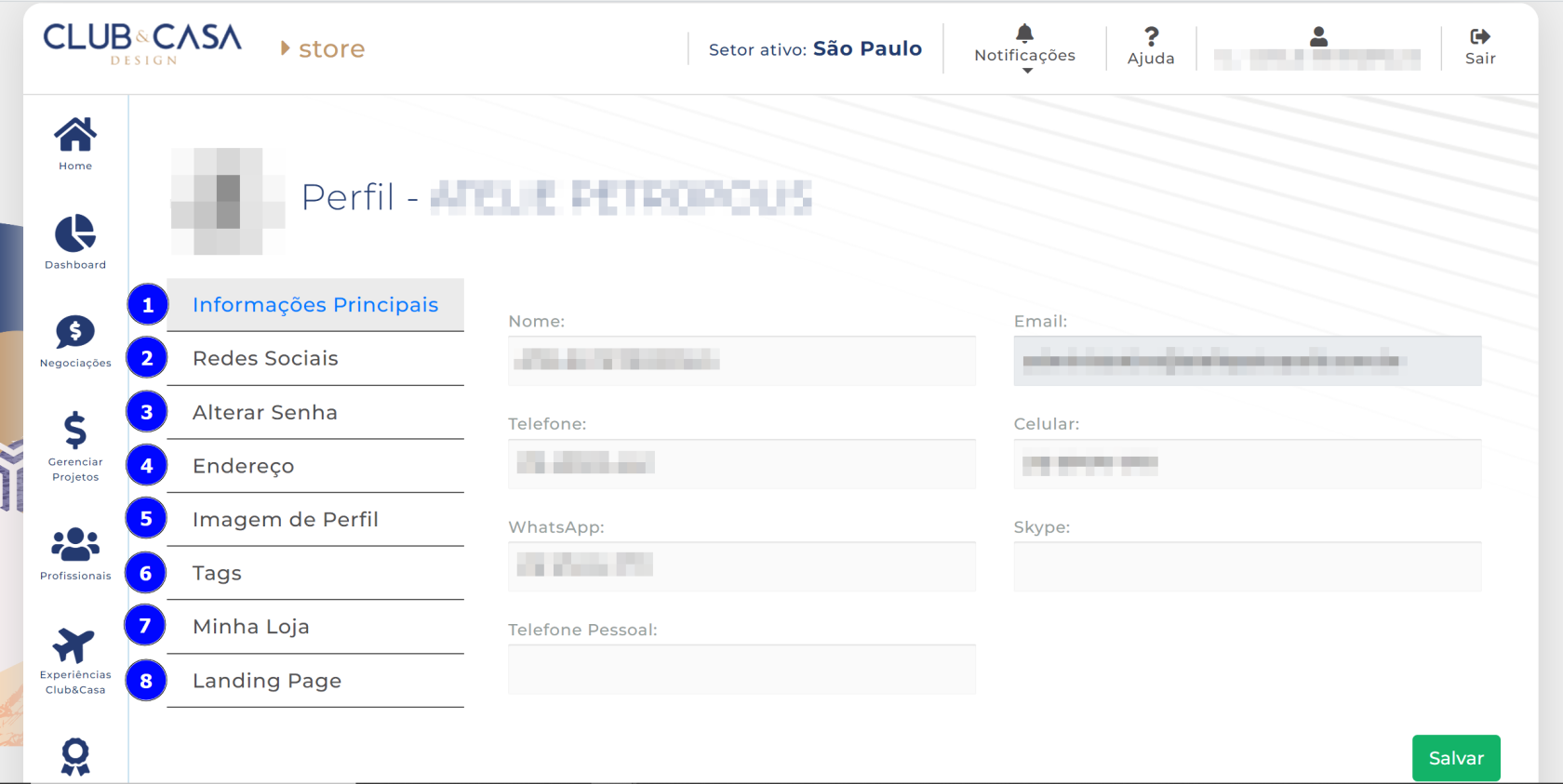
Ao pressionar, você vai se deparar com a aba de perfil:
[](https://docs.clubecasadesign.com.br/uploads/images/gallery/2023-11/01-informacoes-principais.png)
No painel vertical à esquerda você terá:
1. **Informações** **Principais** (aqui você tem a possibilidade de editar e/ou adicionar os dados da sua empresa);
2. **Redes Sociais** (registre todas as redes sociais, canais e sites da sua empresa);
3. **Alterar Senha** (você pode alterar sua senha quando desejar);
4. **Endereço** (confirme ou altere os dados de endereço cadastrado);
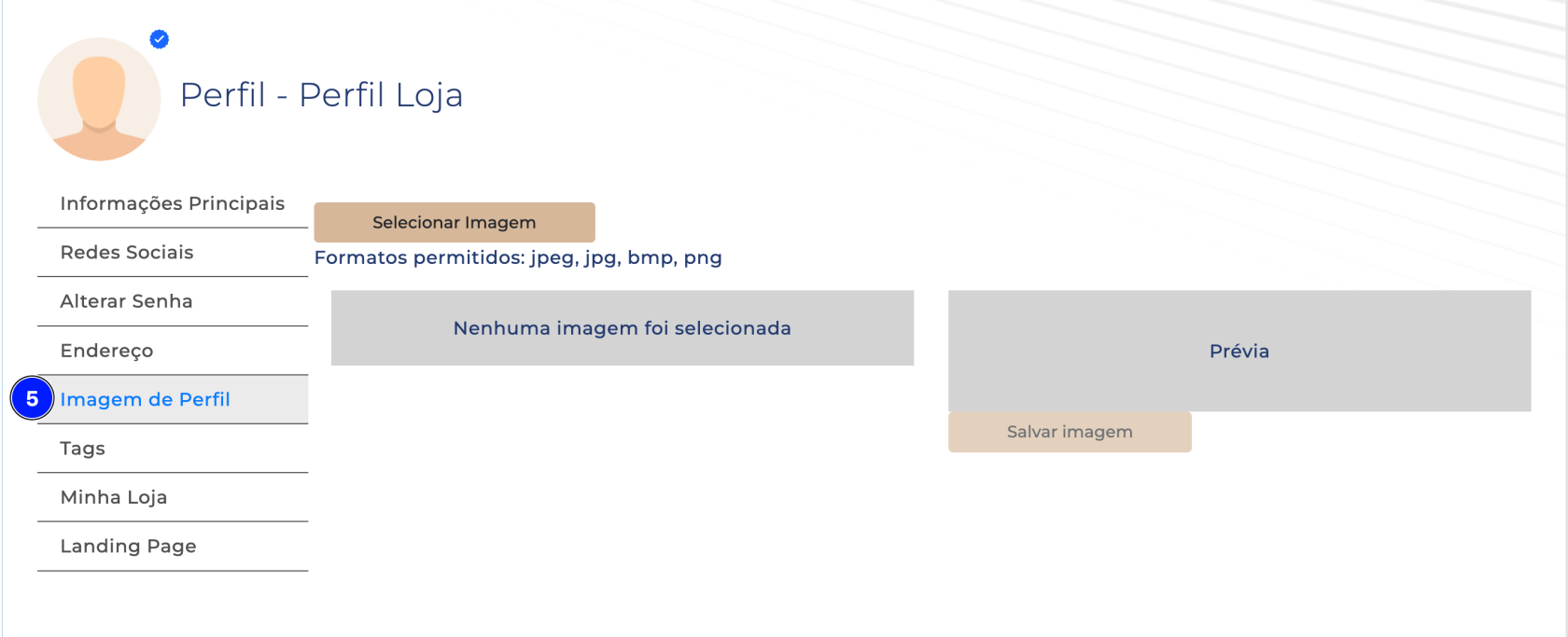
5. **Imagem de Perfil** (aproveite para colocar a logo marca da sua empresa);
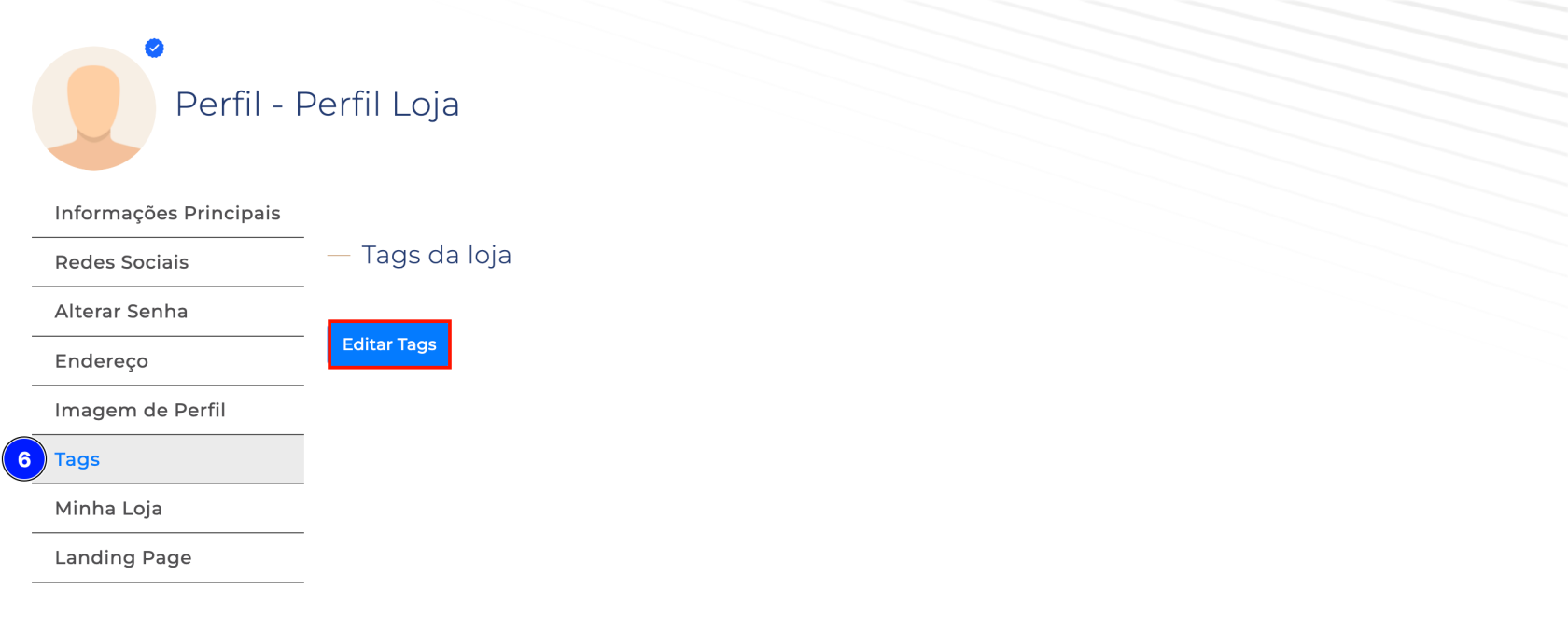
6. **Tags** (aqui você colocar as tags relacionadas à sua área de atuação);
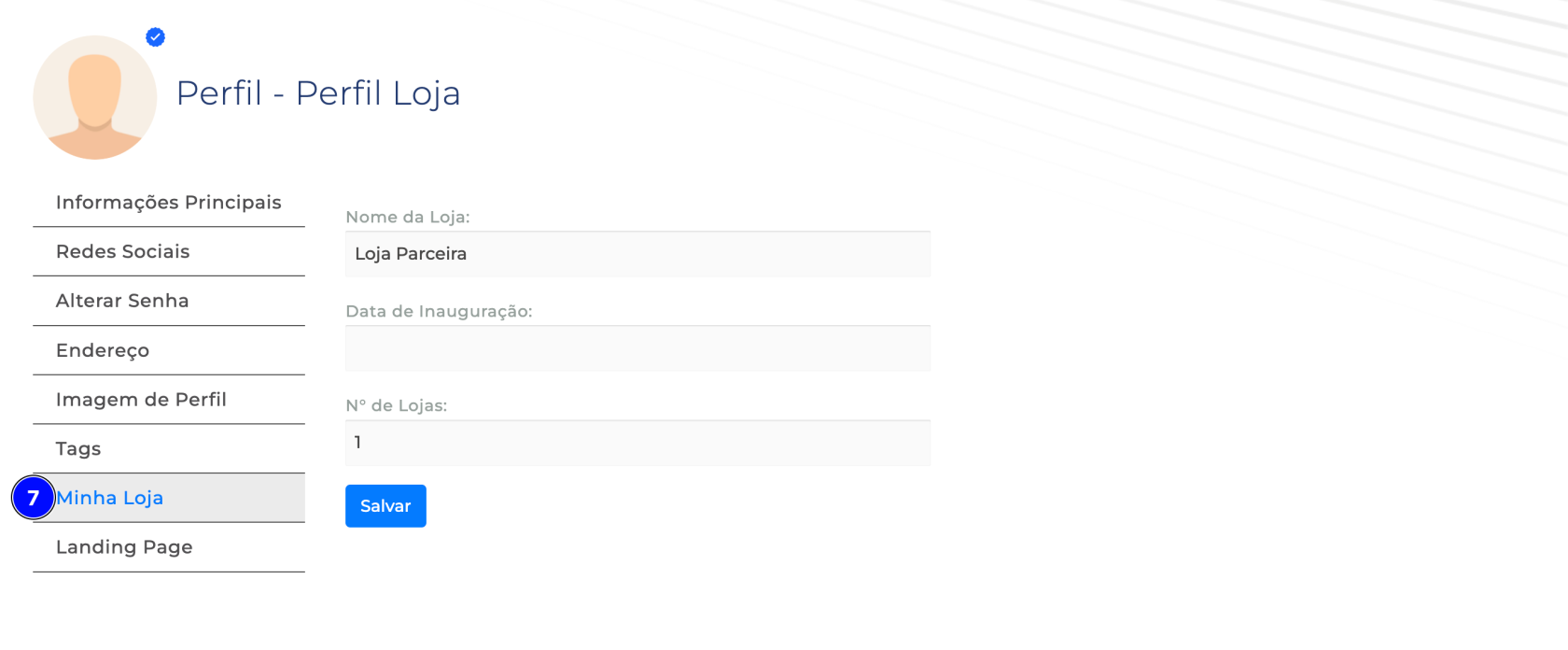
7. **Minha Loja** (se desejar, pode adicionar dados da sua loja, bem como *Data de Inauguração* e *Número de Lojas*);
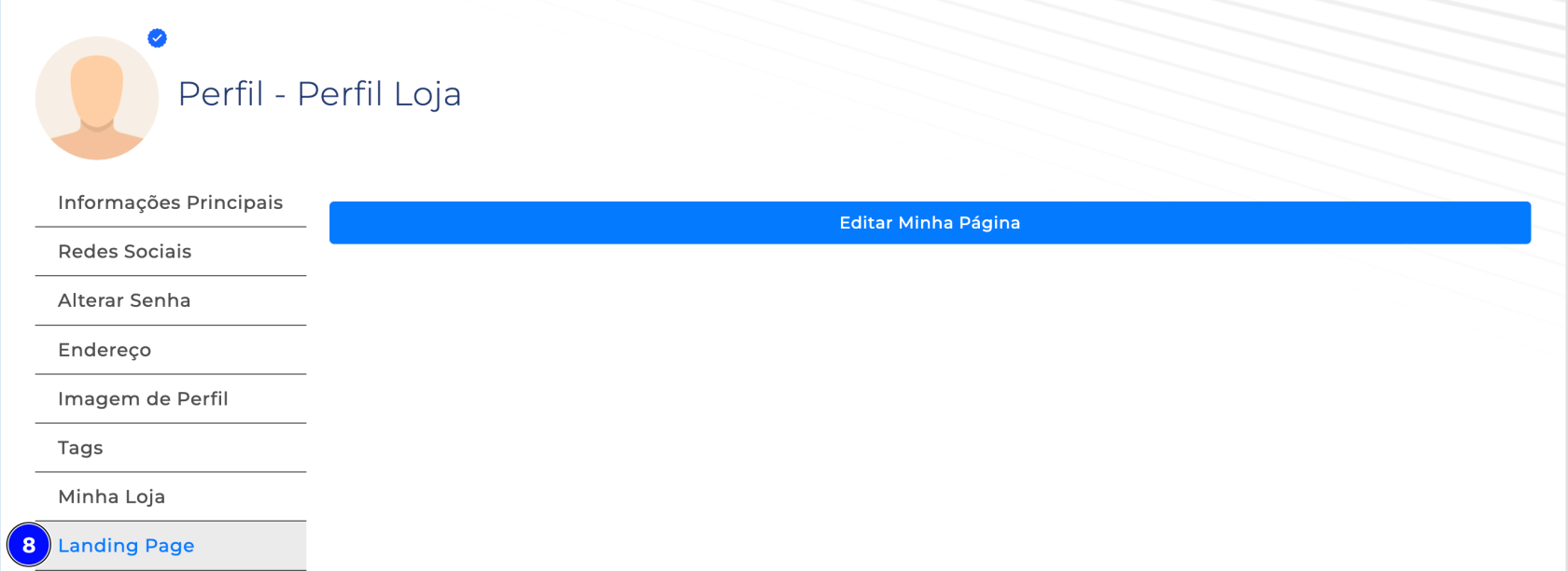
8. **Landing page** (aqui você pode criar sua página dentro da nossa plataforma que será visível aos profissionais. Adicione fotos e descrições a elas);
Caso precise editar ou inserir alguma informação ao seu perfil, preencha os campos de texto;
Ao final, para salvar suas informações, pressione o botão "Salvar";
# Adicionando uma imagem de perfil
Para adicionar uma imagem de perfil, primeiro, faça o login na plataforma do *Club&Casa Design*.
- Caso não for cadastrado na plataforma, considere seguir os passos para seus primeiro cadastro, [**clicando aqui**](https://docs.clubecasadesign.com.br/books/sistema-para-lojistas/page/realizando-pre-cadastro "Primeiro Cadastro").
- Caso já possua cadastro e esse é seu primeiro acesso e deseja ver saber os próximos passos, [**clique aqui**](https://docs.clubecasadesign.com.br/books/sistema-para-lojistas/page/primeiro-acesso "Primeiro Acesso").
- Caso já possua cadastro e já realizou seu primeiro acesso e só deseja realizar login na plataforma, [**clique aqui**](https://app.clubecasadesign.com.br/login "Login").
Você será direcionado à **"Dashboard"**;
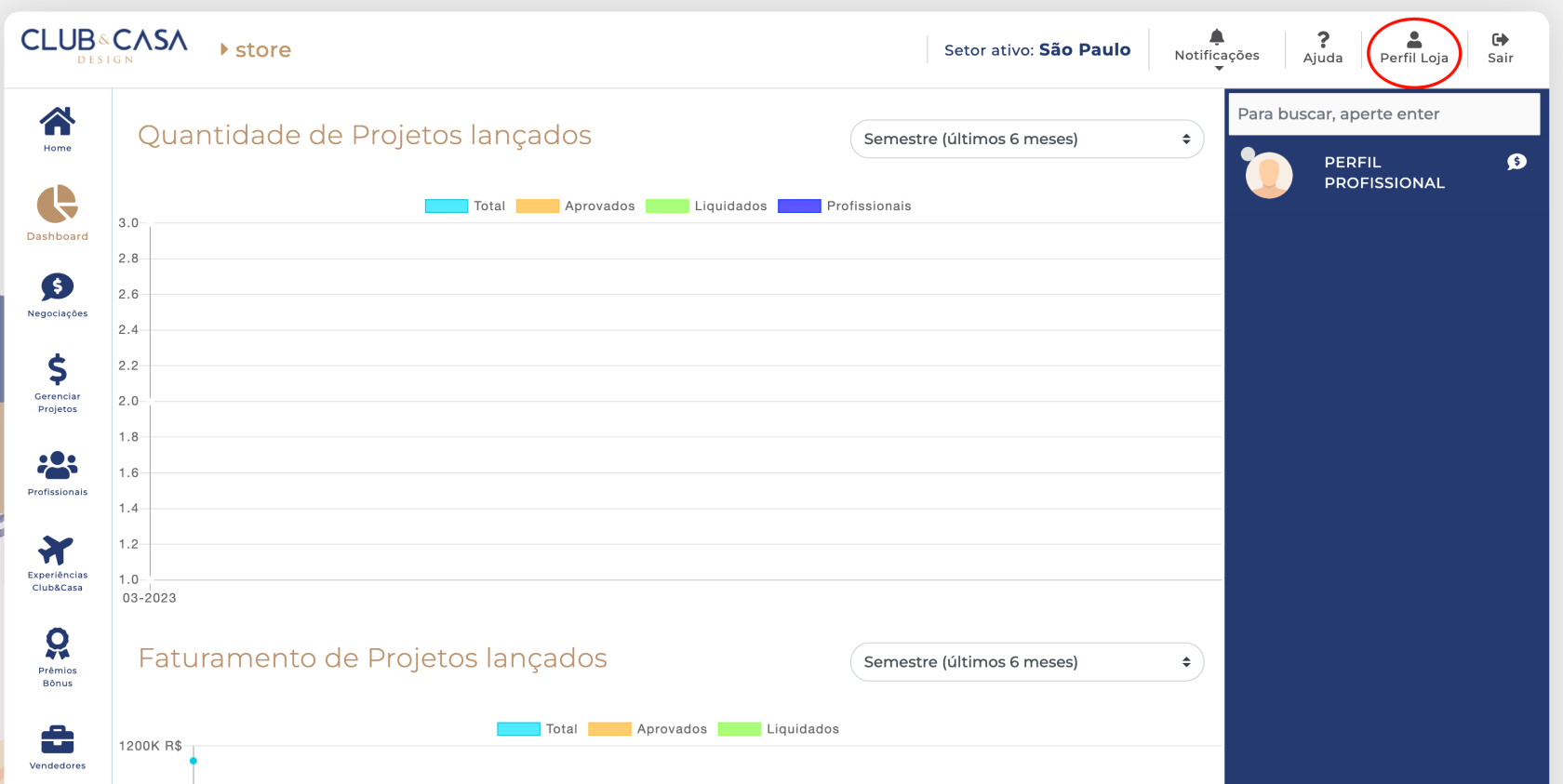
Para adicionar uma imagem de perfil, busque pelo ícone de perfil no painel superior de navegação, no canto direito da tela:
[](https://docs.clubecasadesign.com.br/uploads/images/gallery/2023-03/MWZstore-profile.png)
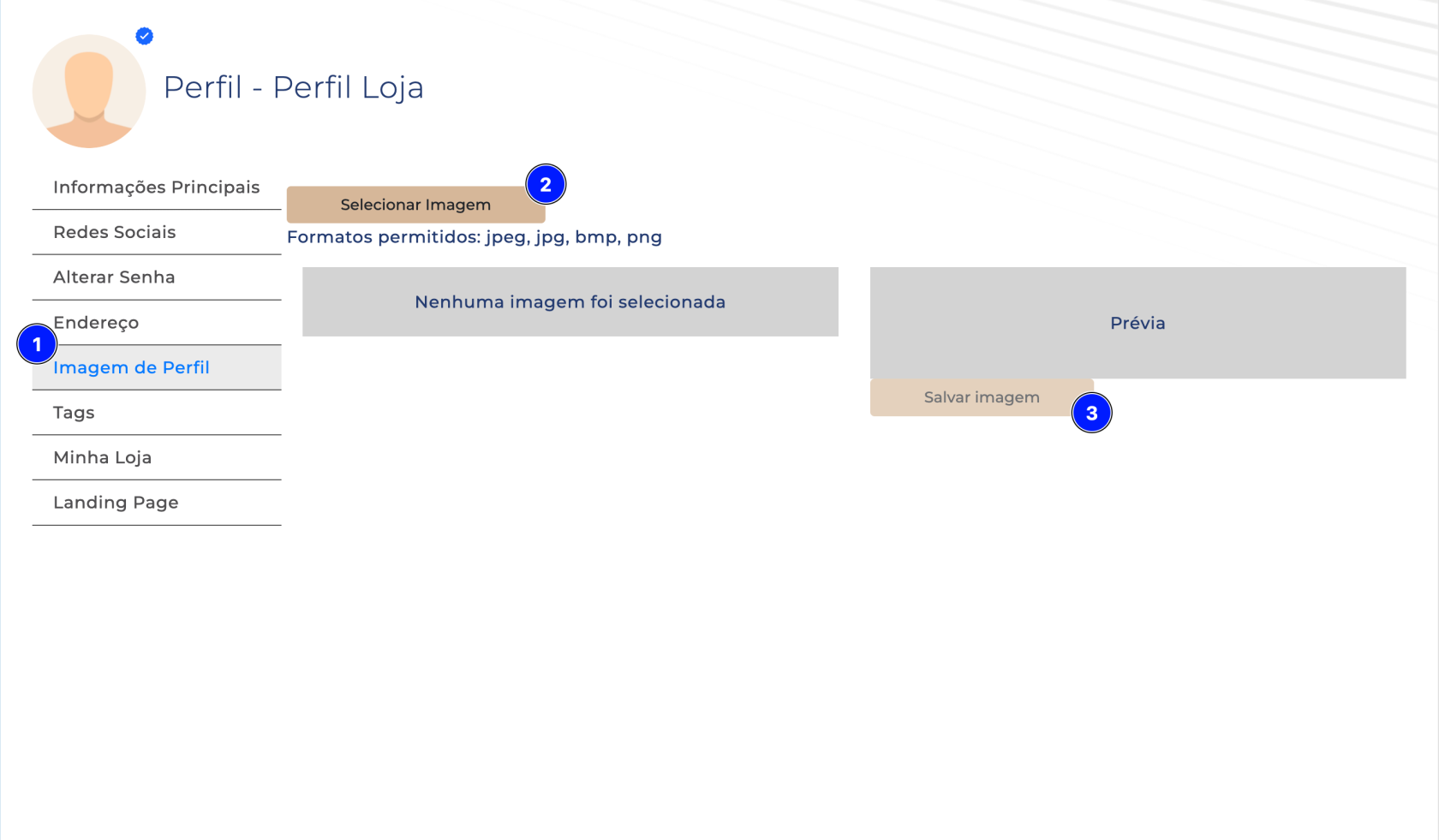
Busque pela aba **"Imagem de Perfil"**, localizada no menu vertical do lado direito da tela:
[](https://docs.clubecasadesign.com.br/uploads/images/gallery/2023-03/profile-image.png)
2\. Em seguida, selecione uma imagem do seu dispositivo;
3\. Para salvar, basta pressionar o botão **"Salvar imagem**";
Pronto, uma imagem foi adicionada ao seu perfil.
# Adicionando Landing Page
Para adicionar uma landing page da sua loja, primeiro, faça o login na plataforma do *Club&Casa Design*®.
- Caso não for cadastrado na plataforma, considere seguir os passos para seus primeiro cadastro, [**clicando aqui**](https://docs.clubecasadesign.com.br/books/sistema-para-lojistas/page/realizando-pre-cadastro "Primeiro Cadastro").
- Caso já possua cadastro e esse é seu primeiro acesso e deseja ver saber os próximos passos, [**clique aqui**](https://docs.clubecasadesign.com.br/books/sistema-para-lojistas/page/primeiro-acesso "Primeiro Acesso").
- Caso já possua cadastro e já realizou seu primeiro acesso e só deseja realizar login na plataforma, [**clique aqui**](https://app.clubecasadesign.com.br/login "Login").
Você será direcionado à **"Dashboard"**;
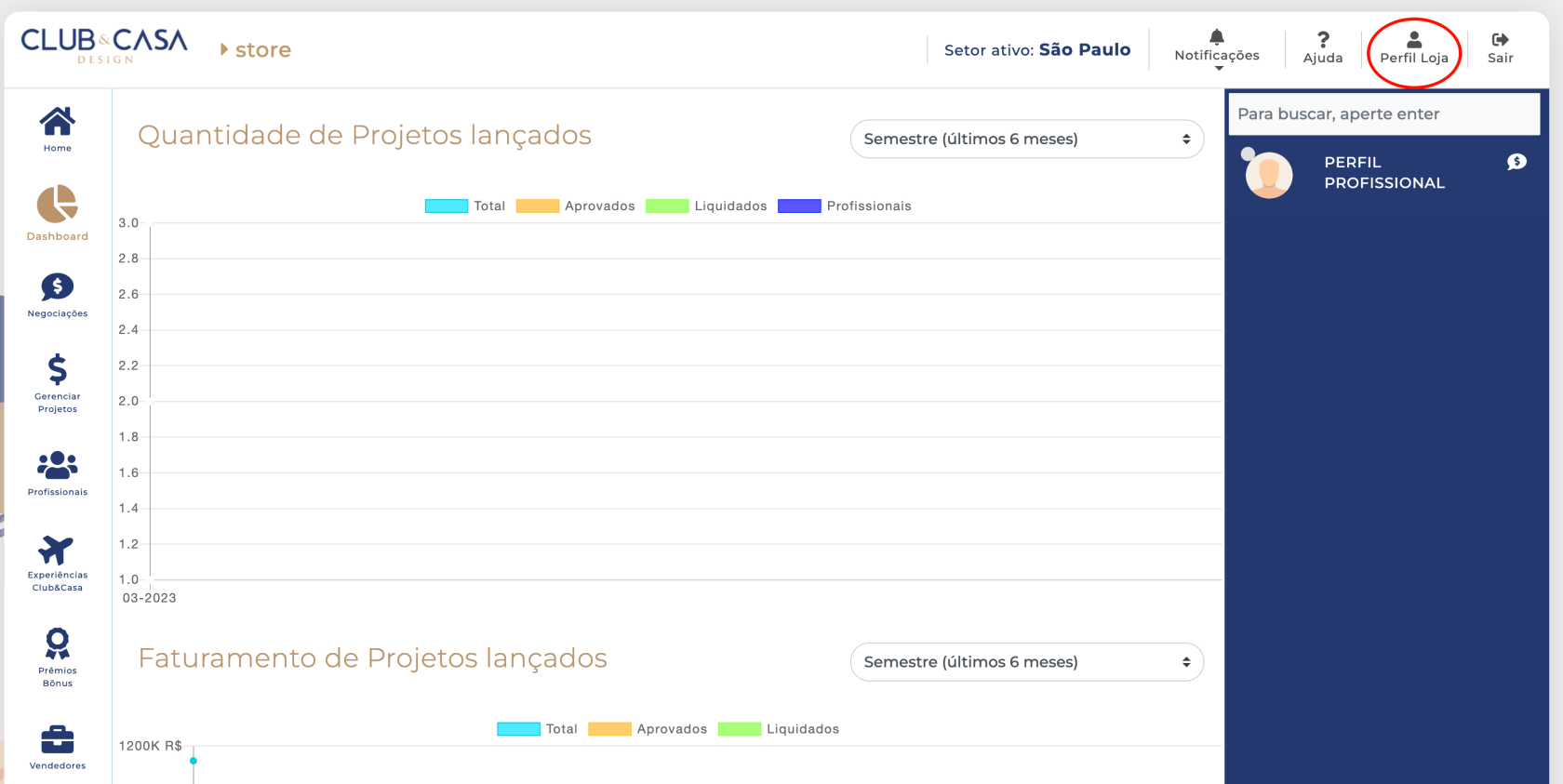
Para adicionar uma landing page, busque pelo ícone perfil, localizado no canto superior dereito da tela:
[](https://docs.clubecasadesign.com.br/uploads/images/gallery/2023-03/6bNstore-profile.png)
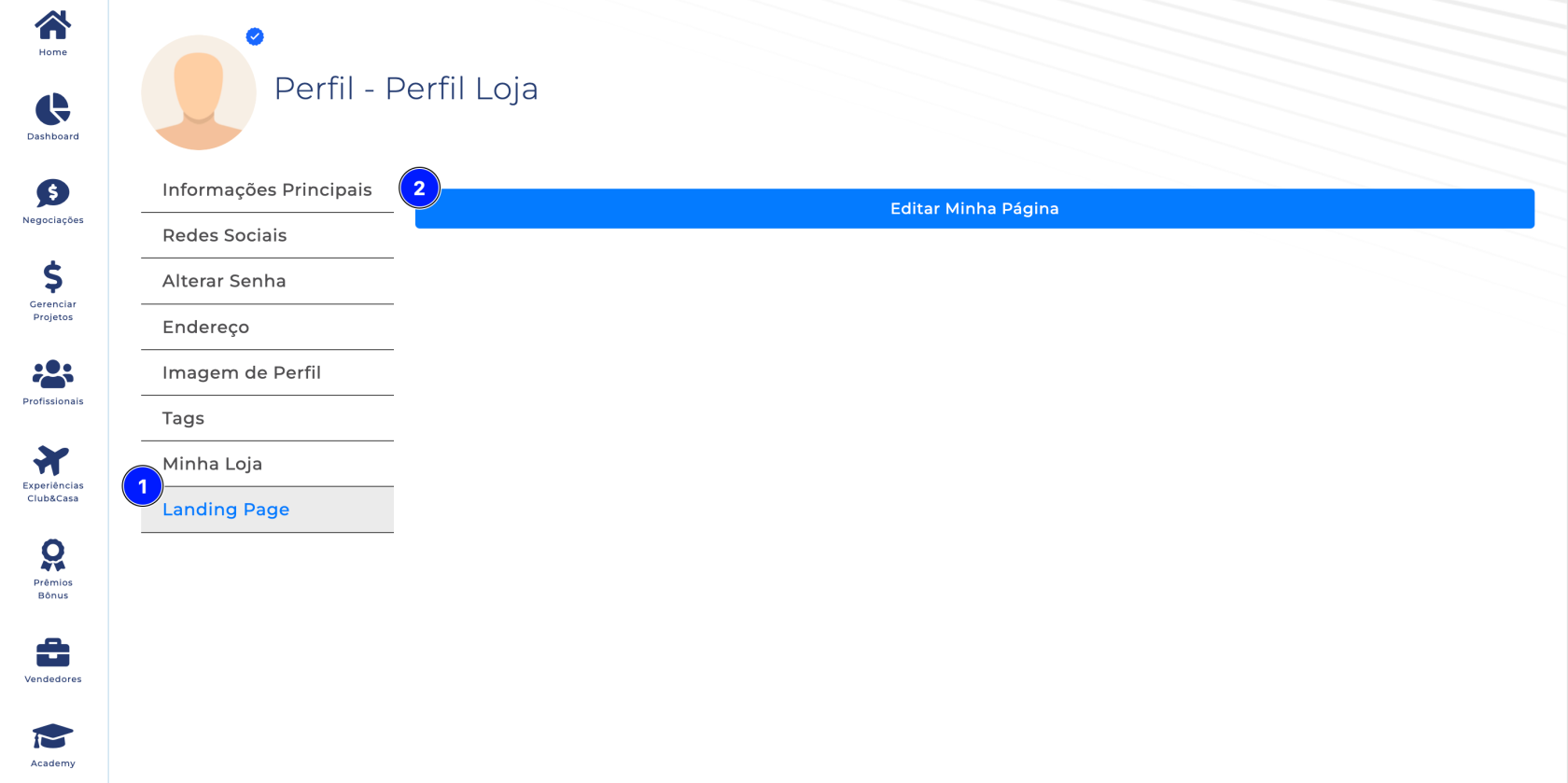
Busque pela aba **"Landing Page",** no menu de navegação vertical no lado esquerdo da tela:
[](https://docs.clubecasadesign.com.br/uploads/images/gallery/2023-03/landing-page11.png)
Pressione o botão **"Editar Minha Página"**;
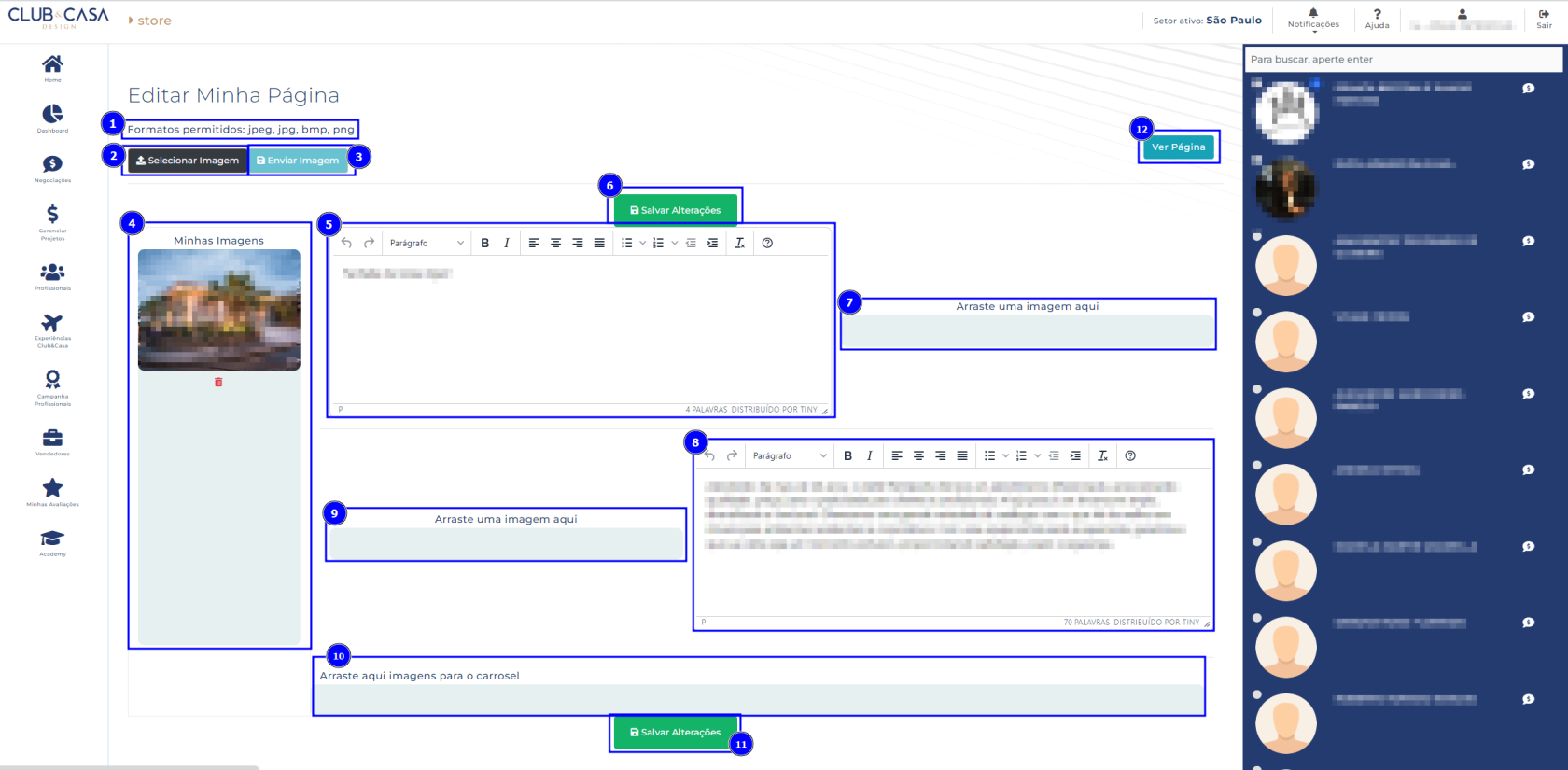
A página para montar sua **Landing Page** está estruturada da seguinte maneira:
[](https://docs.clubecasadesign.com.br/uploads/images/gallery/2023-09/01b-lojista-landingpage.png)
1. Se atente para os ***formatos permitidos*** de imagens;
2. Botão para "**Selecionar Imagem**" no seu dispositivo;
3. Botão para "**Enviar Imagem**" selecionada para a área de imagens;
4. Área reservada para a listagem das imagens adicionadas;
5. Campo para adição de texto;
6. Botão para "**Salvar Altereações**";
7. Área para posicionar uma imagem dentre as imagens carregadas no item 4. Arraste uma imagem listada para essa área;
8. Campo para adição de mais um texto;
9. Área para posicionar outra imagem dentre as imagens listadas no item 4. Arraste uma imagem listada para essa área;
10. Área para posicionar as *imagens do carousel* dentre as imagens listadas no item 4. Arraste para essa área até quatro imagens dentre as imagens listadas;
11. Após montar sua pagina com os textos e as imagens desejadas, após salvar as alterações, você tem disponível um botão para ***visualizar*** sua Landing Page.
Para começar a criar sua Landing Page na plataforma do *Club&Casa Design*®, clique no botão "**Selecionar Imagem**" e uma janela se abrirá para que você possa selecionar uma imagem no seu dispositivo.
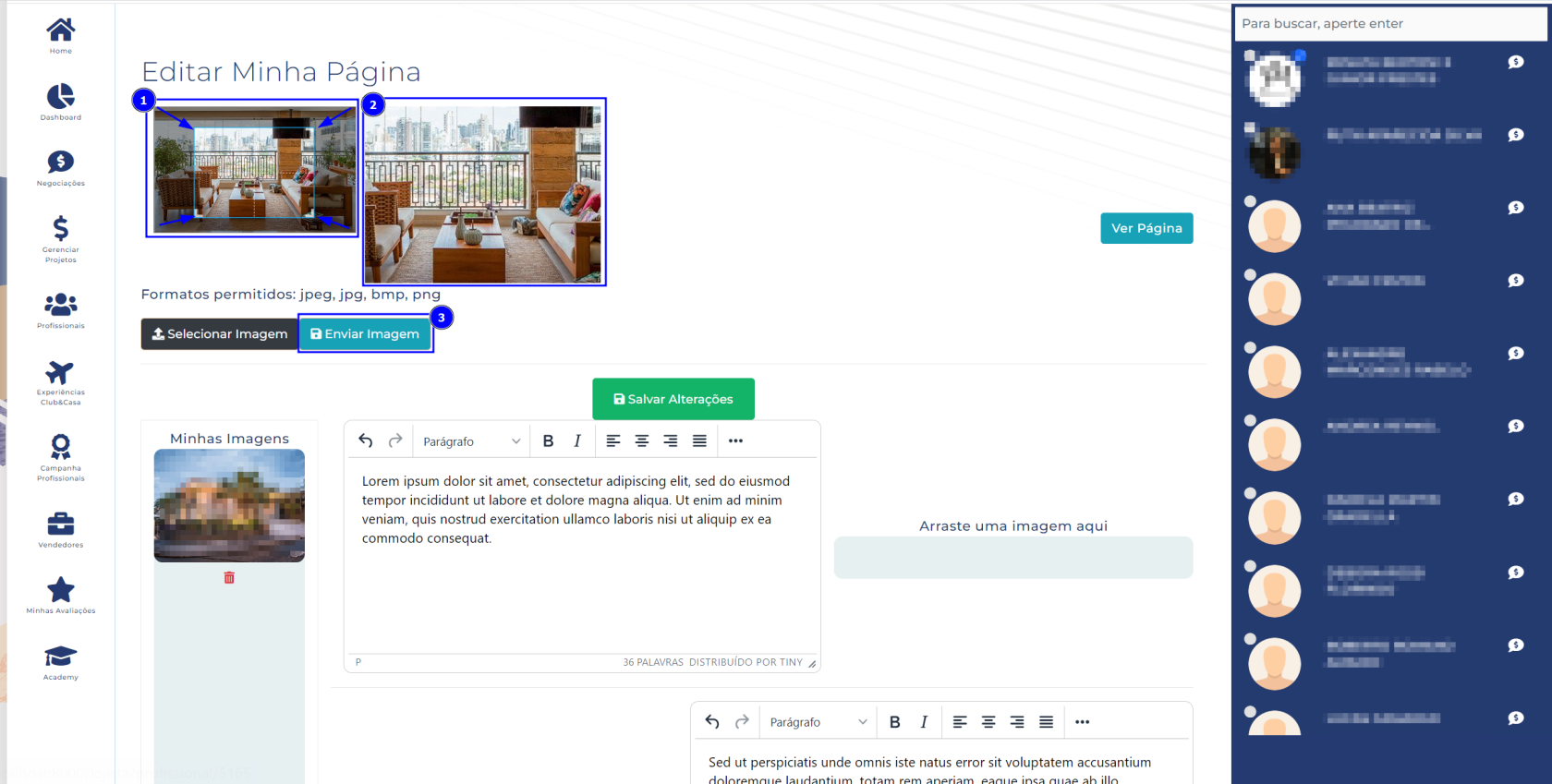
Após confirmar a imagem selecionada, ela aparecerá na página, conforme imagem abaixo:
[](https://docs.clubecasadesign.com.br/uploads/images/gallery/2023-09/02-lojista-landingpage.png)
1. No primeiro quadro à esquerda, você verá a imagem marcada com uma área de seleção. Use as extremidades do quadro para ajustar a imagem, conforme indicado pelas setas na imagem;
2. Logo à direita você visualiza um *preview* de como a imagem será apresentada;
3. Após ajustar a imagem conforme deseja, clique no botão **"Enviar Imagem"**. Essa ação colocará a imagem na seção "**Minhas Imagens**" para que você possa adicioná-la à sua página posteriormente.
- Você pode adicionar até 6 imagens, sendo duas para a página e quatro para o carousel. Adicione as imagens que deseja e depois clique no botão "**Salvar Alterações**" para que as mudanças sejam salvas.
Pronto, agora você tem uma Landing Page dos seus produtos, no sistema do *Club&Casa Design*®.
# Outras informações cadastrais
Para acessar outras informações cadastrais, primeiro, faça o login na plataforma do Club&Casa Design.
- Caso não for cadastrado na plataforma, considere seguir os passos para seus primeiro cadastro, [**clicando aqui**](https://docs.clubecasadesign.com.br/books/sistema-para-lojistas/page/realizando-pre-cadastro "Primeiro Cadastro").
- Caso já possua cadastro e esse é seu primeiro acesso e deseja ver saber os próximos passos, [**clique aqui**](https://docs.clubecasadesign.com.br/books/sistema-para-lojistas/page/primeiro-acesso "Primeiro Acesso").
- Caso já possua cadastro e já realizou seu primeiro acesso e só deseja realizar login na plataforma, [**clique aqui**](https://app.clubecasadesign.com.br/login "Login").
Você será direcionado à **"Dashboard"**;
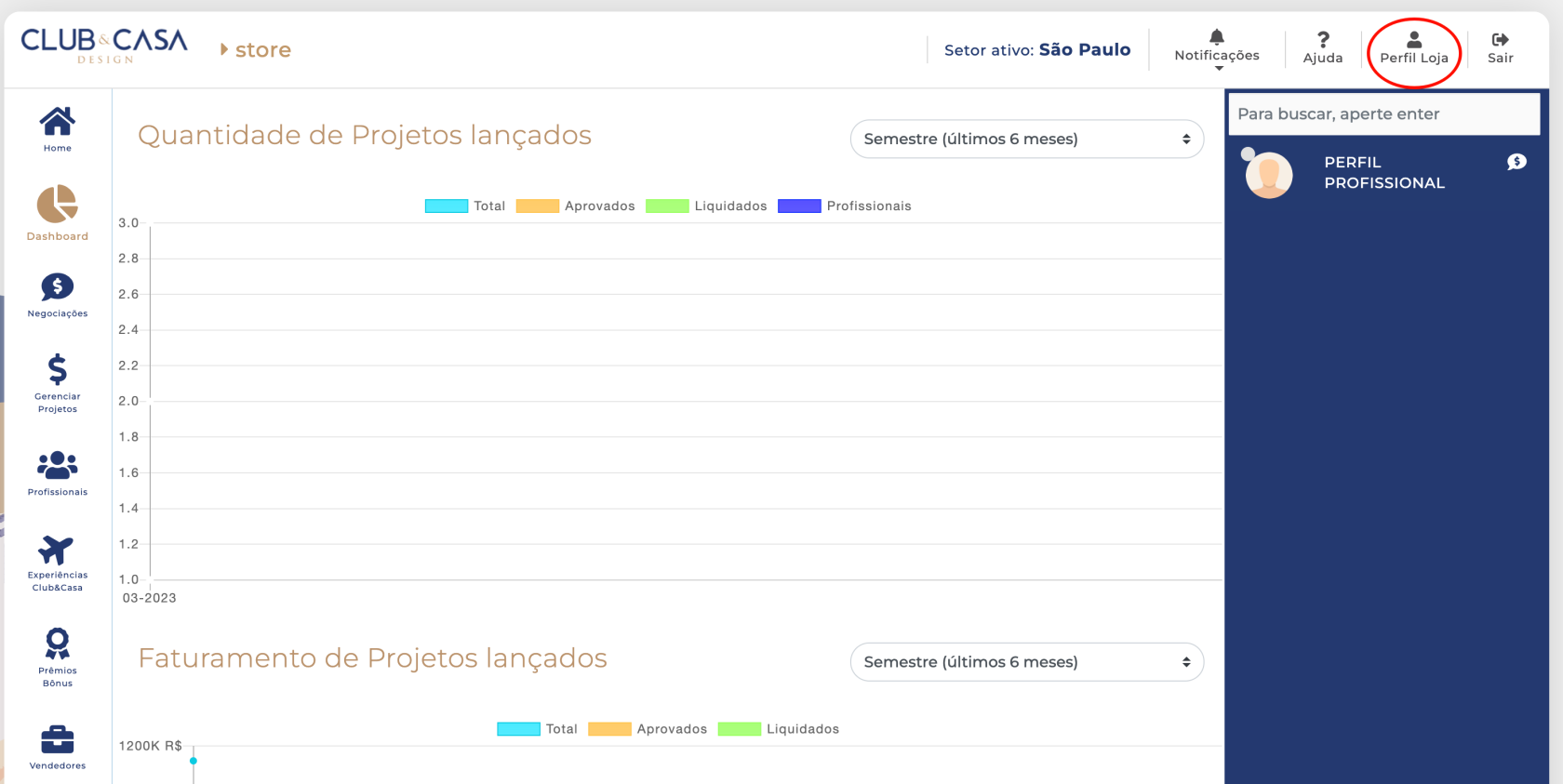
Para acessar todas informações sobre o perfil do seu estabelecimento, busque o ícone perfil, localizado no canto superior direito da tela:
[](https://docs.clubecasadesign.com.br/uploads/images/gallery/2023-03/obKstore-profile.png)
Você será direcionado para a página de perfil, lá você vai encontrar:
[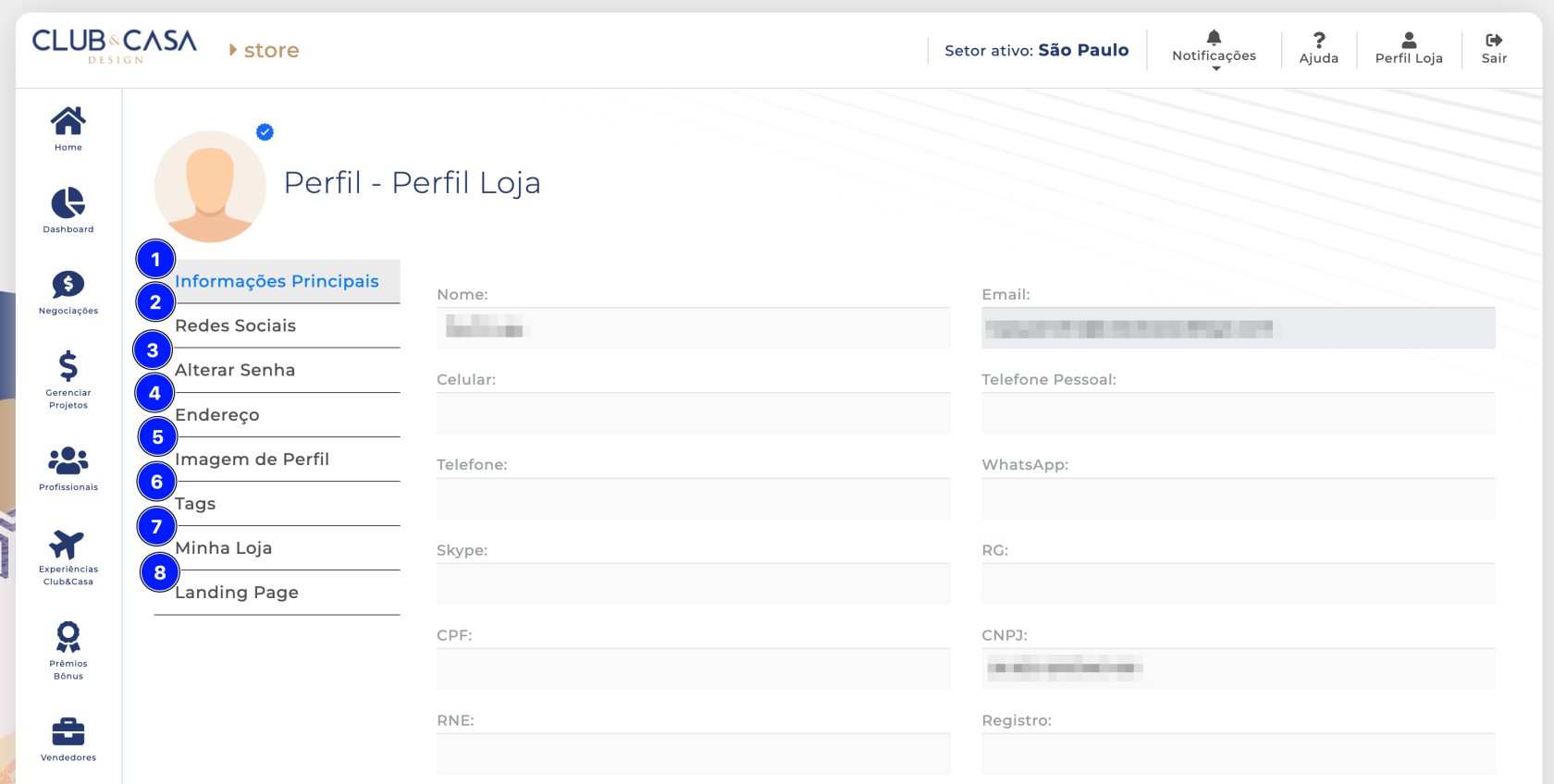](https://docs.clubecasadesign.com.br/uploads/images/gallery/2023-03/pXOstore-profile1.png)
1. Informações principais;
[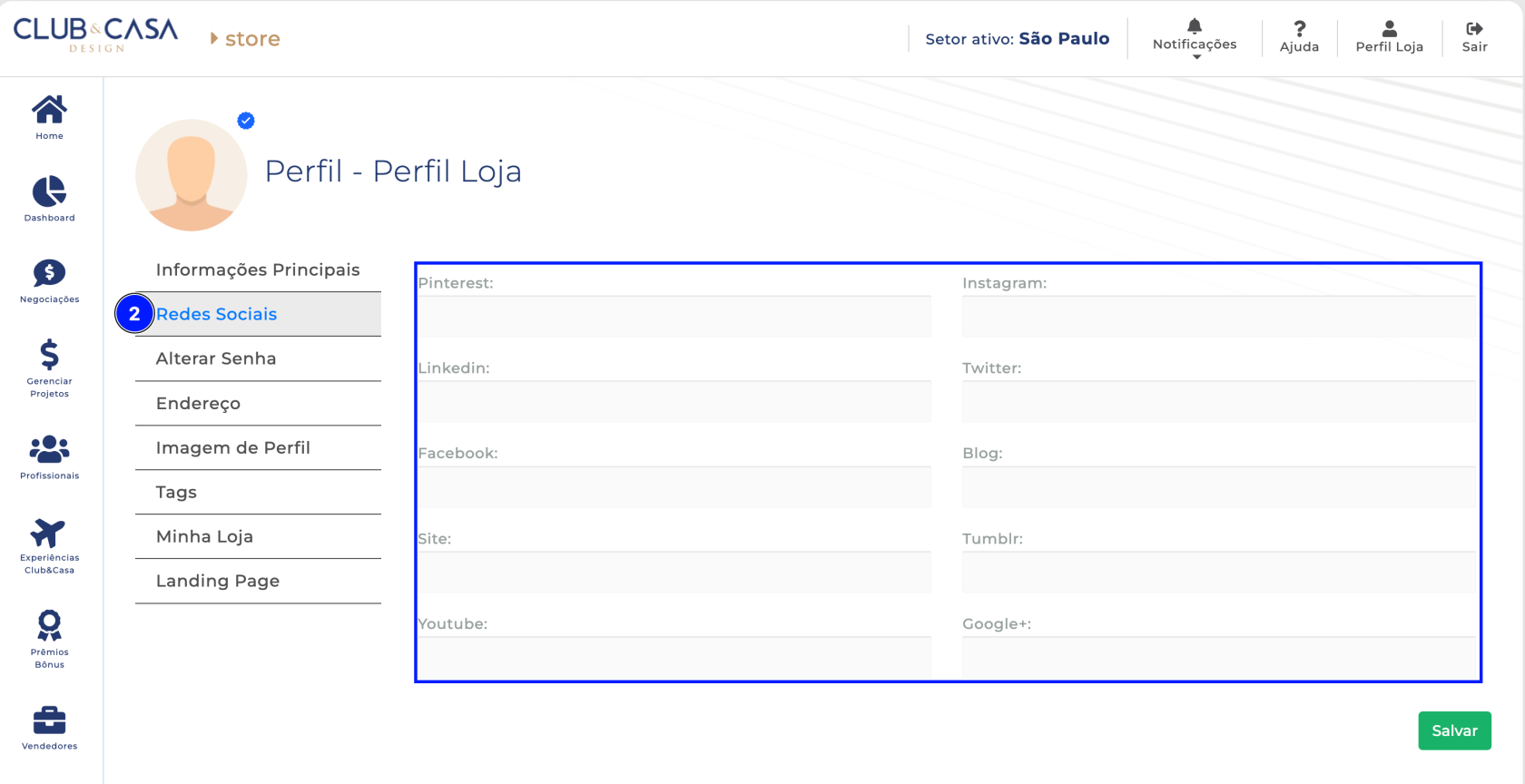](https://docs.clubecasadesign.com.br/uploads/images/gallery/2023-03/2-2-2.png)
2. Redes Sociais;
[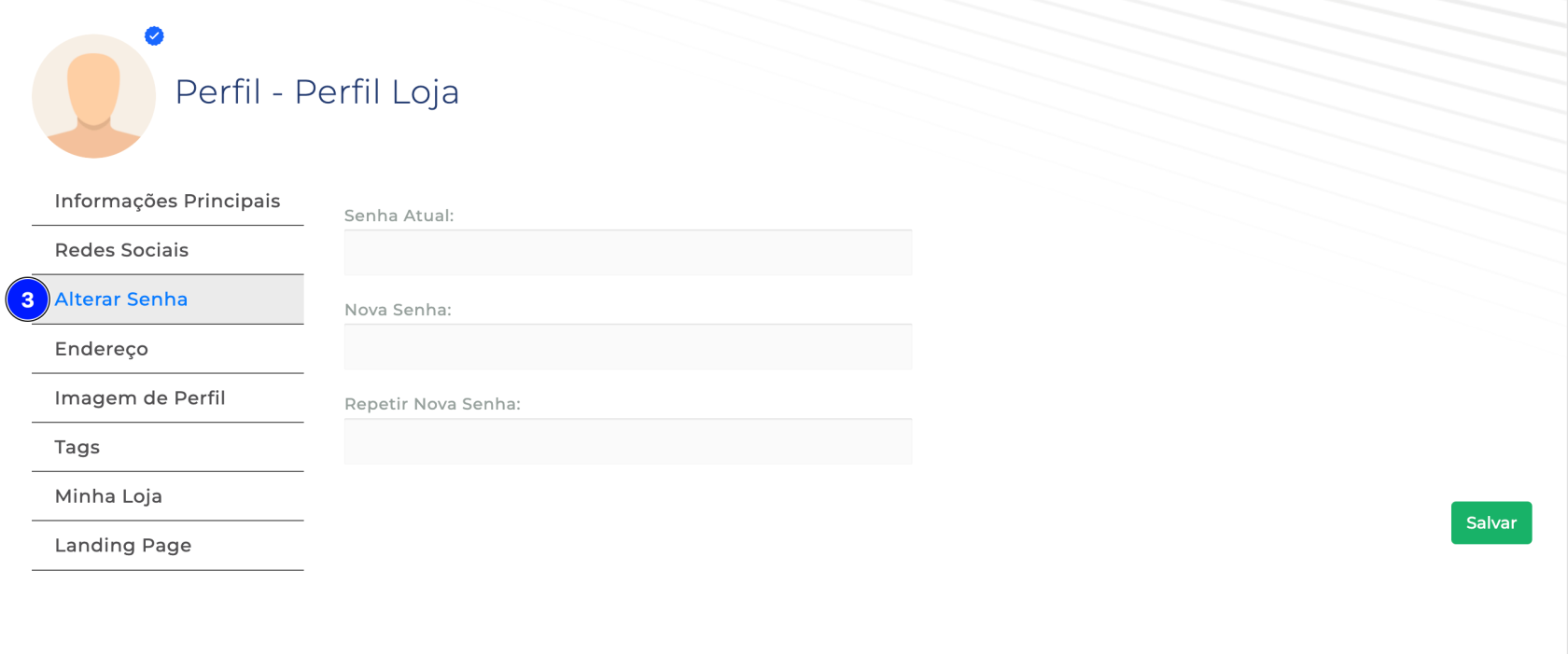](https://docs.clubecasadesign.com.br/uploads/images/gallery/2023-03/recover-password.png)
3\. Alterar Senha;
[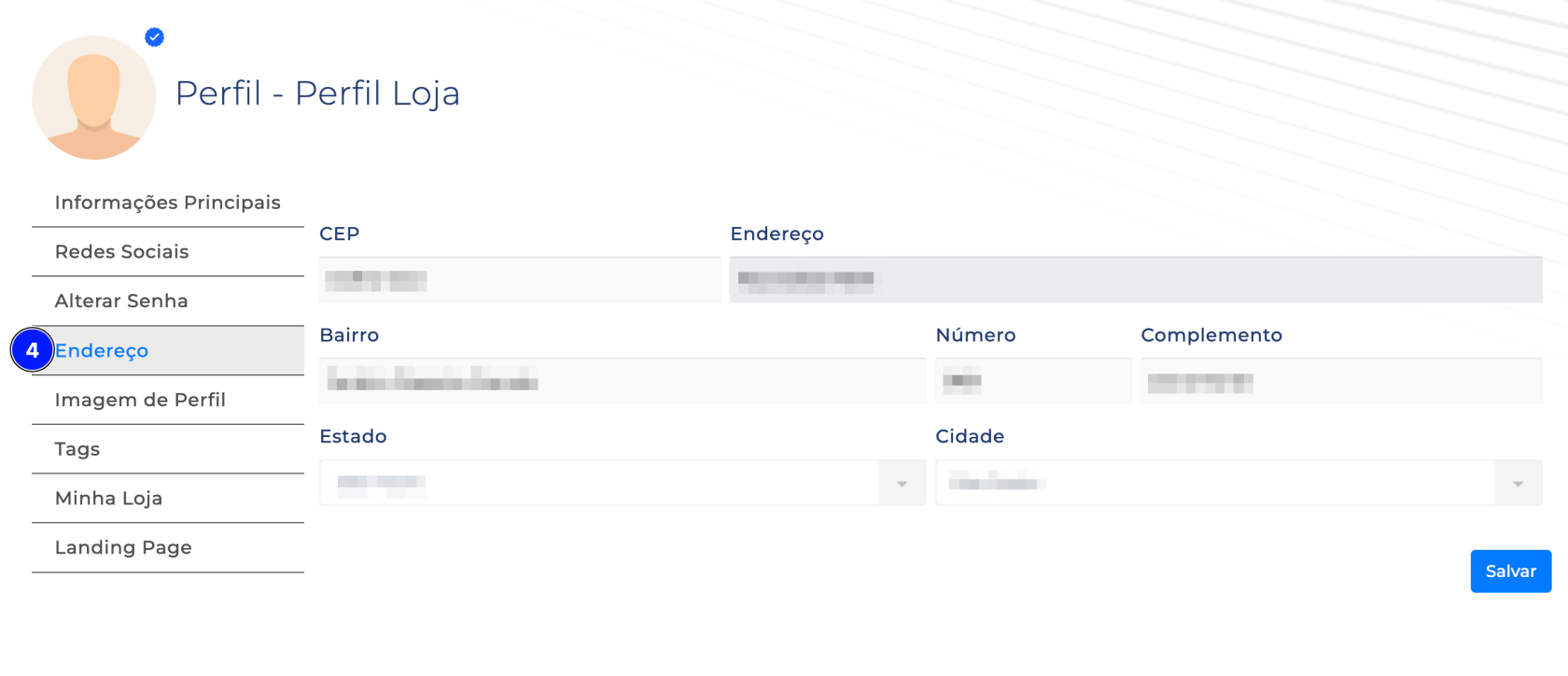](https://docs.clubecasadesign.com.br/uploads/images/gallery/2023-03/address-11.png)
4\. Endereço;
[](https://docs.clubecasadesign.com.br/uploads/images/gallery/2023-03/img5.png)
5\. Imagem de Perfil;
[](https://docs.clubecasadesign.com.br/uploads/images/gallery/2023-03/tags6.png)
6\. Tags;
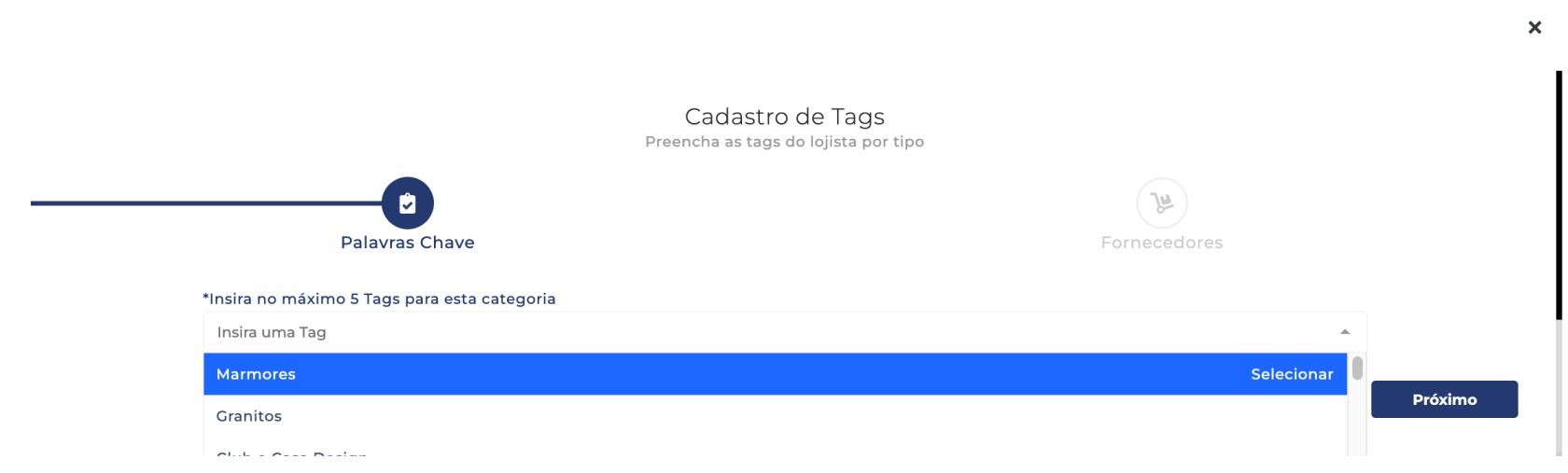
- Aqui você pode escolher tags personalizadas para identificação do seu negócio:
[](https://docs.clubecasadesign.com.br/uploads/images/gallery/2023-03/tags1-1.png)
Selecione apenas as tags que conferem o segmento do seu negócio.
[](https://docs.clubecasadesign.com.br/uploads/images/gallery/2023-03/mystore.png)
7\. Minha Loja;
Aqui você escolhe o nome da loja, Data de inauguração, Número de lojas.
[](https://docs.clubecasadesign.com.br/uploads/images/gallery/2023-03/landing-page-1-1-1.png)
# Visualização dos dados da Dashboard
Para visualizar a dashboard, primeiro, faça o login na plataforma do Club&Casa Design.
- Caso não for cadastrado na plataforma, considere seguir os passos para seus primeiro cadastro, [**clicando aqui**](https://docs.clubecasadesign.com.br/books/sistema-para-lojistas/page/realizando-pre-cadastro "Primeiro Cadastro").
- Caso já possua cadastro e esse é seu primeiro acesso e deseja ver saber os próximos passos, [**clique aqui**](https://docs.clubecasadesign.com.br/books/sistema-para-lojistas/page/primeiro-acesso "Primeiro Acesso").
- Caso já possua cadastro e já realizou seu primeiro acesso e só deseja realizar login na plataforma, [**clique aqui**](https://app.clubecasadesign.com.br/login "Login").
Você será direcionado à aba **"Dashboard"**;
[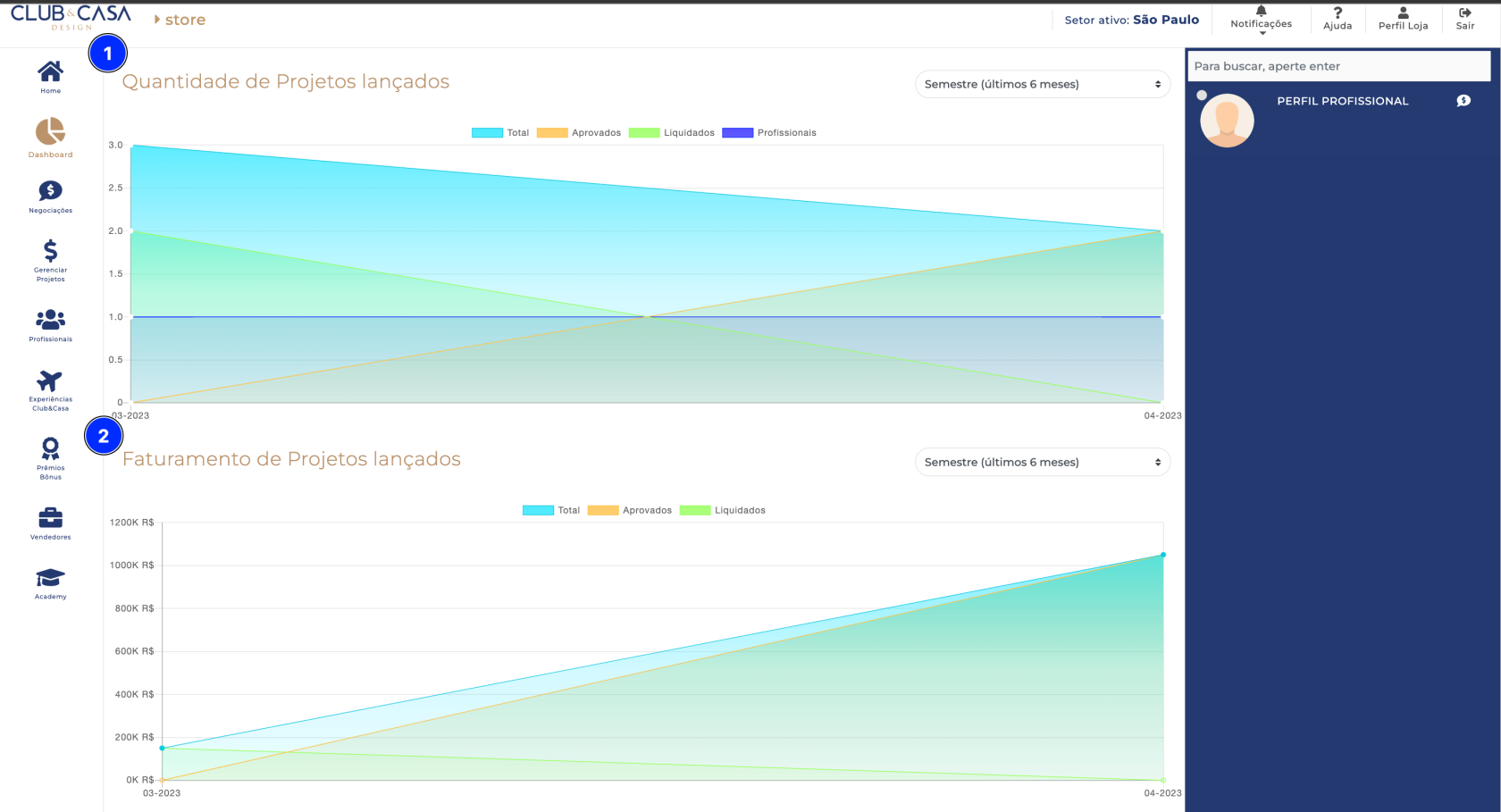](https://docs.clubecasadesign.com.br/uploads/images/gallery/2023-04/dash-1.png)
Lá você encontrará alguns gráficos:
1\. Quantidade de Projetos lançados em um certo período, período este que pode ser alterado no filtro localizado no lado superior direito de cada gráfico;
2\. Faturamento de Projetos lançados em um período que pode ser alterado no filtro localizado no lado superior direito de cada gráfico;
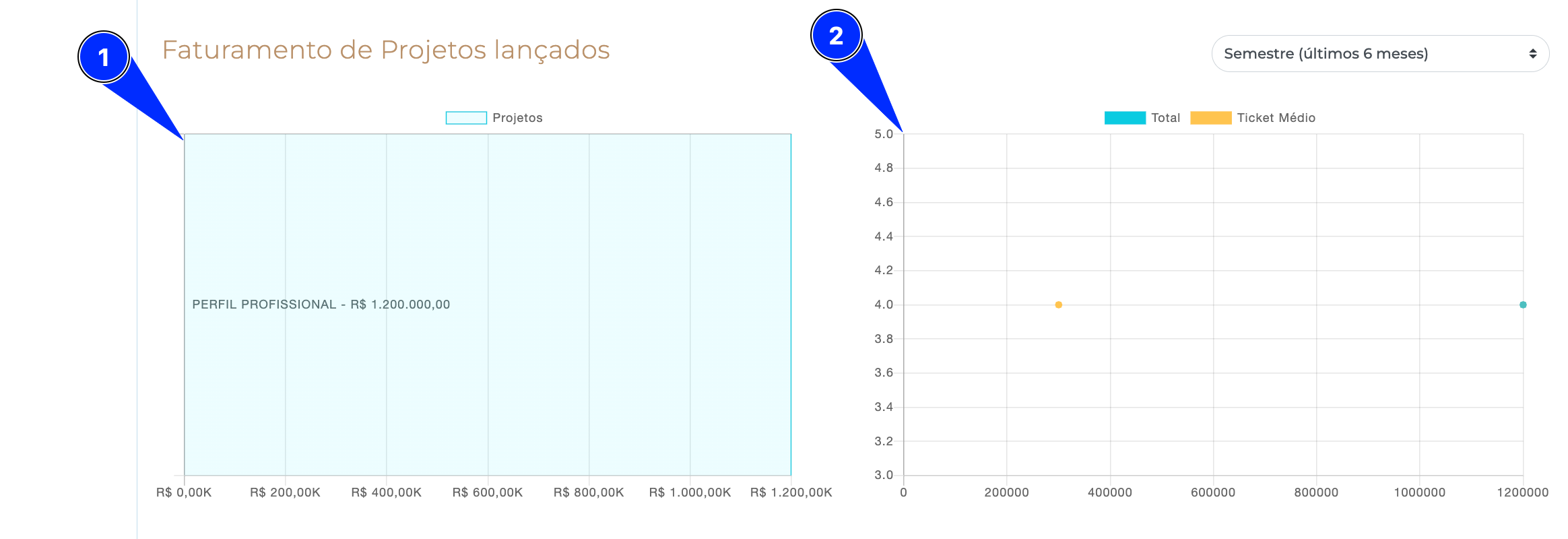
Descendo, você encontrará:
[](https://docs.clubecasadesign.com.br/uploads/images/gallery/2023-04/dash-2.png)
\- Faturamento de projetos lançados em dois gráficos;
# Projetos
Aqui você terá informações relacionadas aos seus projetos.
# Primeira Negociação
Para atender a sua primeira negociação, primeiro, faça o login na plataforma Club&Casa Design.
- Caso não for cadastrado na plataforma, considere seguir os passos para seus primeiro cadastro, [**clicando aqui**](https://docs.clubecasadesign.com.br/books/sistema-para-lojistas/page/realizando-pre-cadastro "Primeiro Cadastro").
- Caso já possua cadastro e esse é seu primeiro acesso e deseja ver saber os próximos passos, [**clique aqui**](https://docs.clubecasadesign.com.br/books/sistema-para-lojistas/page/primeiro-acesso "Primeiro Acesso").
- Caso já possua cadastro e já realizou seu primeiro acesso e só deseja realizar login na plataforma, [**clique aqui**](https://app.clubecasadesign.com.br/login "Login").
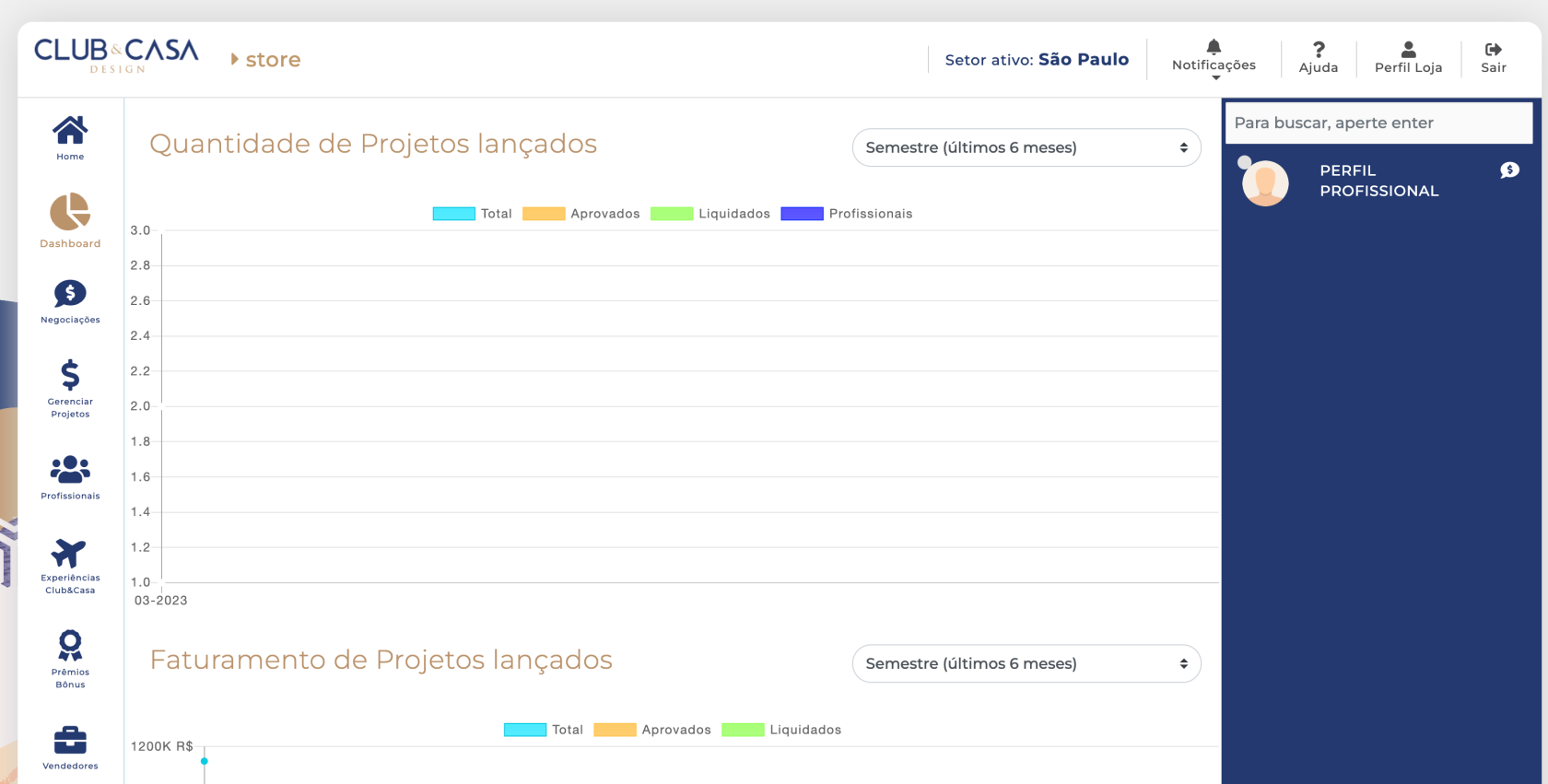
Você será direcionado à aba **"Dashboard"**;
[](https://docs.clubecasadesign.com.br/uploads/images/gallery/2023-04/dealsa.png)
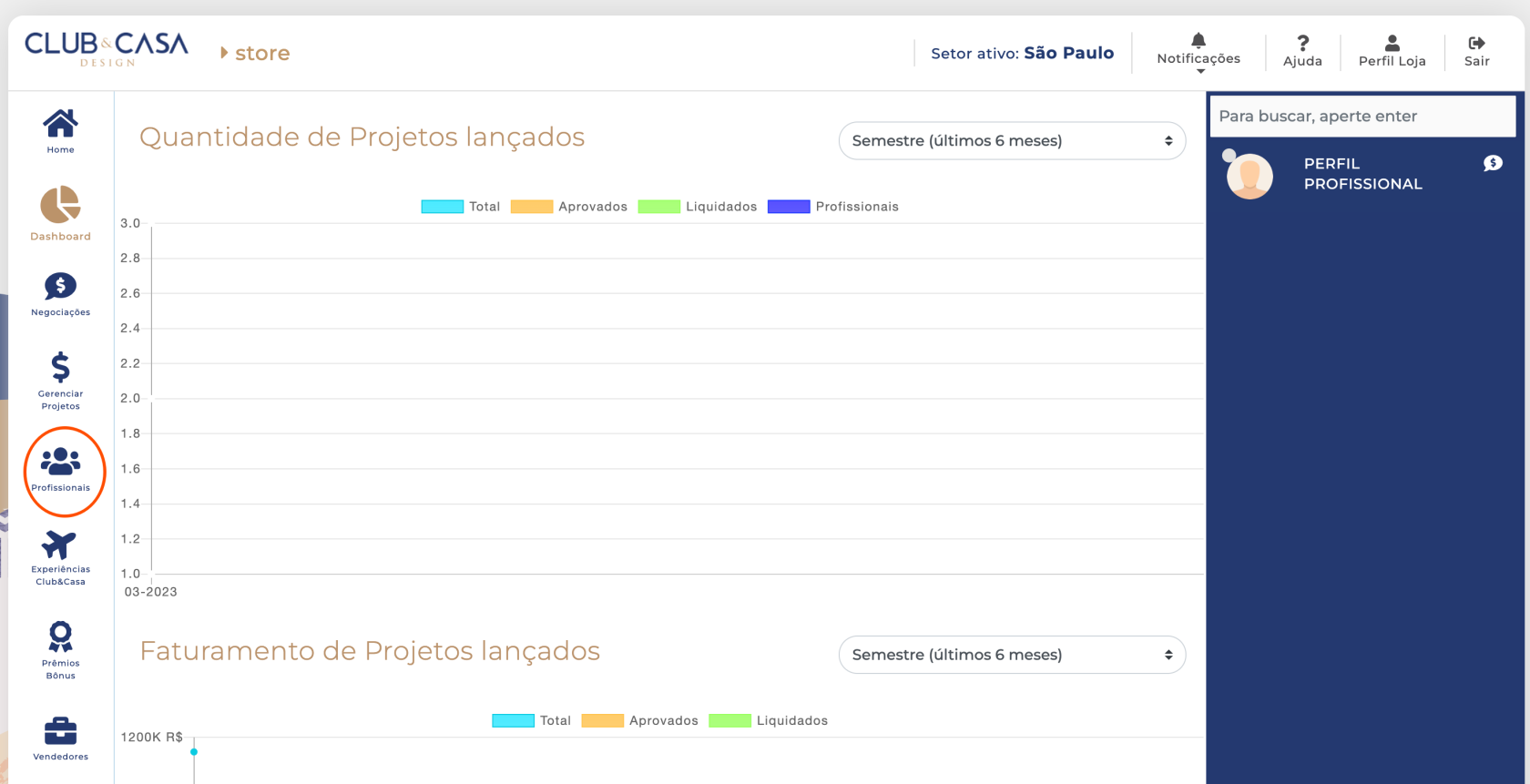
Busque pelo profissional no qual deseja negociar, para encontrar o profissional, clique na aba **"Profissionais"**, localizada no lado esquerdo no painel de navegação:
[](https://docs.clubecasadesign.com.br/uploads/images/gallery/2023-04/deals-1.png)
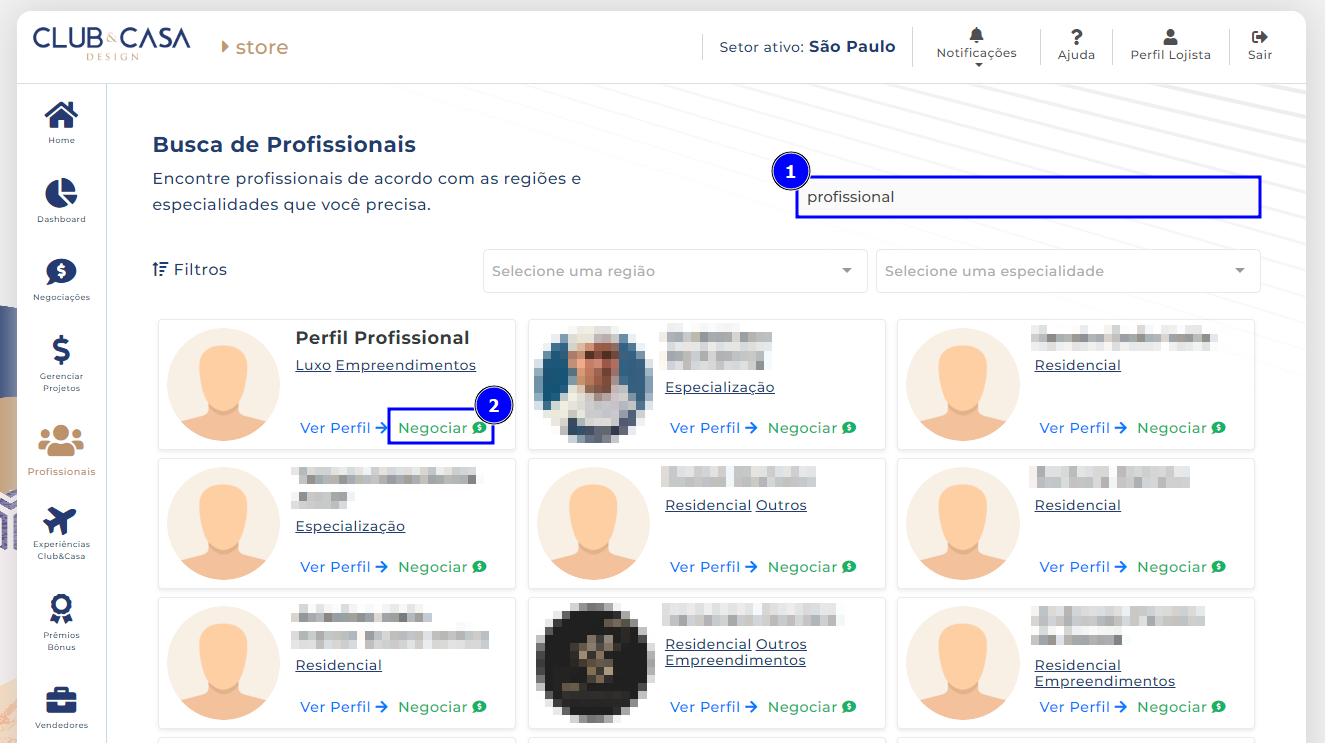
1\. busque pelo profissional:
[](https://docs.clubecasadesign.com.br/uploads/images/gallery/2023-06/lojista-profissional.png)
2\. Selecione a opção **"Negociar"**, localizada em baixo de cada item de profissionais.
[](https://docs.clubecasadesign.com.br/uploads/images/gallery/2023-04/deals4.png)
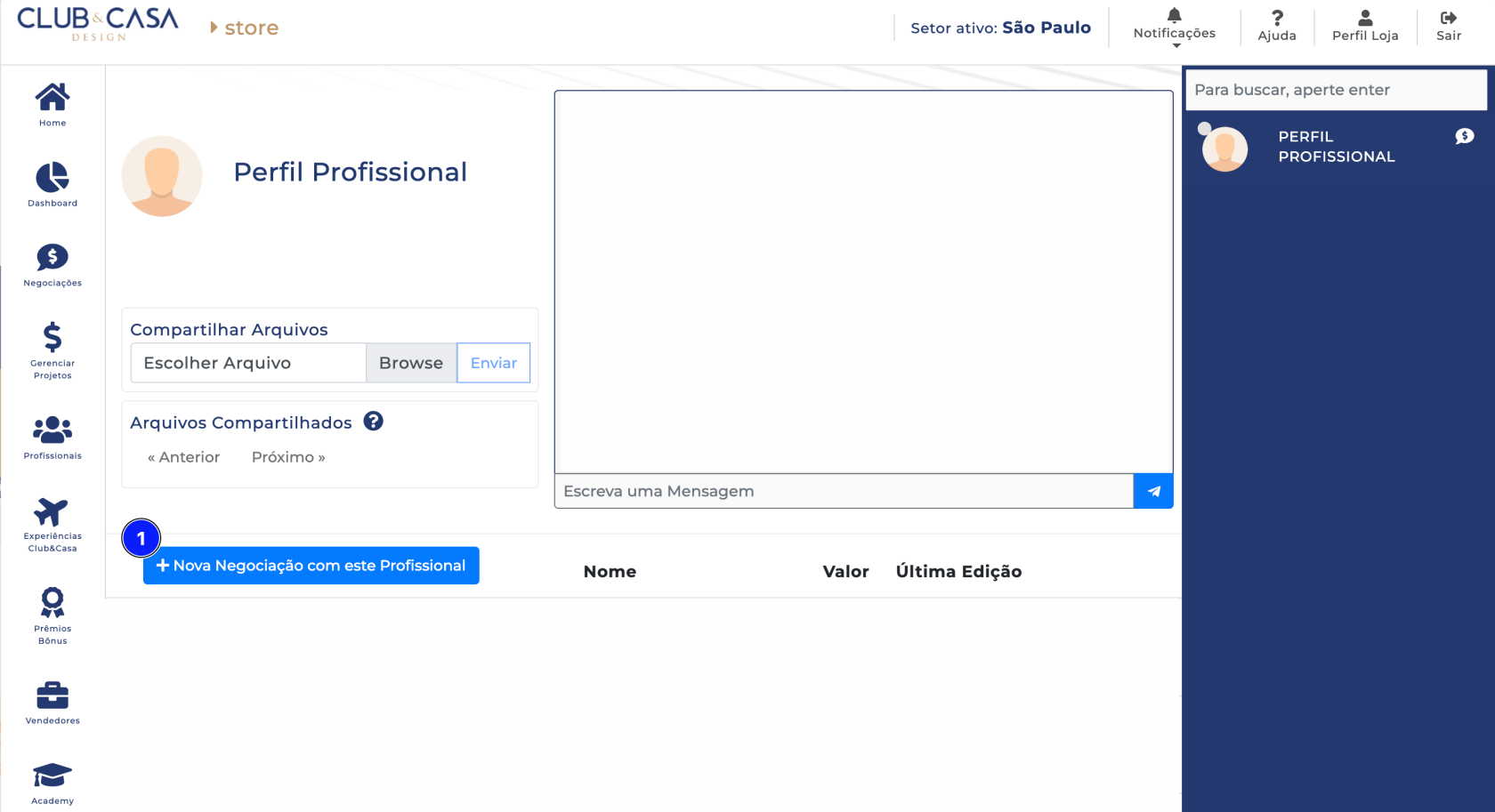
Selecione a opção: **"Nova Negociação com este Profissional"**;
[](https://docs.clubecasadesign.com.br/uploads/images/gallery/2023-04/deals5.png)
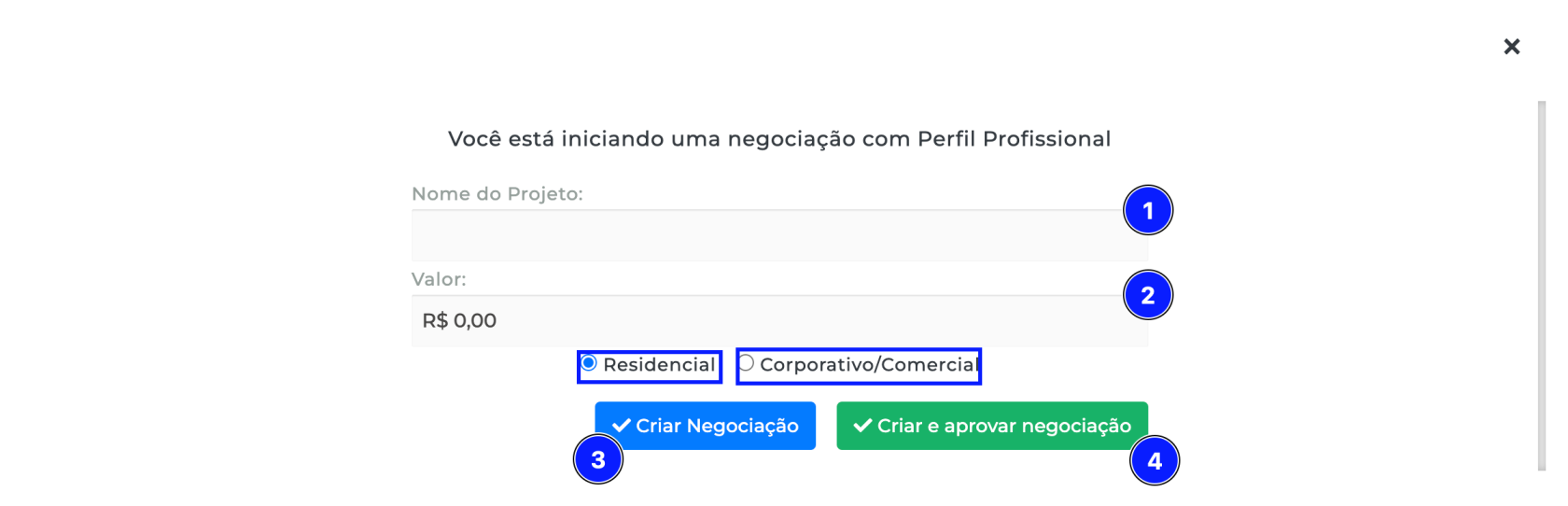
1. Preencha com o **Nome do Projeto**;
2. Digite o **Valo**r do Projeto;
3. Após escolher o tipo do projeto (**Residencial** ou **Corporativo/Comercial**), selecione a opção **"Criar Negociação"** para entregar um primeiro escopo;
4. Caso tenha certeza que esse será o negócio, pressione **"Criar e aprovar negociação"**;
[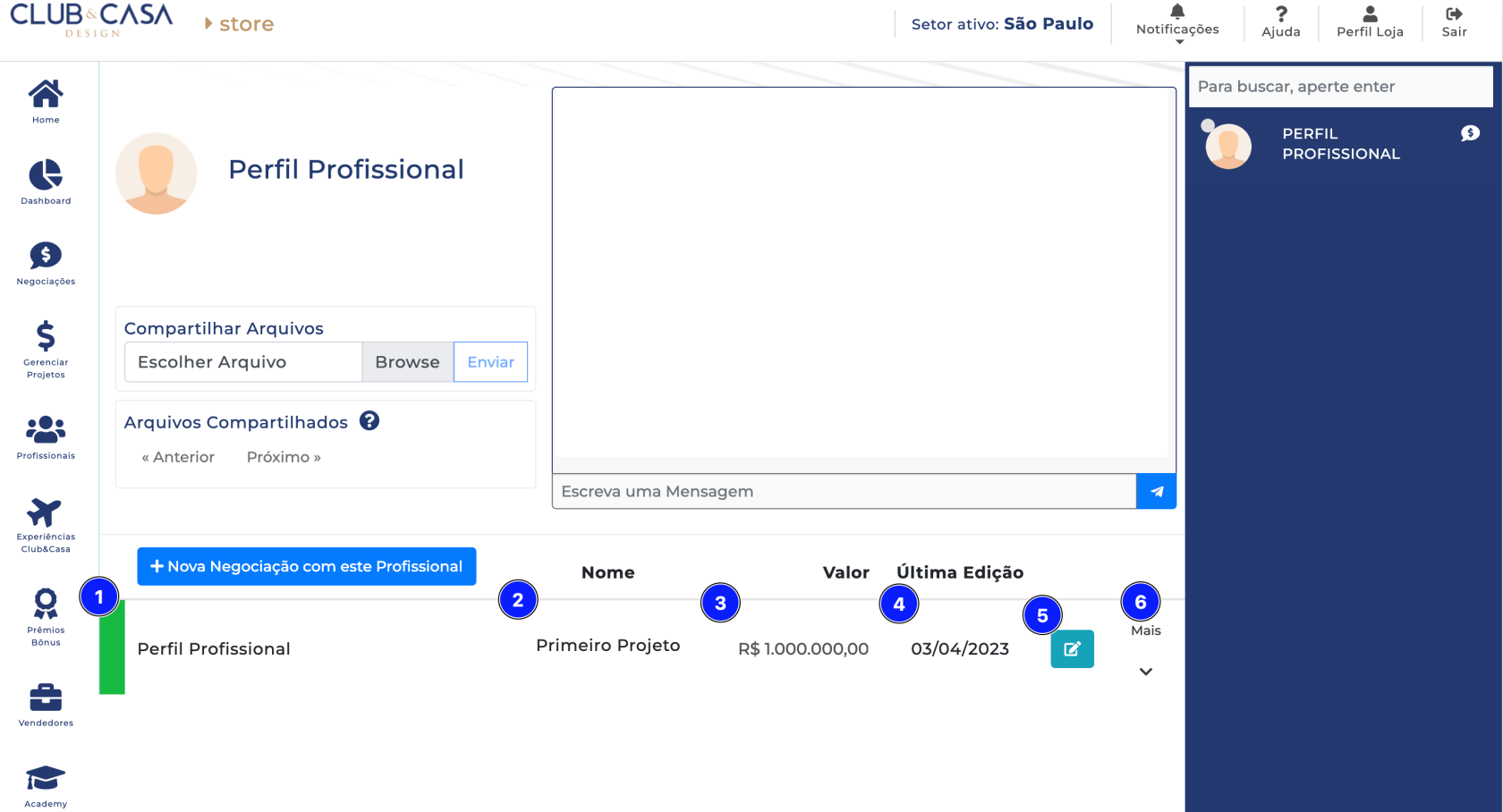](https://docs.clubecasadesign.com.br/uploads/images/gallery/2023-04/deals7.png)
Pronto, sua primeira negociação acaba de ser criada, veja:
1. Nome do profissional;
2. Nome do projeto;
3. Valor do projeto;
4. Data da ultima edição;
5. Opção para editar o projeto caso precise;
6. Selecione a opção **"Mais"** para ver mais informações;
Pronto, agora é só dar sequência com seu projeto.
**PONTO DUPLICADO**
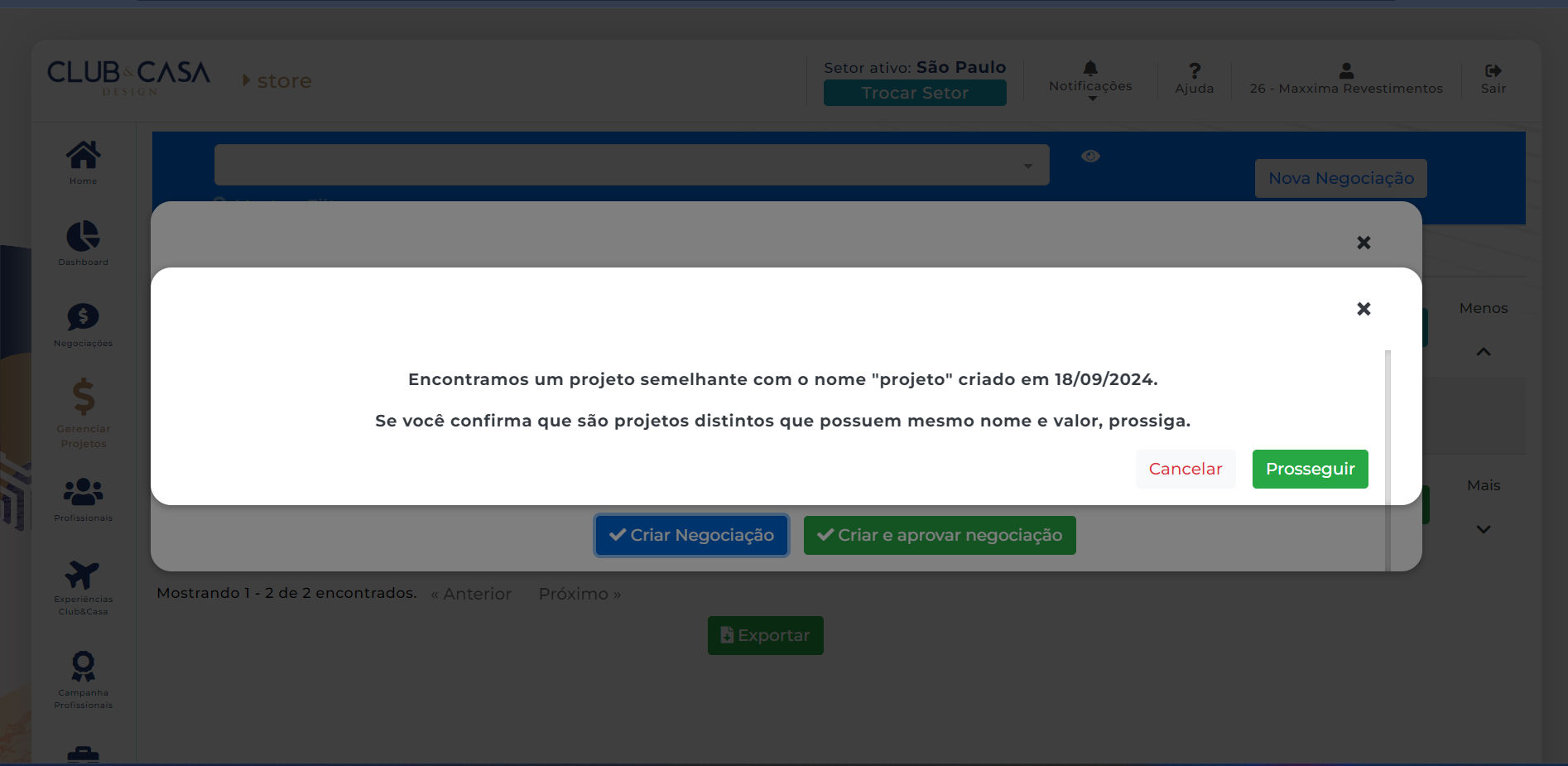
**Importante**: A plataforma possui um sistema de verificação que identifica lançamentos duplicados de pontuação para o mesmo profissional, considerando o usuário, o nome do projeto e o valor da pontuação. Se você tentar realizar um lançamento que repita essa combinação de três elementos, a plataforma sinalizará que se trata de um lançamento duplicado e perguntará se você deseja prosseguir.
Você terá a opção de **cancelar** o lançamento, caso considere que a pontuação duplicada foi inserida por engano, ou **prosseguir** com o lançamento, caso esteja certo de que a repetição é válida.
[](https://docs.clubecasadesign.com.br/uploads/images/gallery/2024-09/ponto-duplicado-pop-up.png)
# Visualização de Projetos
Para visualizar todos os projetos, primeiro, faça o login na plataforma do Club&Casa Design.
- Caso não for cadastrado na plataforma, considere seguir os passos para seus primeiro cadastro, [**clicando aqui**](https://docs.clubecasadesign.com.br/books/sistema-para-lojistas/page/realizando-cadastro "Primeiro Cadastro").
- Caso já possua cadastro e esse é seu primeiro acesso e deseja ver saber os próximos passos, [**clique aqui**](https://docs.clubecasadesign.com.br/books/sistema-para-lojistas/page/primeiro-acesso "Primeiro Acesso").
- Caso já possua cadastro e já realizou seu primeiro acesso e só deseja realizar login na plataforma, [**clique aqui**](https://app.clubecasadesign.com.br/login "Login").
Você será direcionado à aba **"Dashboard"**;
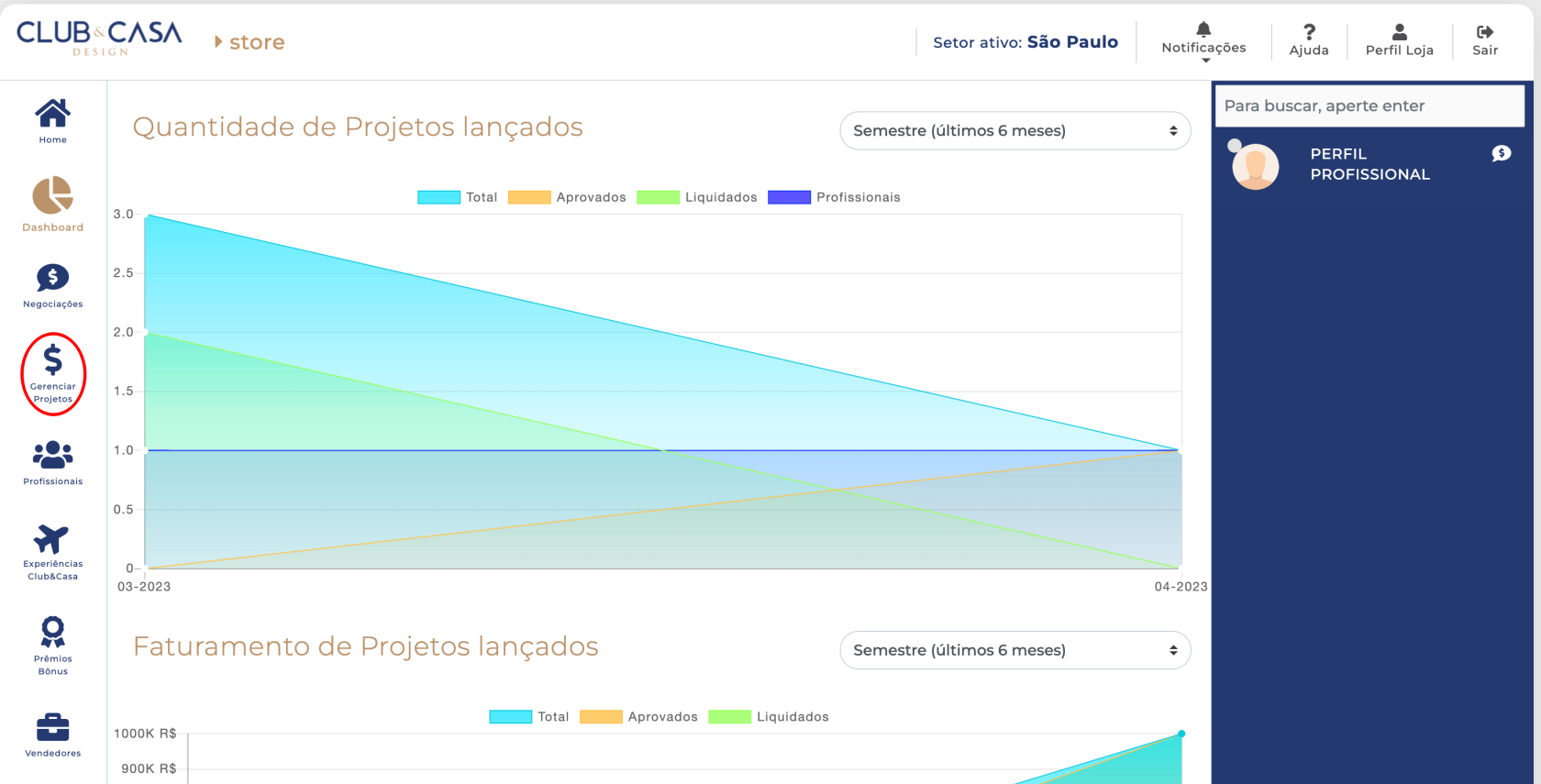
Para gerenciar os projetos, selecione a aba **"Gerenciar Projetos"**, localizada no lado esquerdo da tela:
[](https://docs.clubecasadesign.com.br/uploads/images/gallery/2023-04/projects1.png)
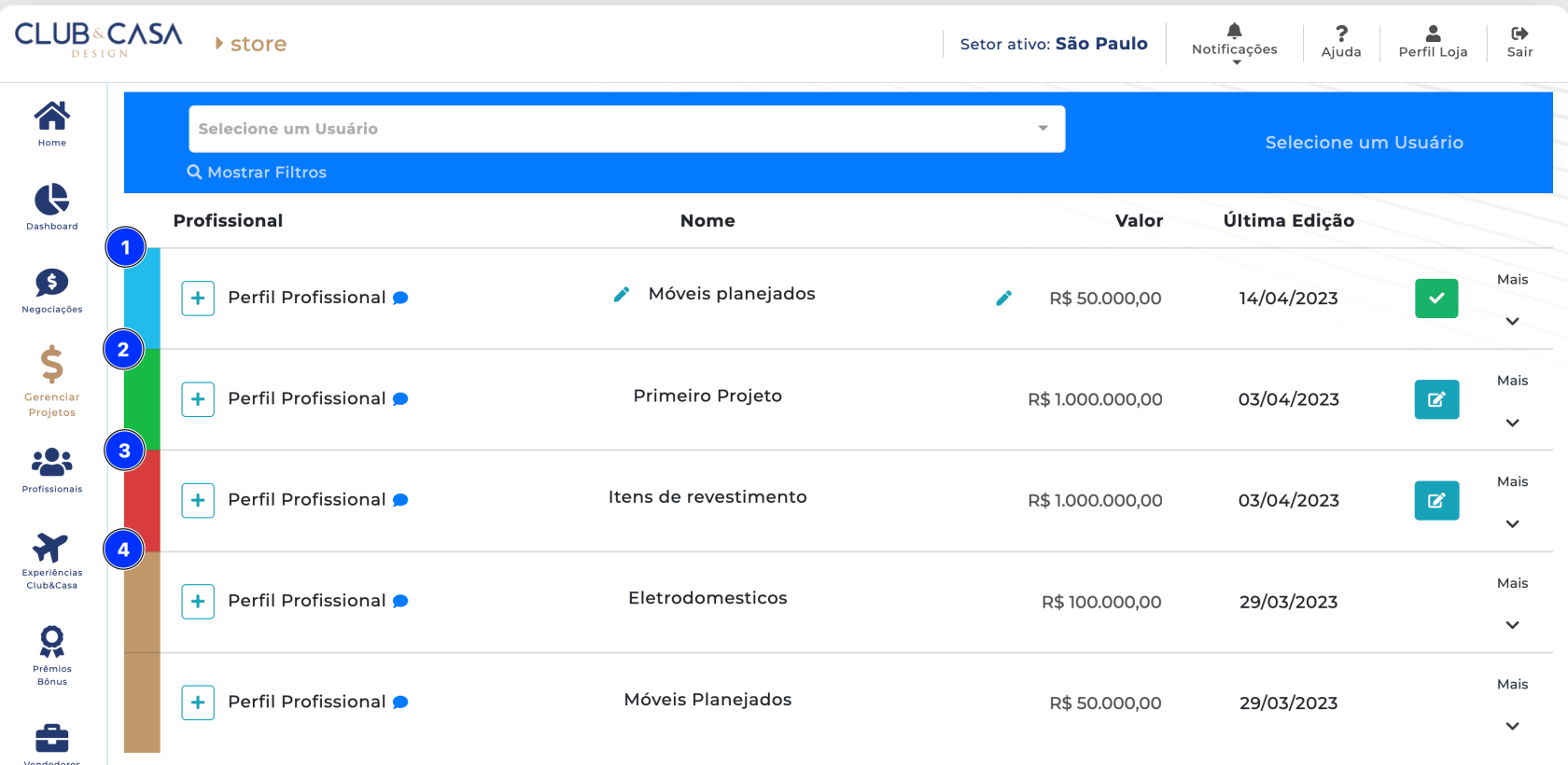
Você será direcionado à aba de projetos:
[](https://docs.clubecasadesign.com.br/uploads/images/gallery/2023-04/updates.png)
Os projetos que estão em:
1. **Azul**, são projetos que estão **aguardando aprovação**; Quando nesse status, há a possibilidade de *aprovar o projeto*, clicando no ícone verde, à direita da linha do projeto. Isso muda a cor do projeto para **verde**.
2. **Verde**, são os projetos que estão em **andamento**; Quando nesse status, você ainda pode *renegociar esse projeto*, clicando no ícone de edição, à direita da linha do projeto. Essa ação leva a negociação para o status anterior (*aguardando aprovação* - **azul**).
3. **Vermelho**, são os projetos que foram **cancelados**;
4. **Marrom**, são os projetos que já foram **concluídos**, ou seja, *liquidados*.
# Edição de Projetos
Para editar seus projetos, primeiro, faça o login na plataforma do Club&Casa Design.
- Caso não for cadastrado na plataforma, considere seguir os passos para seus primeiro cadastro, [**clicando aqui**](https://docs.clubecasadesign.com.br/books/sistema-para-lojistas/page/realizando-pre-cadastro "Primeiro Cadastro").
- Caso já possua cadastro e esse é seu primeiro acesso e deseja ver saber os próximos passos, [**clique aqui**](https://docs.clubecasadesign.com.br/books/sistema-para-lojistas/page/primeiro-acesso "Primeiro Acesso").
- Caso já possua cadastro e já realizou seu primeiro acesso e só deseja realizar login na plataforma, [**clique aqui**](https://app.clubecasadesign.com.br/login "Login").
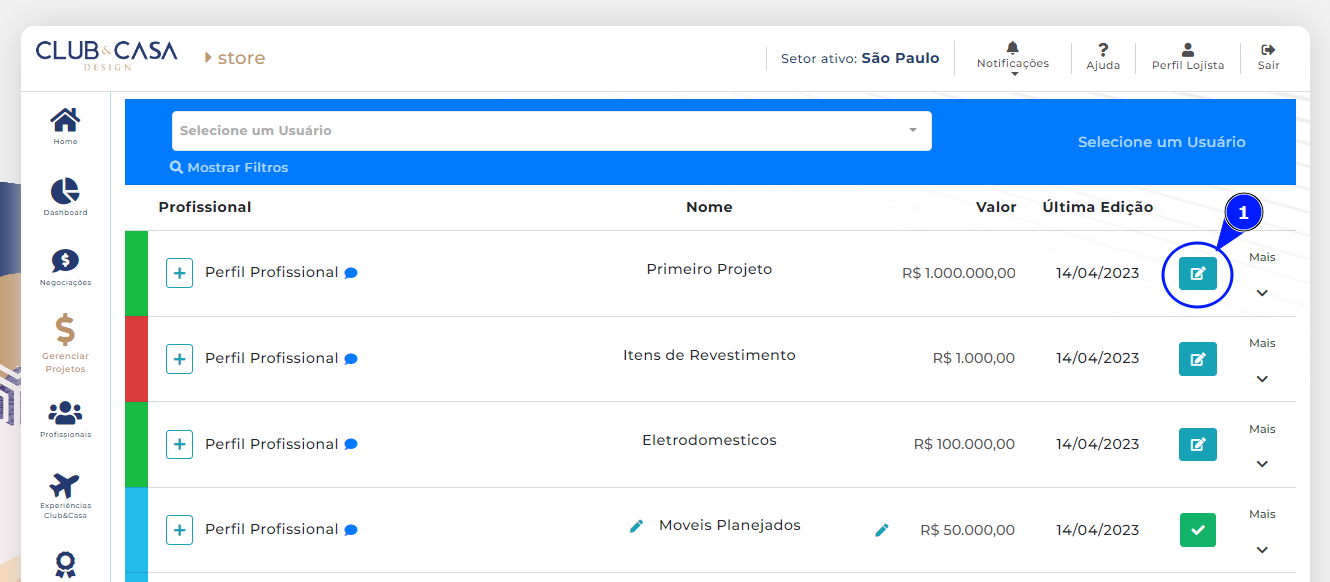
Os projetos com status aprovado ou mesmo com status de cancelado, ainda podem ser editados e renegociados. Basta clicar no ícone do lápis, no lado direito da negociação que deseja editar:
[](https://docs.clubecasadesign.com.br/uploads/images/gallery/2023-04/01.png)
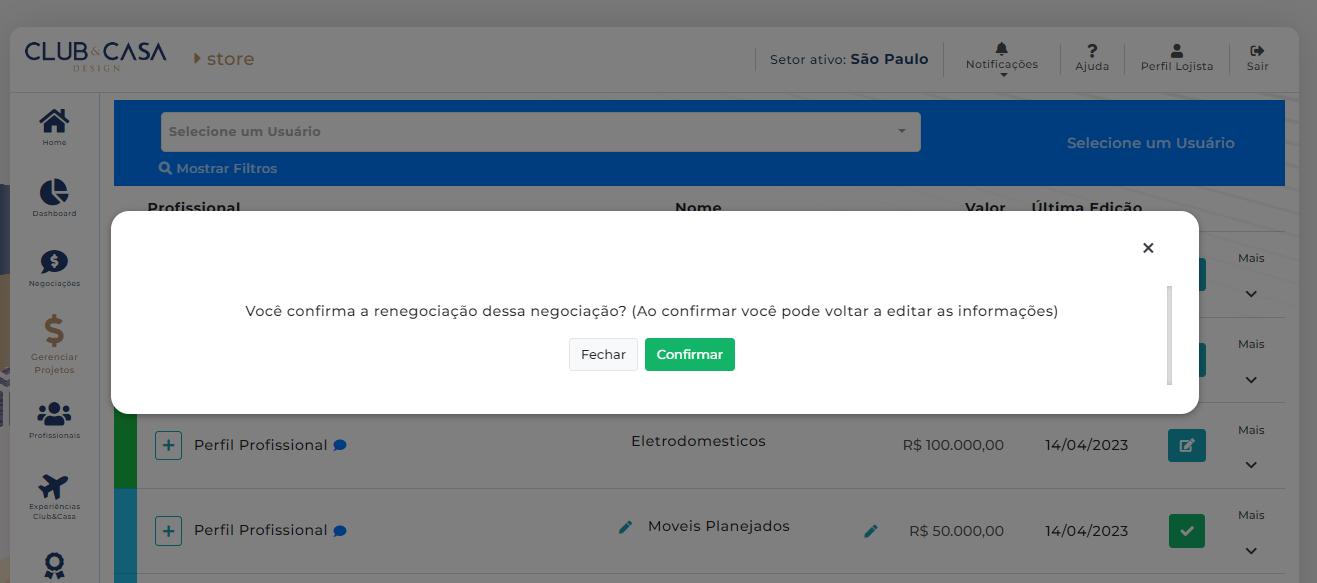
Após o clique, abrirá uma janela para você confirmar que deseja fazer uma renegociação dessa negociação:
[](https://docs.clubecasadesign.com.br/uploads/images/gallery/2023-04/02.png)
Ao clicar em confirmar você pode editar as informações da negociação, ou clique em fechar para não realizar nenhuma alteração.
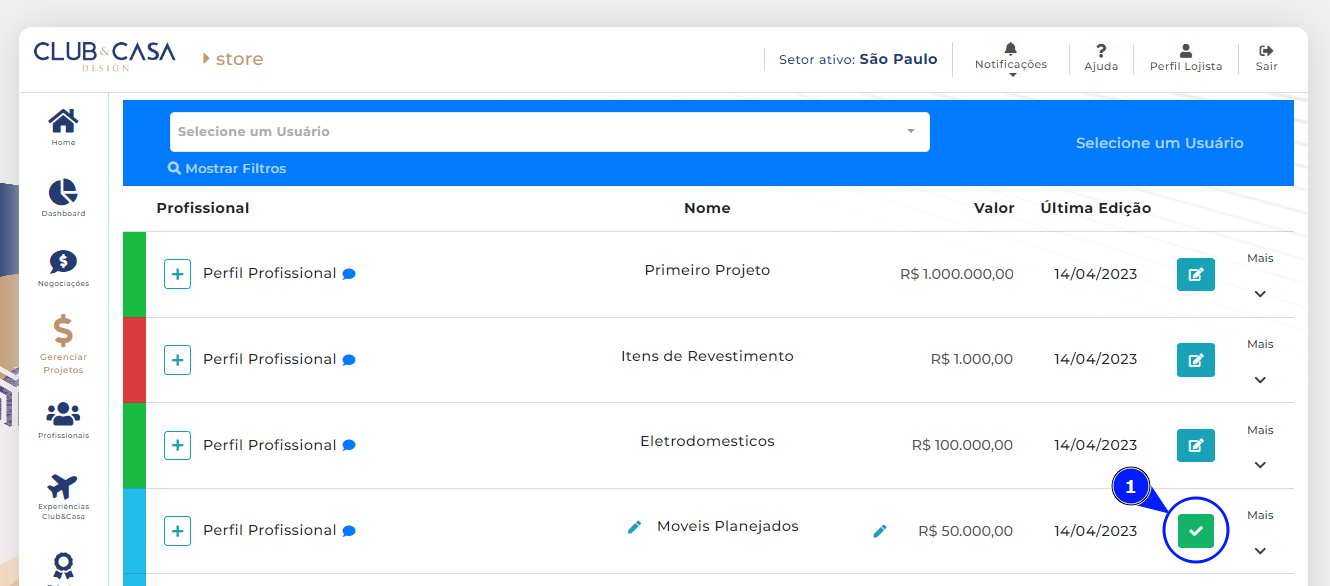
As negociações que você deixou com o status **"Aguardando Aprovação"** podem ser aprovados clicando no botão verde do lado direito da negociação:
[](https://docs.clubecasadesign.com.br/uploads/images/gallery/2023-04/03.png)
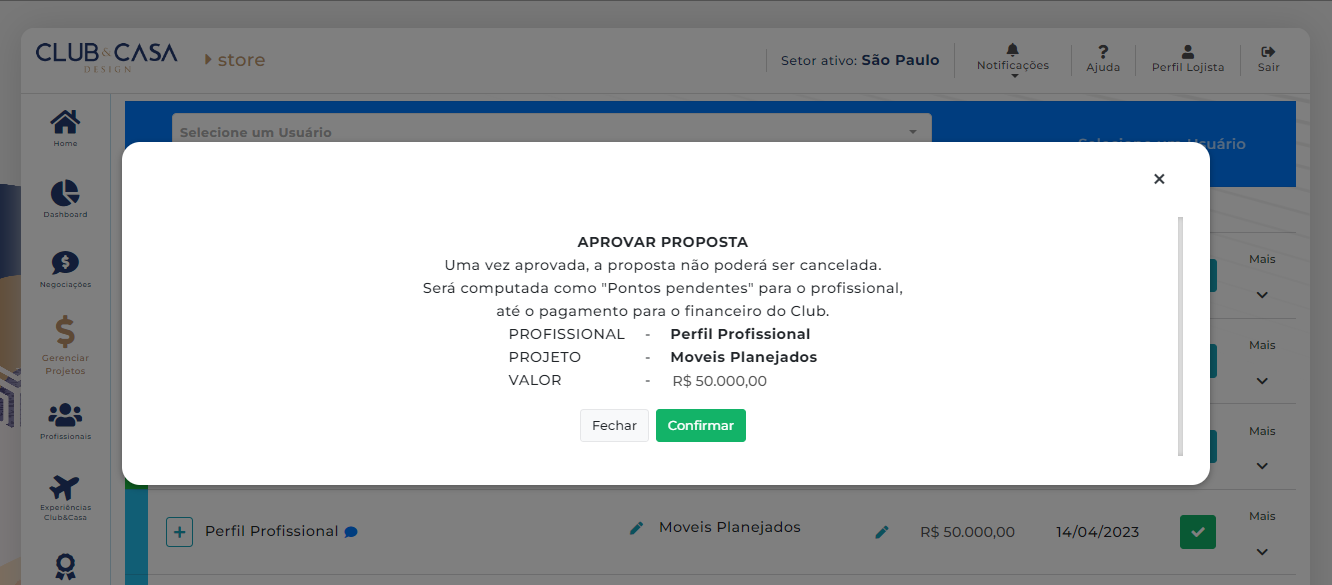
Ao clicar no ícone verde, uma janela se abrirá para que você confirme a aprovação da proposta. Se atente ao que diz na janela: **"*Uma vez aprovada, a proposta não poderá ser cancelada. Será computada como pontos pendentes para o profissional, até o pagamento para o financeiro do Club.*"**
[](https://docs.clubecasadesign.com.br/uploads/images/gallery/2023-04/04.png)
Você pode ver mais informações sobre a negociação clicando em **"Mais"**, no canto direito da negociação:
[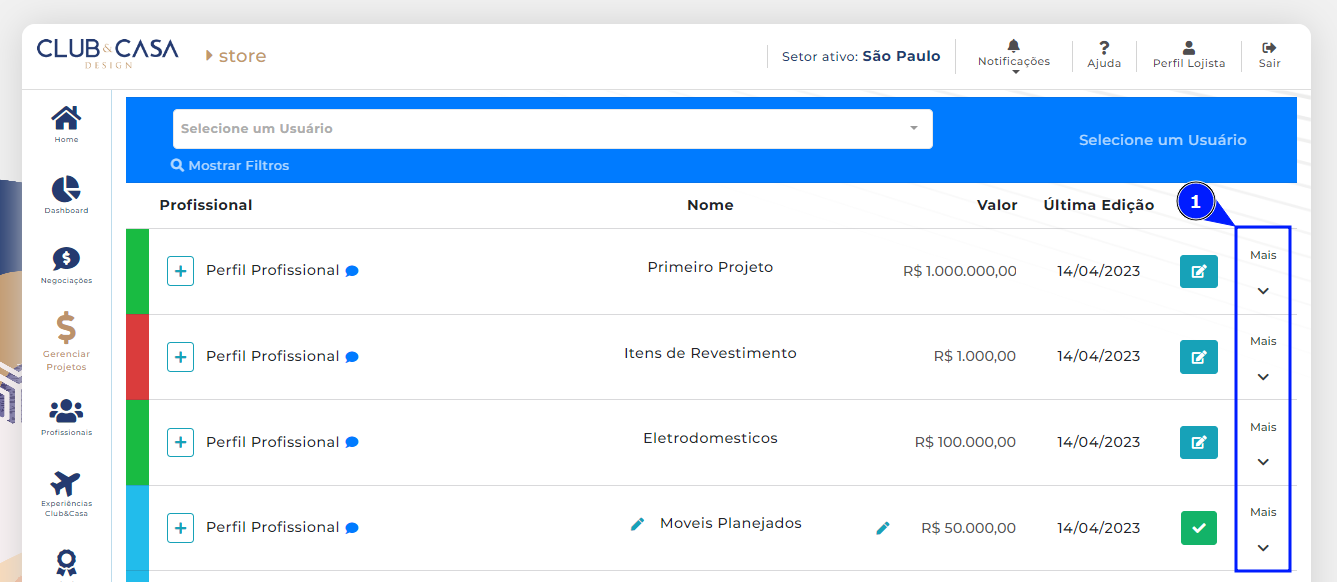](https://docs.clubecasadesign.com.br/uploads/images/gallery/2023-04/05.png)
Ao clicar em **"Mais"**, algumas informações e/ou ações estarão disponíveis sobre a negociação em questão:
[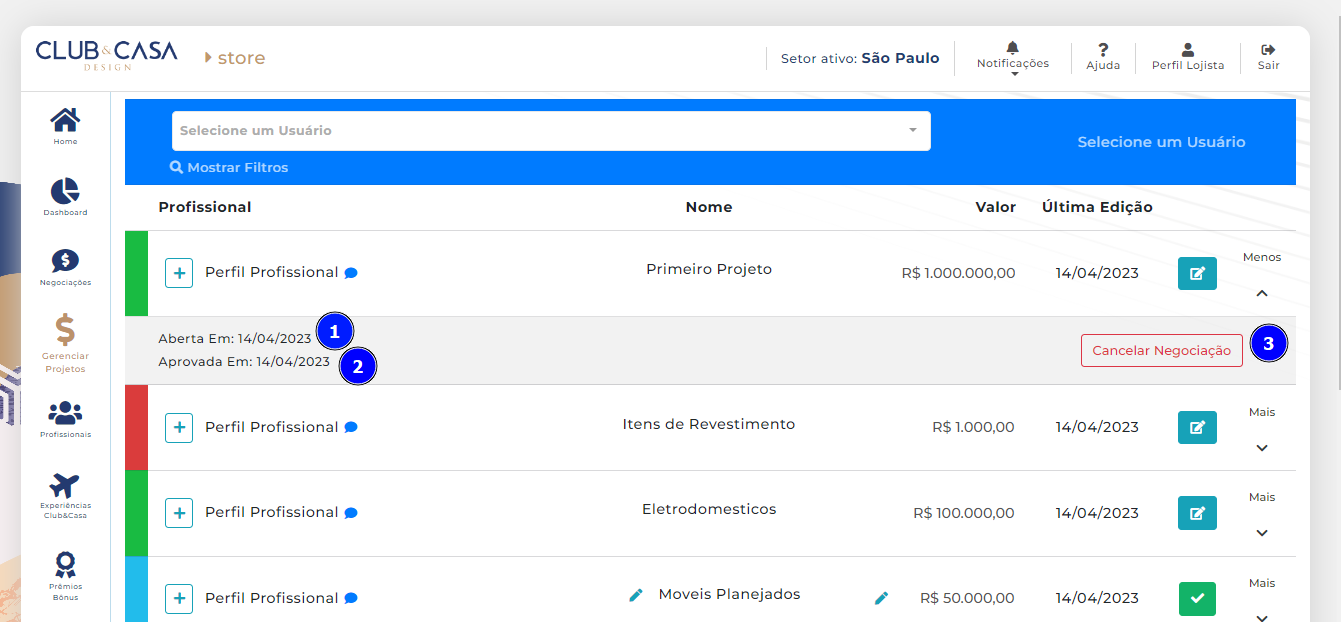](https://docs.clubecasadesign.com.br/uploads/images/gallery/2023-04/06.png)
1. Data de abertura da negociação;
2. Data de aprovação da negociação (ou data de cancelamento, no caso das negociações canceladas);
3. Opção de Cancelar Negociação
Os projetos que estão aguardando aprovação podem ser editados, tanto o nome quanto o valor do projeto:
[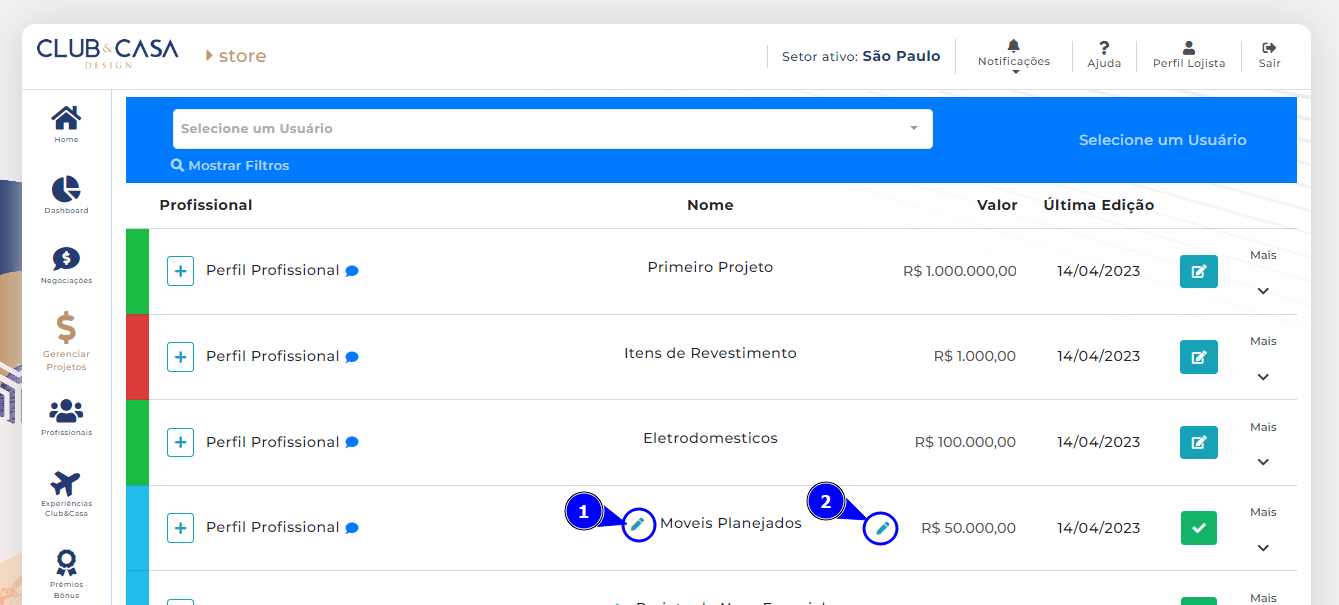](https://docs.clubecasadesign.com.br/uploads/images/gallery/2023-04/07.png)
1. Editar o Nome do Projeto;
2. Editar o Valor do Projeto;
Após aditar o campo desejado, clique no ícone para salvar a edição:
[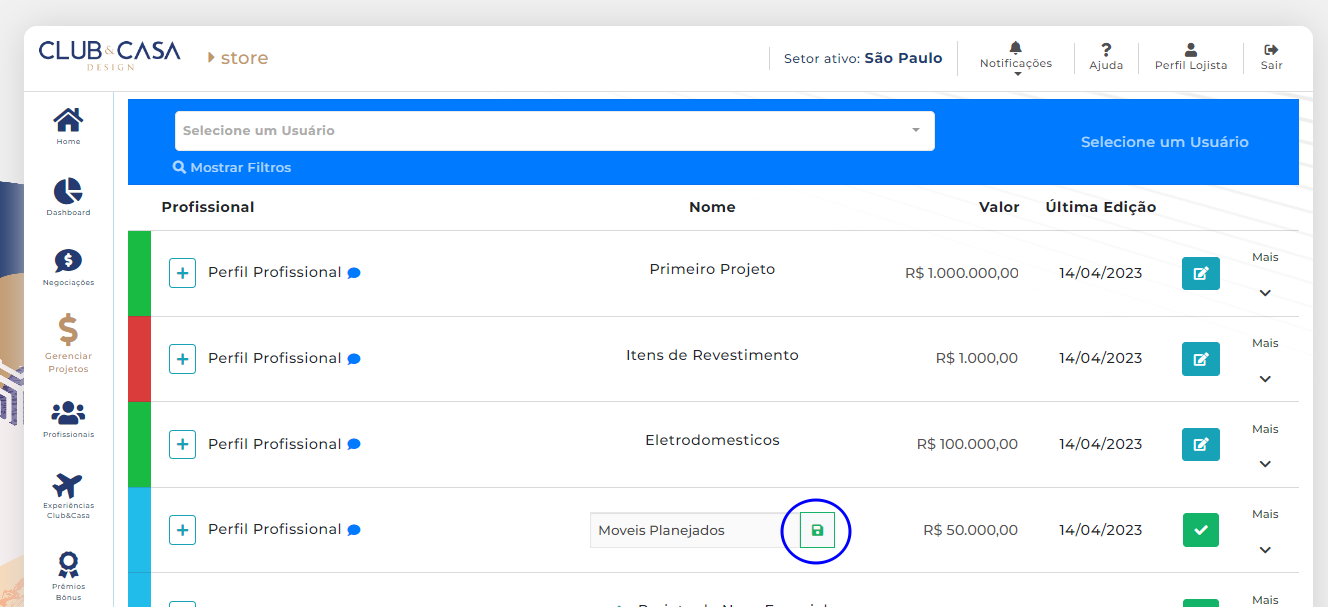](https://docs.clubecasadesign.com.br/uploads/images/gallery/2023-04/08.png)
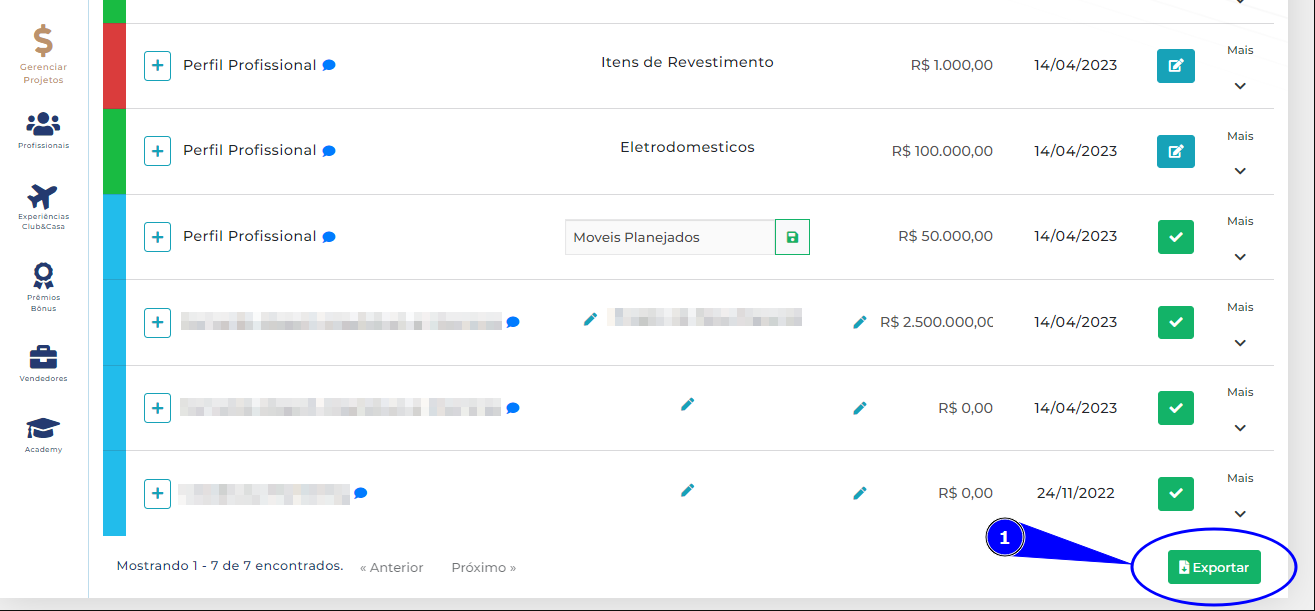
Você ainda pode exportar suas negociações para uma planilha Excel:
[](https://docs.clubecasadesign.com.br/uploads/images/gallery/2023-06/lojista-gerenciar-projetos.png)
No final da página das suas negociações, clique no botão **"Exportar"**. Será gerada uma planilha de Excel com suas negociações.
# Visão geral dos seus Projetos
Para acessar o painel da visão geral dos projetos, primeiro, faça o login na plataforma do Club&Casa Design.
- Caso não for cadastrado na plataforma, considere seguir os passos para seus primeiro cadastro, [**clicando aqui**](https://docs.clubecasadesign.com.br/books/sistema-para-lojistas/page/realizando-pre-cadastro "Primeiro Cadastro").
- Caso já possua cadastro e esse é seu primeiro acesso e deseja ver saber os próximos passos, [**clique aqui**](https://docs.clubecasadesign.com.br/books/sistema-para-lojistas/page/primeiro-acesso "Primeiro Acesso").
- Caso já possua cadastro e já realizou seu primeiro acesso e só deseja realizar login na plataforma, [**clique aqui**](https://app.clubecasadesign.com.br/login "Login").
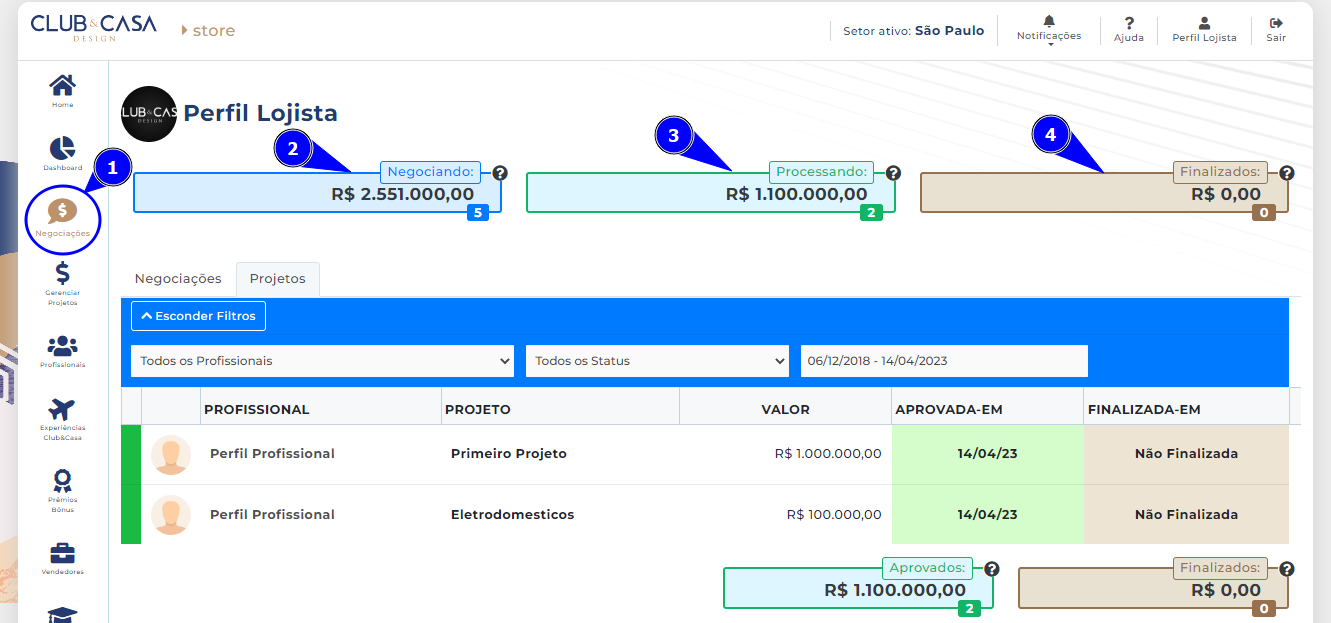
No menu lateral esquerdo, clique em 1. **"Negociações"**:
[](https://docs.clubecasadesign.com.br/uploads/images/gallery/2023-04/10.png)
2\. No campo azul, você vê o valor referente aos Projetos lançados porém, ainda não aprovados para faturamento, ou seja, em negociação;
3\. No campo em verde, você vê o valor referente aos pontos lançados e aprovados aguardando liquidação financeira;
4\. No campo em marrom, você tem o valor referente aos projetos lançados, aprovados e já liquidados, ou seja, finalizados, que já se transformaram em pontos para o profissional;
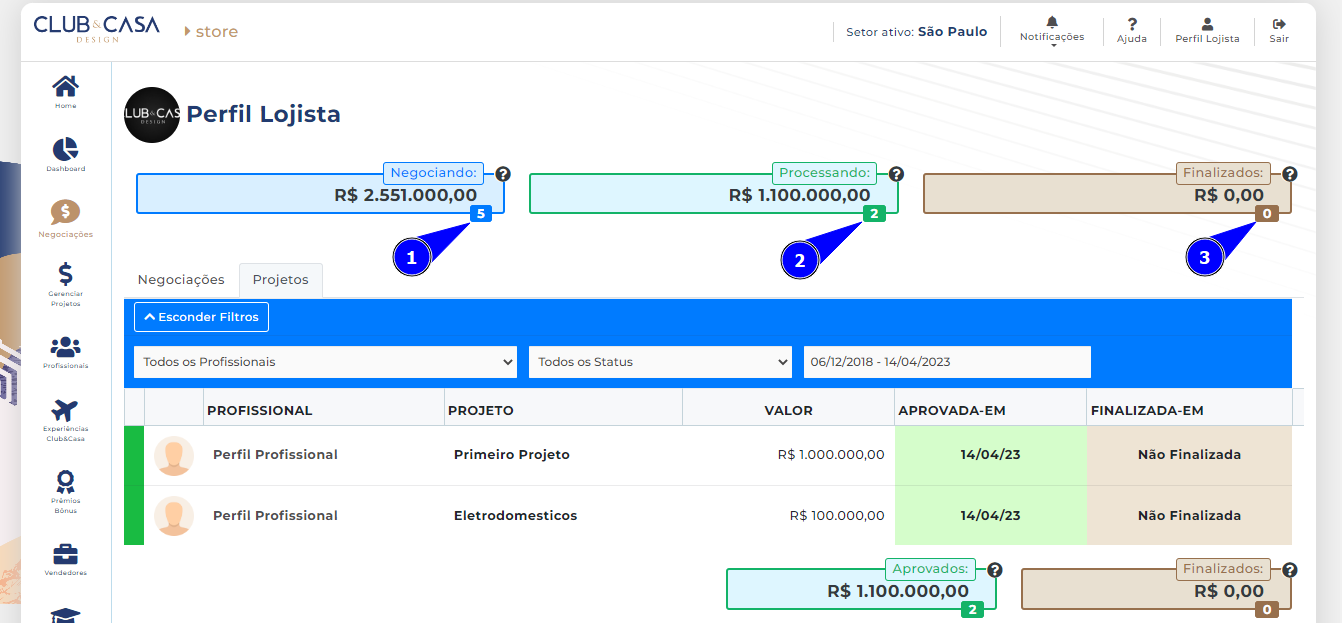
Os números na parte inferior dos campos são:
[](https://docs.clubecasadesign.com.br/uploads/images/gallery/2023-04/11.png)
1. Quantidade de projetos lançados;
2. Quantidade de projetos aprovados;
3. Quantidade dos projetos aprovados e liquidados (finalizados);
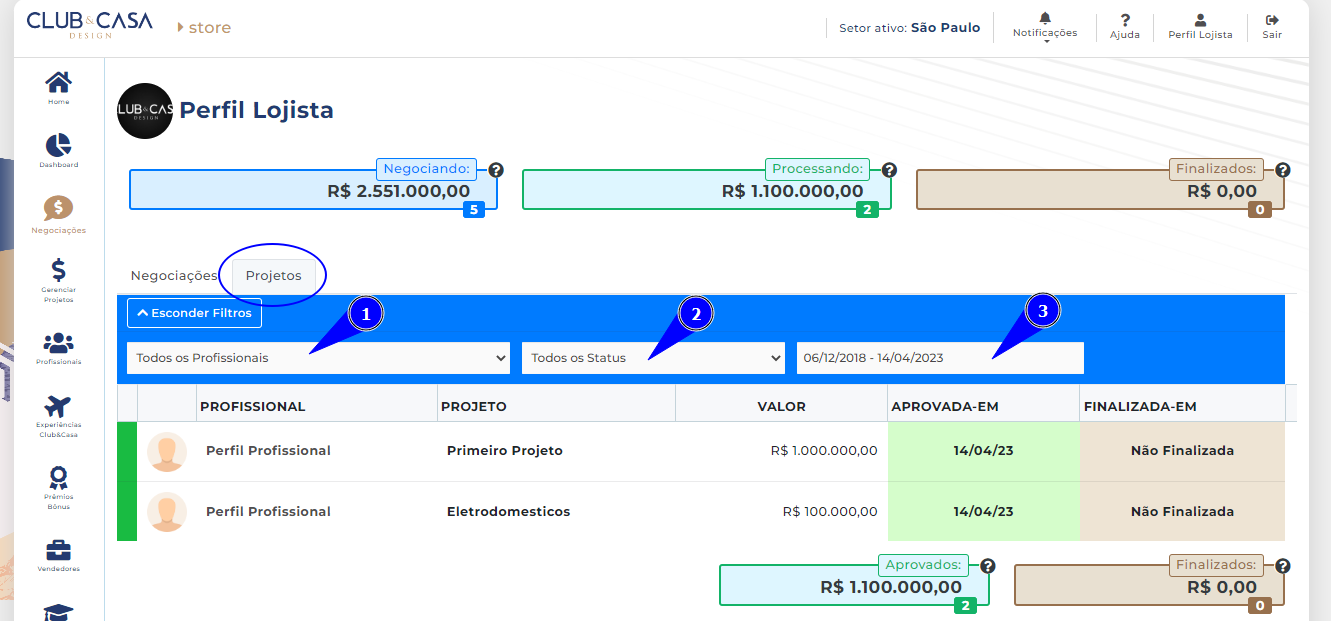
Logo abaixo você tem a aba "Projetos" onde se pode filtrar os projetos:
[](https://docs.clubecasadesign.com.br/uploads/images/gallery/2023-04/12.png)
Você pode filtrar os projetos por:
1. Perfil
2. Status do projeto
3. Data
# Profissionais
Neste capítulo você vai entender como é feita a busca por profissionais Club&Casa
# Busca por profissionais
Para buscar por profissionais, primeiro, faça o login na plataforma do *Club&Casa Design*.
- Caso não for cadastrado na plataforma, considere seguir os passos para seus primeiro cadastro, [**clicando aqui**](https://docs.clubecasadesign.com.br/books/sistema-para-lojistas/page/realizando-pre-cadastro "Primeiro Cadastro").
- Caso já possua cadastro e esse é seu primeiro acesso e deseja ver saber os próximos passos, [**clique aqui**](https://docs.clubecasadesign.com.br/books/sistema-para-lojistas/page/primeiro-acesso "Primeiro Acesso").
- Caso já possua cadastro e já realizou seu primeiro acesso e só deseja realizar login na plataforma, [**clique aqui**](https://app.clubecasadesign.com.br/login "Login")
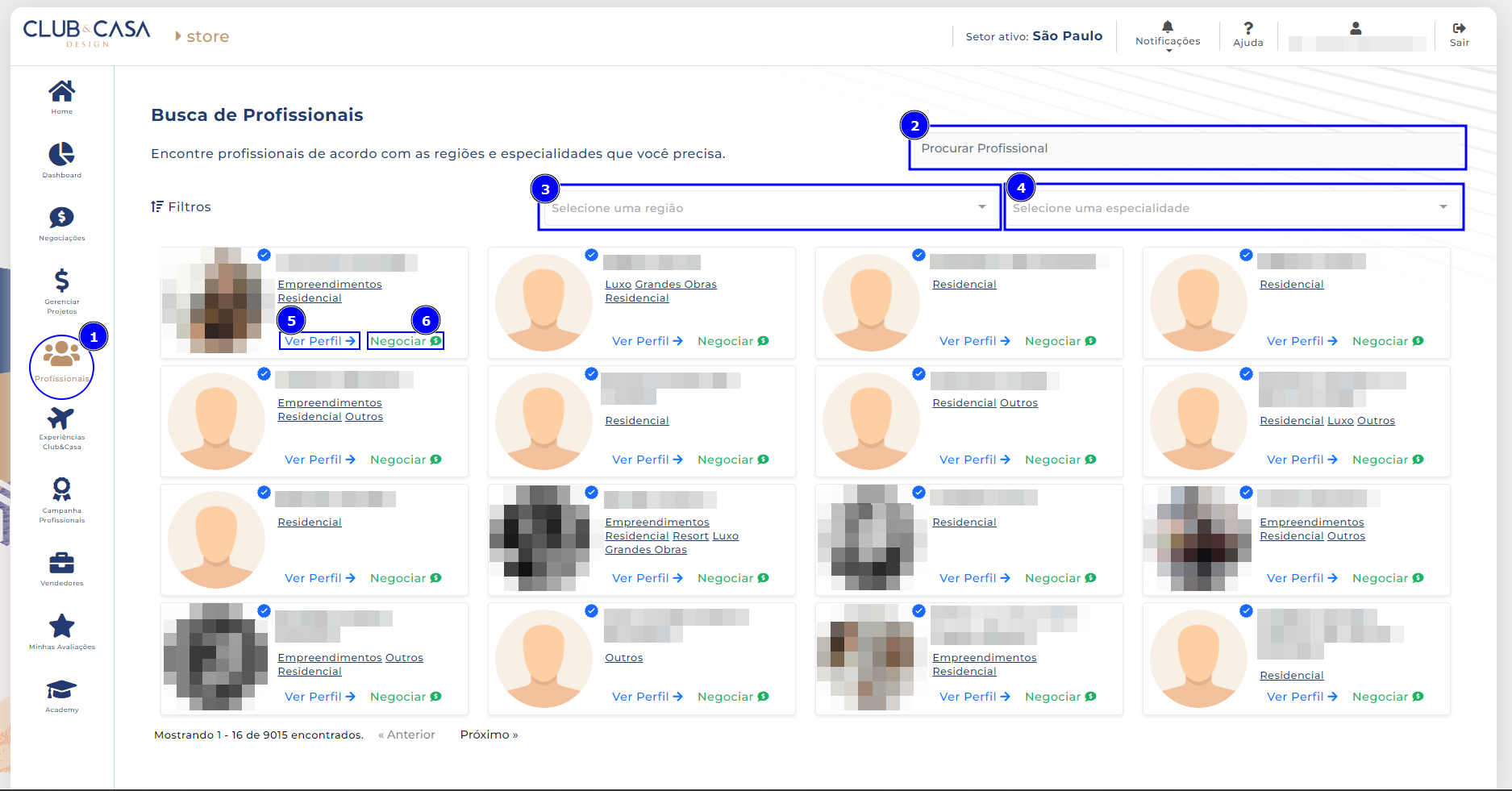
1\. Clicando no ícone **"Profissionais",** no menu lateral esquerdo, você tem acesso aos profissionais *Club&Casa Design*:
[](https://docs.clubecasadesign.com.br/uploads/images/gallery/2023-12/lojista-busca-profissional.png)
Será apresentada uma lista dos profissionais da sua região.
Você pode filtrar os profissionais nos campos de busca por:
2\. Nome do Profissional;
3\. Região de atuação do profissional;
4\. Especialidade do profissional;
Cada perfil possui, além da foto, nome e área de atuação, um link para:
5\. Ver o perfil do Profissional;
6\. Abrir uma negociação com o profissional;
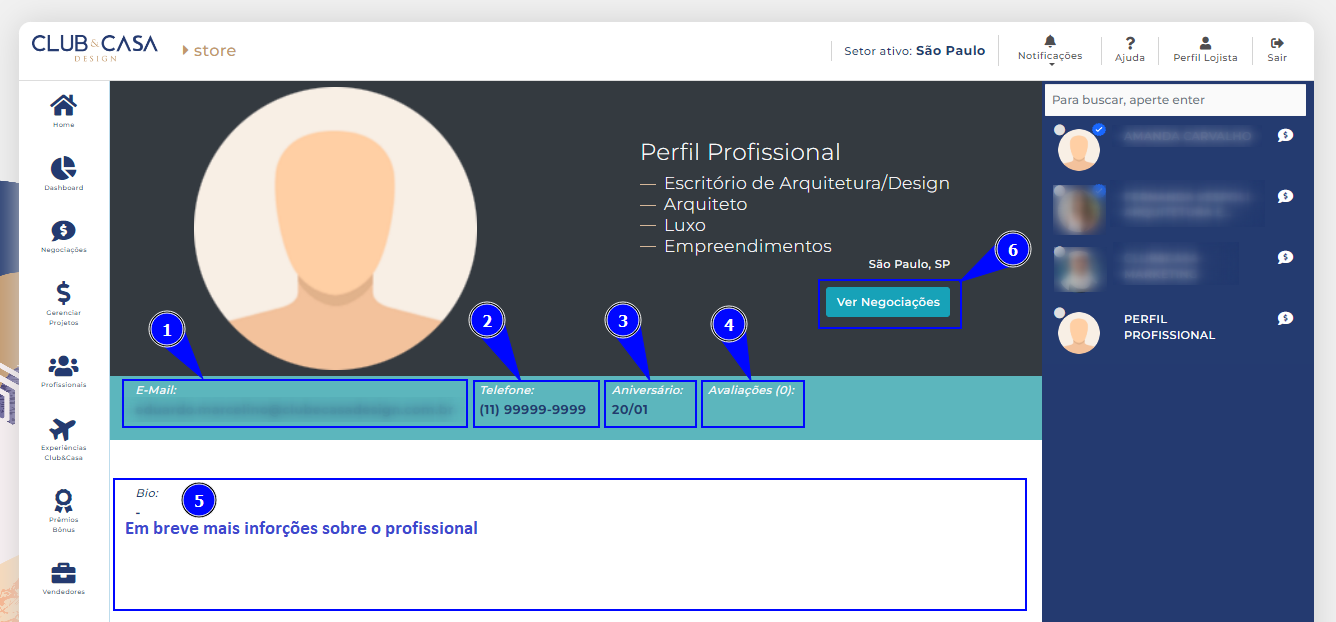
No perfil do profissional você tem acesso a uma pequena página do profissional, como os dados do mesmo:
[](https://docs.clubecasadesign.com.br/uploads/images/gallery/2023-04/14.png)
Além da foto, nome e especialidades do profissional, você ainda tem acesso a:
1. E-mail do profissional cadastrado na plataforma;
2. Telefone do profissional cadastrado na plataforma;
3. Data de Aniversário do profissional;
4. Número de avaliações que o profissional já recebeu na plataforma do *Club&Casa Design*;
5. Uma breve biografia do profissional, que pode conter fotos de seus projetos e outros detalhes;
6. Ainda pode, através do perfil do profissional, ver as negociações que você tem com o mesmo, ou abrir uma nova;
# Perfil do Profissional
Para acessar o perfil do profissional, primeiro, faça o login na plataforma do *Club&Casa Design*.
- Caso não for cadastrado na plataforma, considere seguir os passos para seus primeiro cadastro, [**clicando aqui**](https://docs.clubecasadesign.com.br/books/sistema-para-lojistas/page/realizando-pre-cadastro "Primeiro Cadastro").
- Caso já possua cadastro e esse é seu primeiro acesso e deseja ver saber os próximos passos, [**clique aqui**](https://docs.clubecasadesign.com.br/books/sistema-para-lojistas/page/primeiro-acesso "Primeiro Acesso").
- Caso já possua cadastro e já realizou seu primeiro acesso e só deseja realizar login na plataforma, [**clique aqui**](https://app.clubecasadesign.com.br/login "Login").
No perfil do profissional você tem acesso a uma pequena página do profissional, com os dados do mesmo:
[](https://docs.clubecasadesign.com.br/uploads/images/gallery/2023-04/14.png)
Além da foto, nome e especialidades do profissional, você ainda tem acesso a:
1. E-mail do profissional cadastrado na plataforma;
2. Telefone do profissional cadastrado na plataforma;
3. Data de Aniversário do profissional;
4. Número de avaliações que o profissional já recebeu na plataforma do *Club&Casa Design*;
5. Uma breve biografia do profissional, que pode conter fotos de seus projetos e outros detalhes;
6. Ainda pode, através do perfil do profissional, ver as negociações que você tem com o mesmo, ou abrir uma nova;
Para ver sobre a Negociação, **[clique aqui](https://docs.clubecasadesign.com.br/books/sistema-para-lojistas/page/primeira-negociacao "Negociação")**.
# Atribuindo pontos aos profissionais
Para atribuir pontos aos profissionais, primeiro, faça o login na plataforma do Club&Casa Design.
- Caso não for cadastrado na plataforma, considere seguir os passos para seus primeiro cadastro, [**clicando aqui**](https://docs.clubecasadesign.com.br/books/sistema-para-lojistas/page/realizando-pre-cadastro "Primeiro Cadastro").
- Caso já possua cadastro e esse é seu primeiro acesso e deseja ver saber os próximos passos, [**clique aqui**](https://docs.clubecasadesign.com.br/books/sistema-para-lojistas/page/primeiro-acesso "Primeiro Acesso").
- Caso já possua cadastro e já realizou seu primeiro acesso e só deseja realizar login na plataforma, [**clique aqui**](https://app.clubecasadesign.com.br/login "Login").
Você será direcionado à **"Dashboard"**;
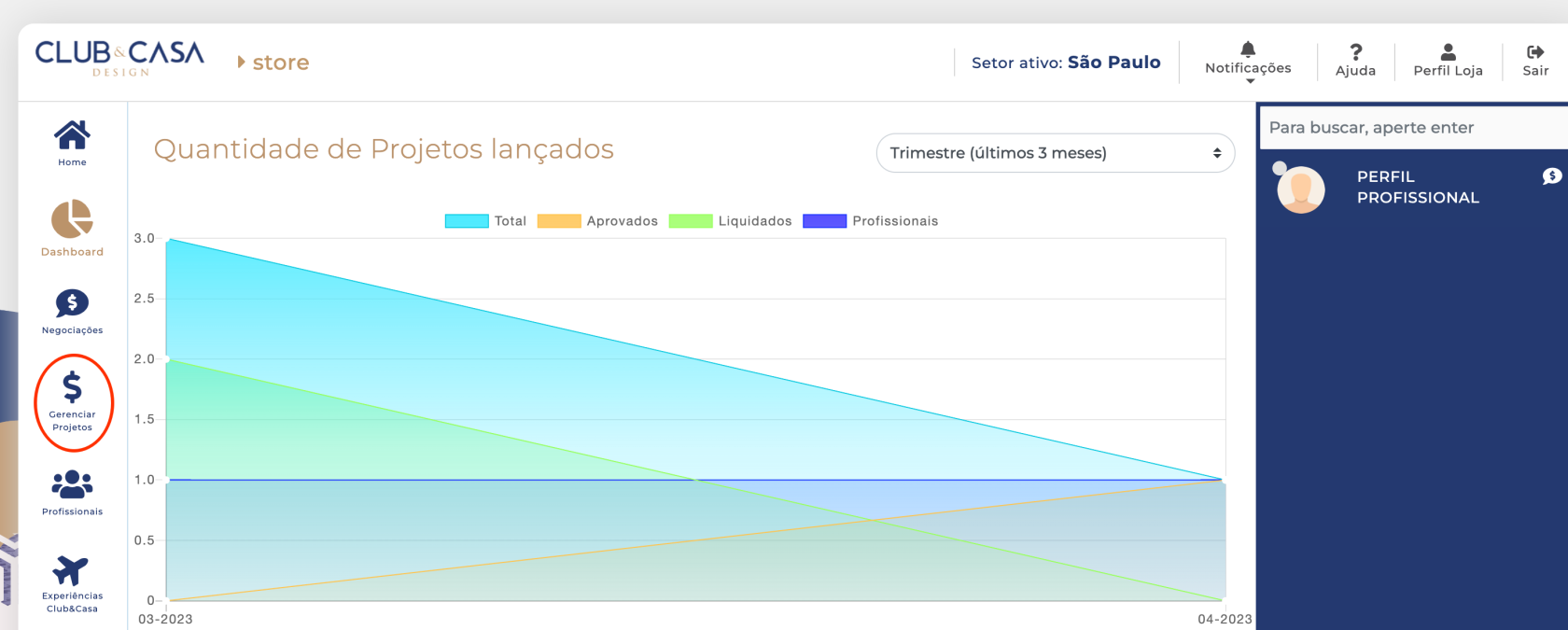
Busque por **"Gerenciar Projetos"**, localizado no painel de navegação do lado esquerdo da tela.
[](https://docs.clubecasadesign.com.br/uploads/images/gallery/2023-04/project-manager.png)
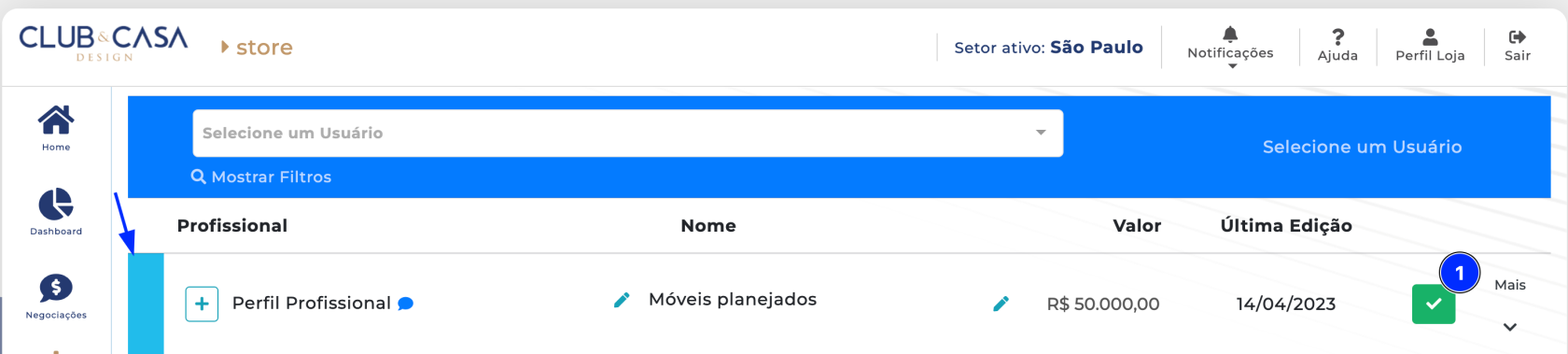
Caso você já tenha feito alguma negociação, lá você terá acesso a todas informações em ralação a todos os projetos:
[](https://docs.clubecasadesign.com.br/uploads/images/gallery/2023-04/sending-points.png)
Para os projetos com o status **"Azul"**, estão esperando a sua aprovação, para isso pressione o botão verde **"Checked"**.
Uma vez marcado como aprovado, ele mudará de status:
[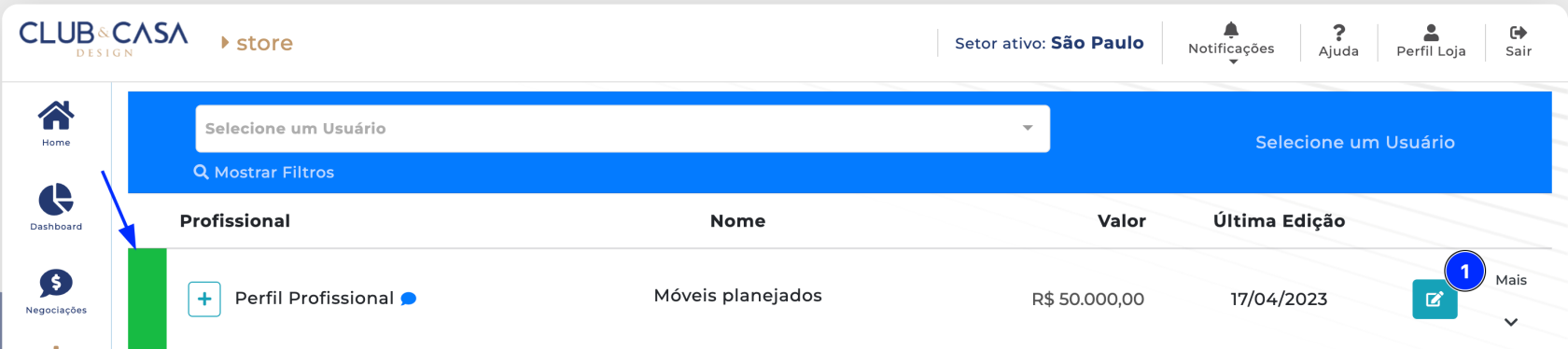](https://docs.clubecasadesign.com.br/uploads/images/gallery/2023-04/aproved.png)
Ele estará listado como **"Proposta aprovada"**, não se preocupe, entre o período de aprovação e de faturamento você poderá editar caso queira acrescentar algo, basta pressionar o botão azul **"Lápis"**.
A partir daí, a equipe financeira do *Club&Casa Design* será responsável pelos pontos do projeto, quando os pontos forem atribuídos, ele mudará de status, ficando marrom:
[](https://docs.clubecasadesign.com.br/uploads/images/gallery/2023-04/reported.png)
Quando já faturado, isso significa que você não poderá realizar nenhuma mudança neste projeto, caso haja a necessidade entre em contato pelo email:
# Benefícios Club&Casa Design
Neste capítulo você terá acesso à informações sobre todos os Benefícios Club&Casa Design.
# Catálogo de Experiências Club&Casa
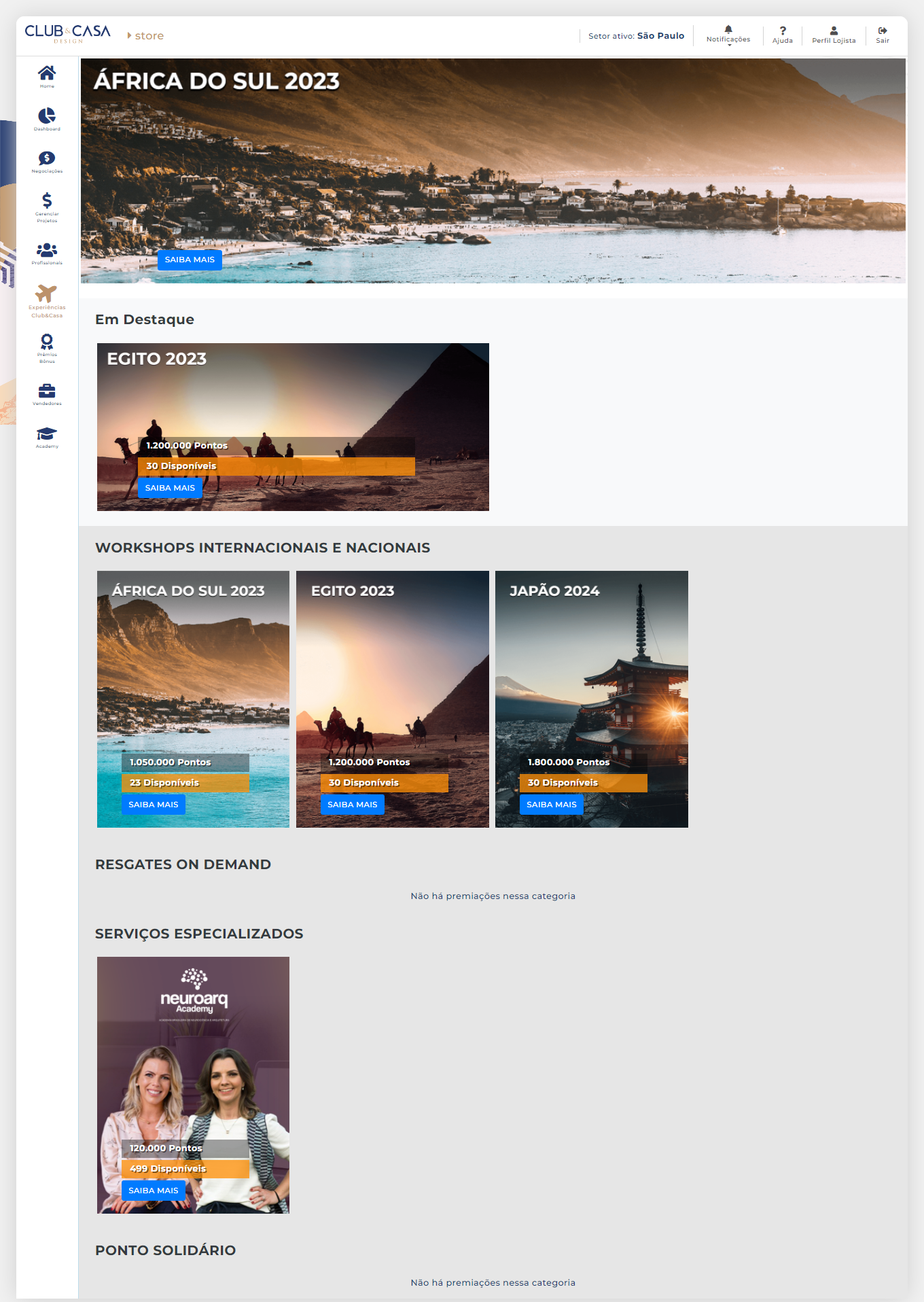
Ao clicar no ícone **Experiências Club&Casa**, você será direcionado para uma área onde verá as experiências disponíveis no momento:
Todas as pontuações apresentadas nas imagens são fictícias e meramente ilustrativas, para servir de exemplo da explicação.
[](https://docs.clubecasadesign.com.br/uploads/images/gallery/2023-04/15-catalogo-experiencias.png)
[](https://docs.clubecasadesign.com.br/uploads/images/gallery/2023-04/15.png)
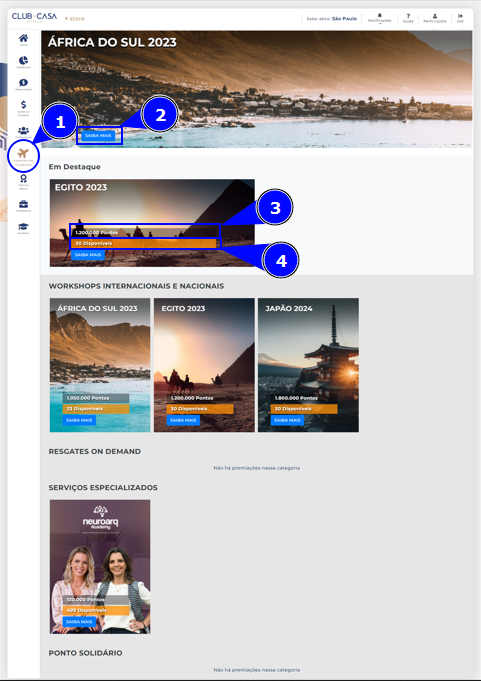
1. Link das "Experiências *Club&Casa Design*";
2. Clique em "Saiba Mais" para ter maiores informações sobre a experiência;
3. Pontuação exigida para resgatar a experiência;
4. Pontuação que você tem disponível no momento;
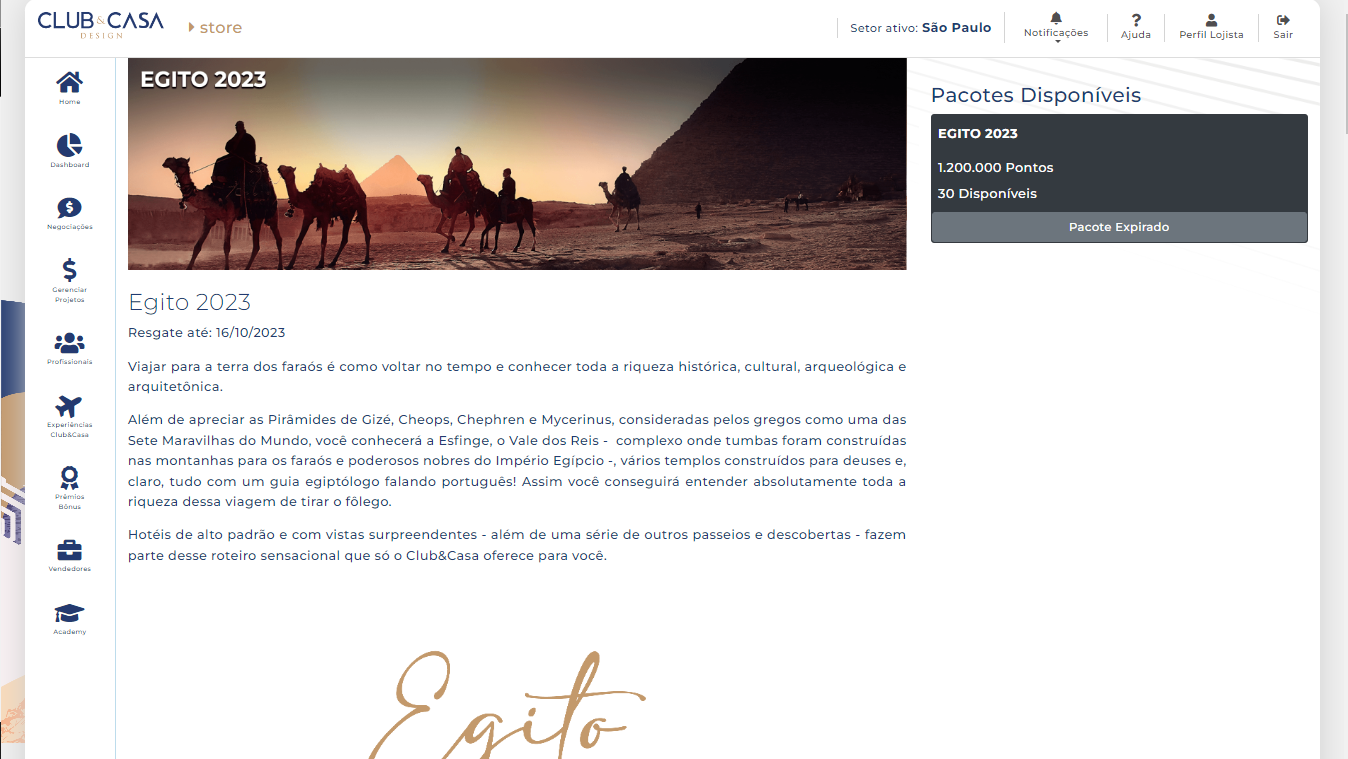
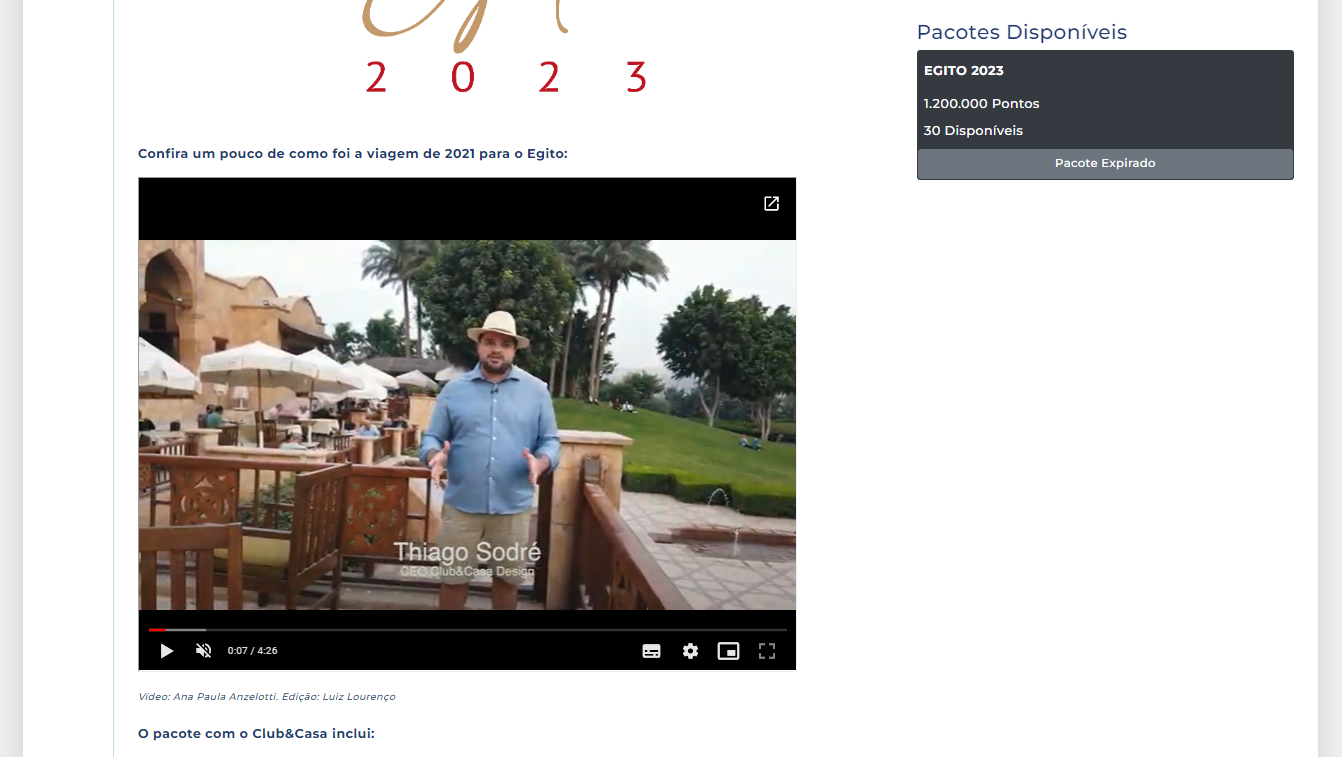
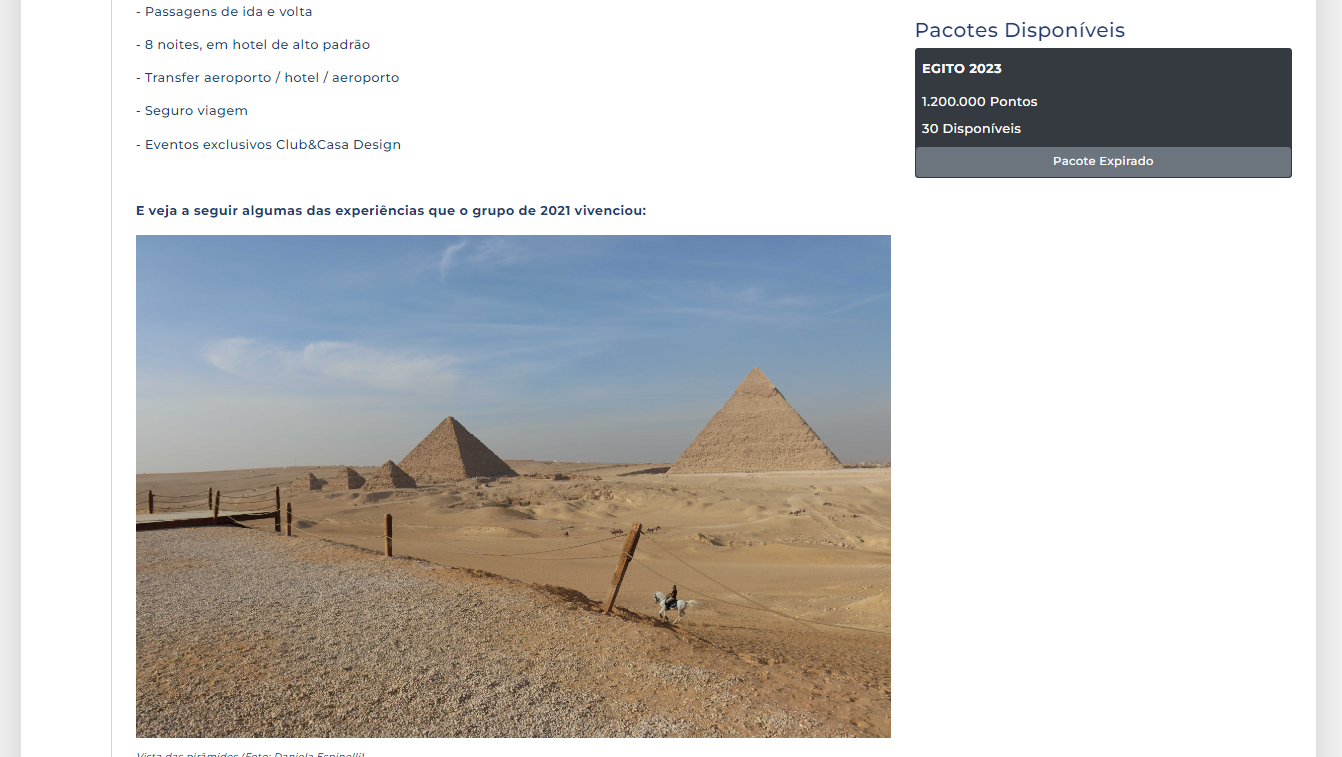
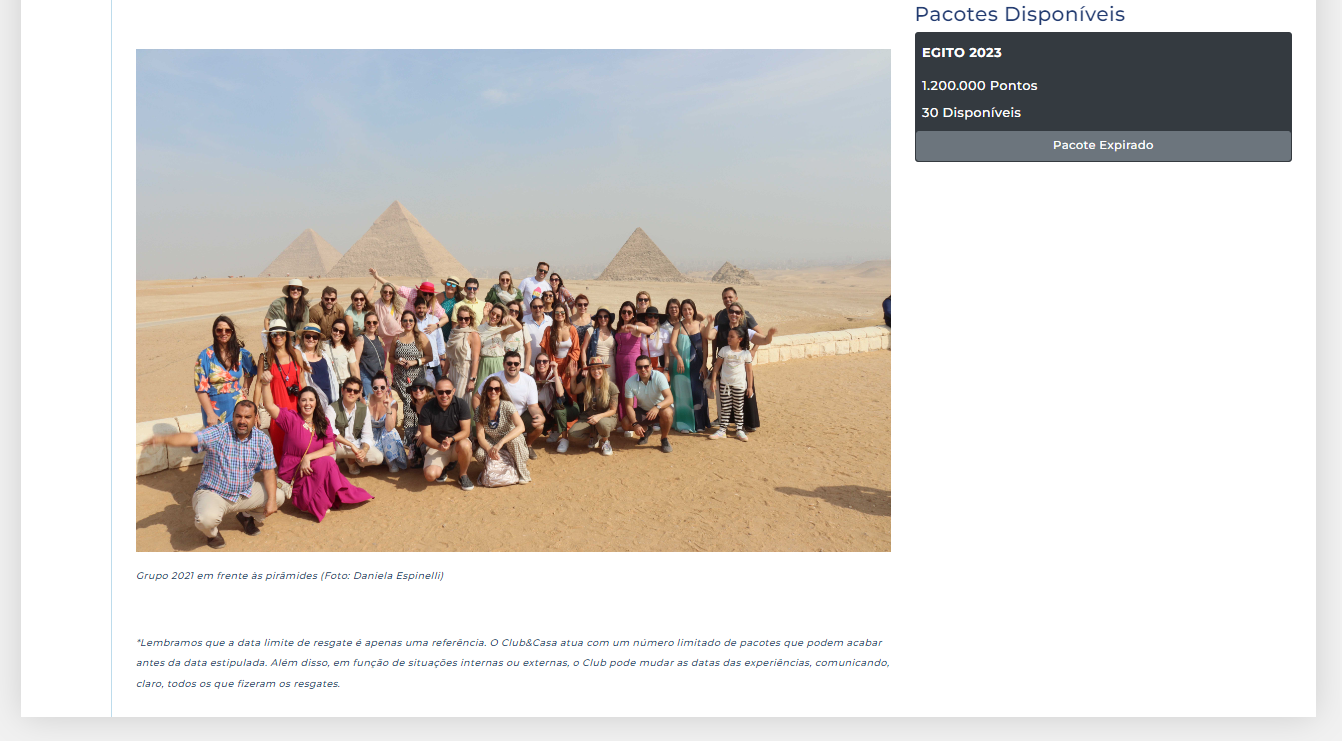
Ao clicar em "**Saiba Mais**", você tem acesso à página da experiência escolhida com todos os detalhes dessa experiências, descrição, fotos e vídeo:
[](https://docs.clubecasadesign.com.br/uploads/images/gallery/2023-04/16.png)
[](https://docs.clubecasadesign.com.br/uploads/images/gallery/2023-04/16b.png)
[](https://docs.clubecasadesign.com.br/uploads/images/gallery/2023-04/16c.png)
[](https://docs.clubecasadesign.com.br/uploads/images/gallery/2023-04/16d.png)
# Página de Prêmios Bônus
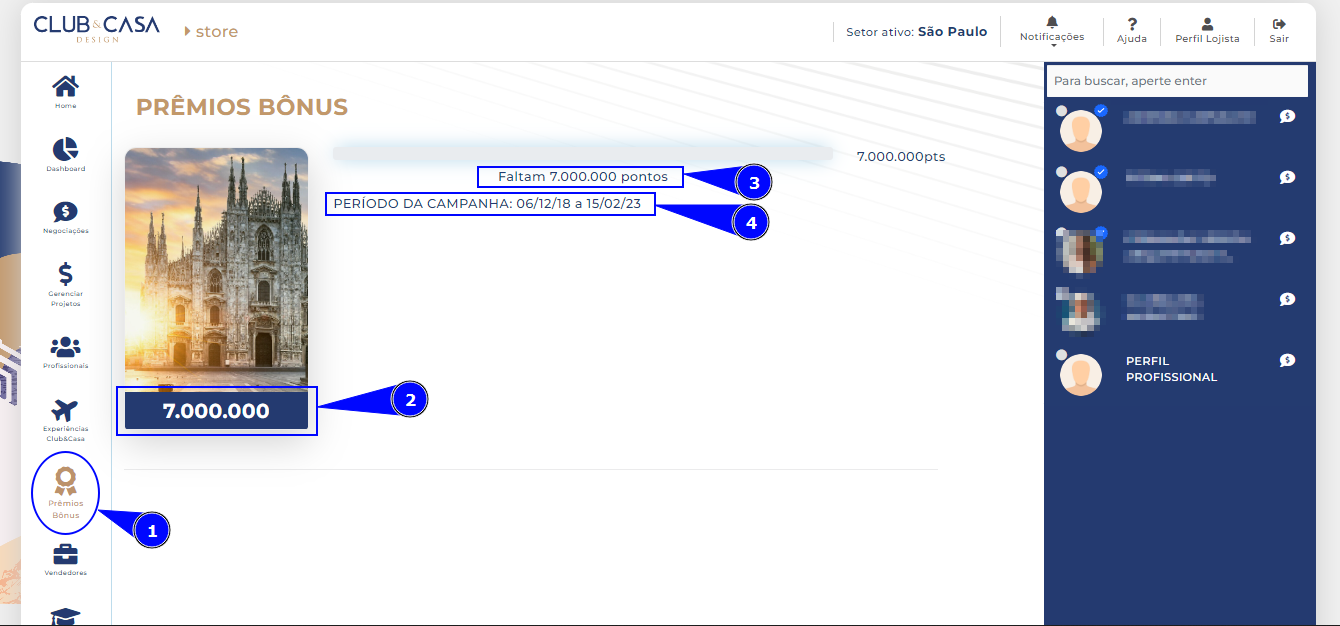
1. Ao clicar no ícone "**Prêmios Bônus**" no menu lateral esquerdo, você será direcionado para a página dos prêmios bônus disponíveis no momento:
[](https://docs.clubecasadesign.com.br/uploads/images/gallery/2023-04/17.png)
2\. Anexado à foto do prêmio bônus, na parte inferior, você tem a *pontuação necessária* para resgatar o prêmio;
3\. Você pode ver *quantos pontos faltam* para o resgate do prêmio bônus em questão;
4\. Você ainda tem acesso ao *período da campanha*;
# Página do Academy
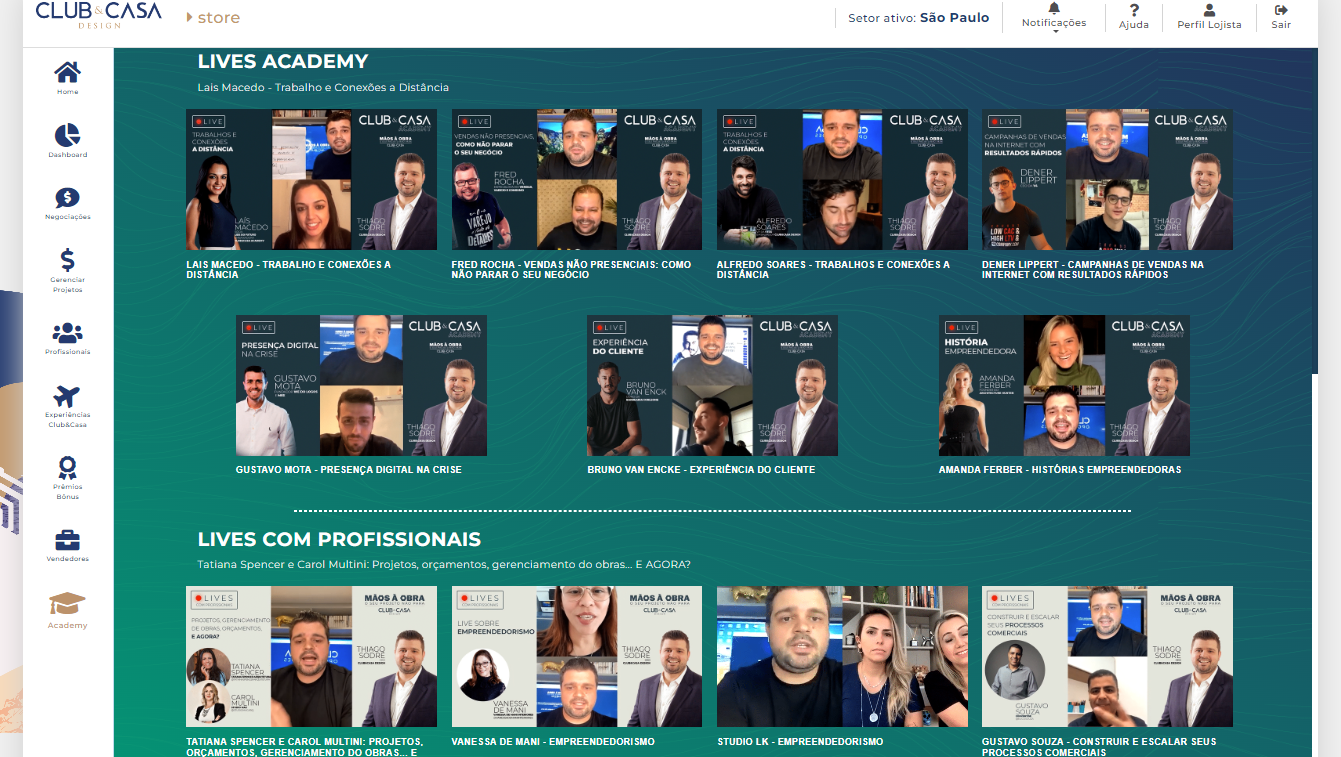
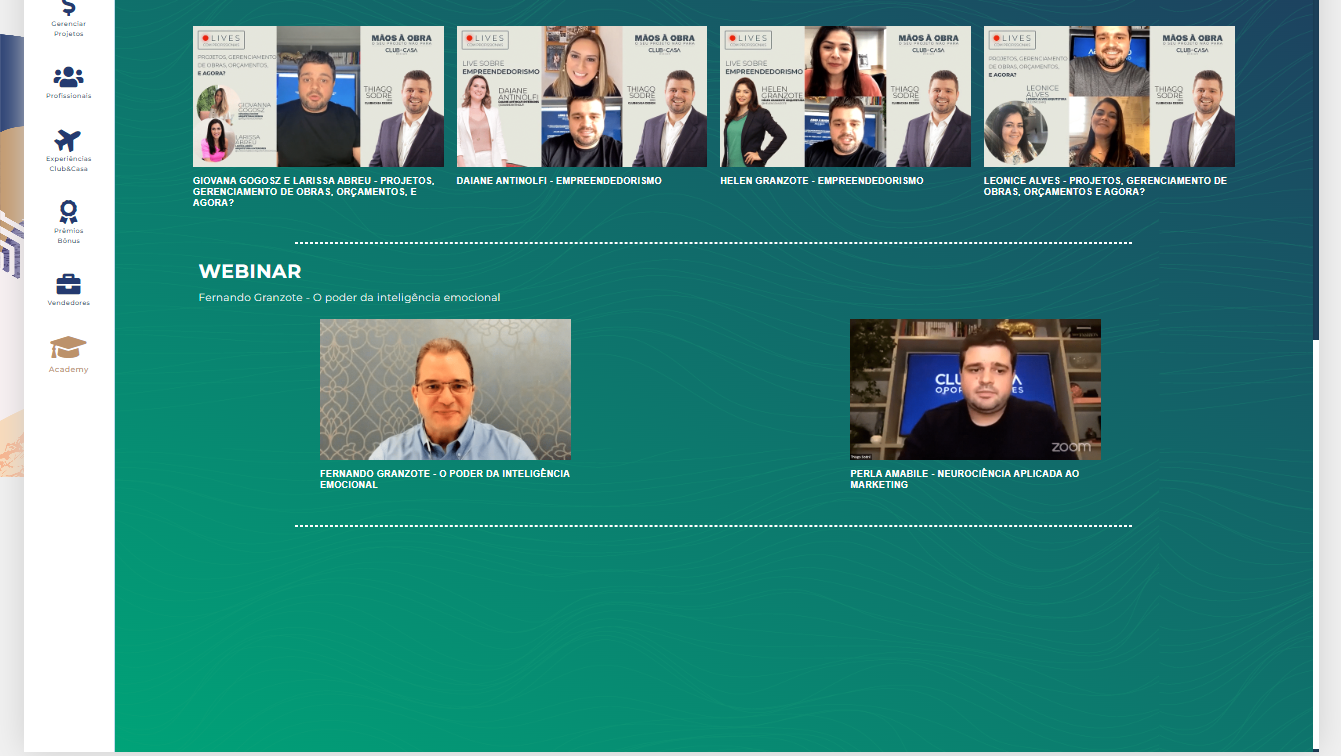
Ao clicar no ícone "**Academy**", você terá acesso a conteúdos exclusivos para associados do *Club&Casa Design*. Cursos, Talks, Lives e Palestras com especialistas de diversos segmentos.
**Club&Casa Summit:**
[](https://docs.clubecasadesign.com.br/uploads/images/gallery/2023-04/19.png)
**Lives Academy | Lives com Profissionais:**
[](https://docs.clubecasadesign.com.br/uploads/images/gallery/2023-04/20.png)
**Webnar:**
[](https://docs.clubecasadesign.com.br/uploads/images/gallery/2023-04/21.png)
# Vendedores
Aqui você encontra as informações necessária sobre como cadastrar e editar os dados dos seus colaboradores para participarem das campanhas do Club&Casa.
# Página de Vendedores
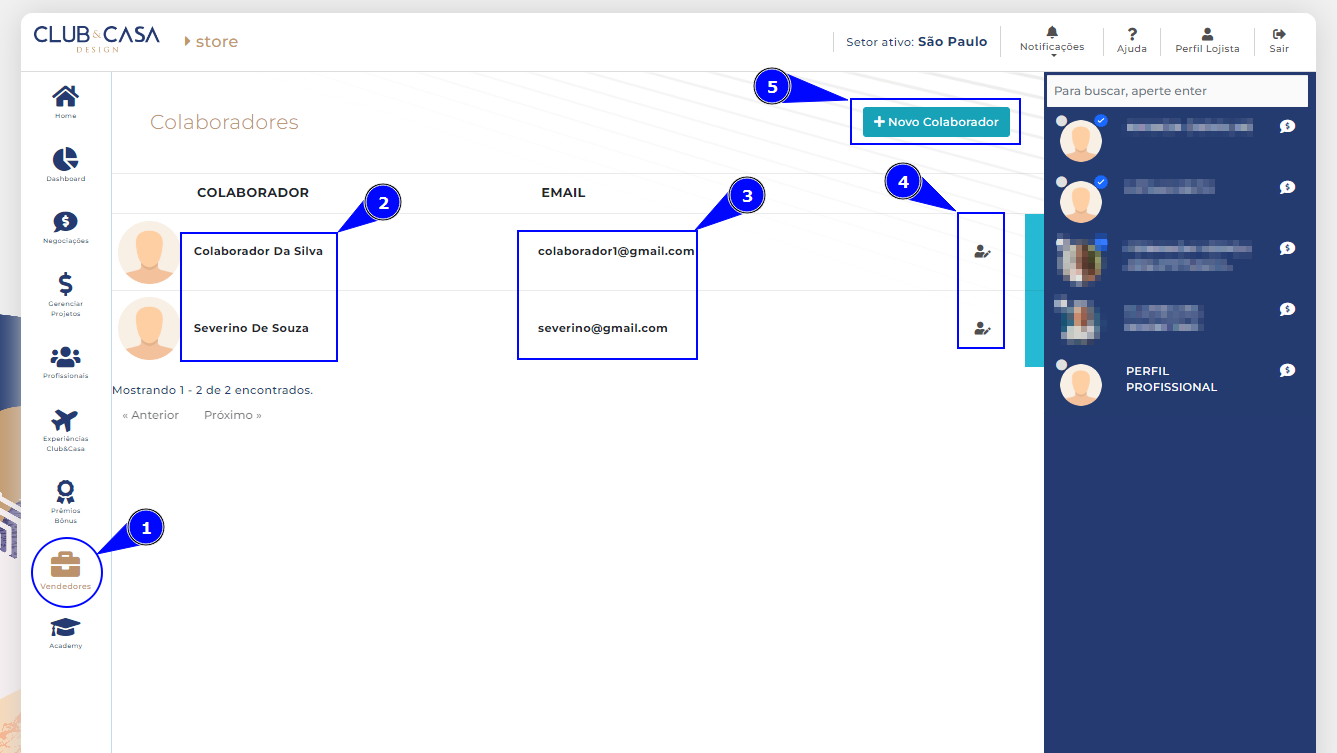
1. Ao clicar no ícone de "**Vendedores**" você tem acesso à lista de vendedores cadastrados por você na plataforma:
[](https://docs.clubecasadesign.com.br/uploads/images/gallery/2023-04/18a.png)
2\. Na lista dos vendedores você tem dispostos os **nomes** dos colaboradores cadastrados;
3\. Ao lado você tem o **e-mail** do vendedor cadastrado;
4\. Dispomos de uma opção para **edição** dos dados, caso seja necessário;
5\. Na parte superior você tem um botão para a**dicionar um novo Colaborador**;
# Cadastro de Vendedores
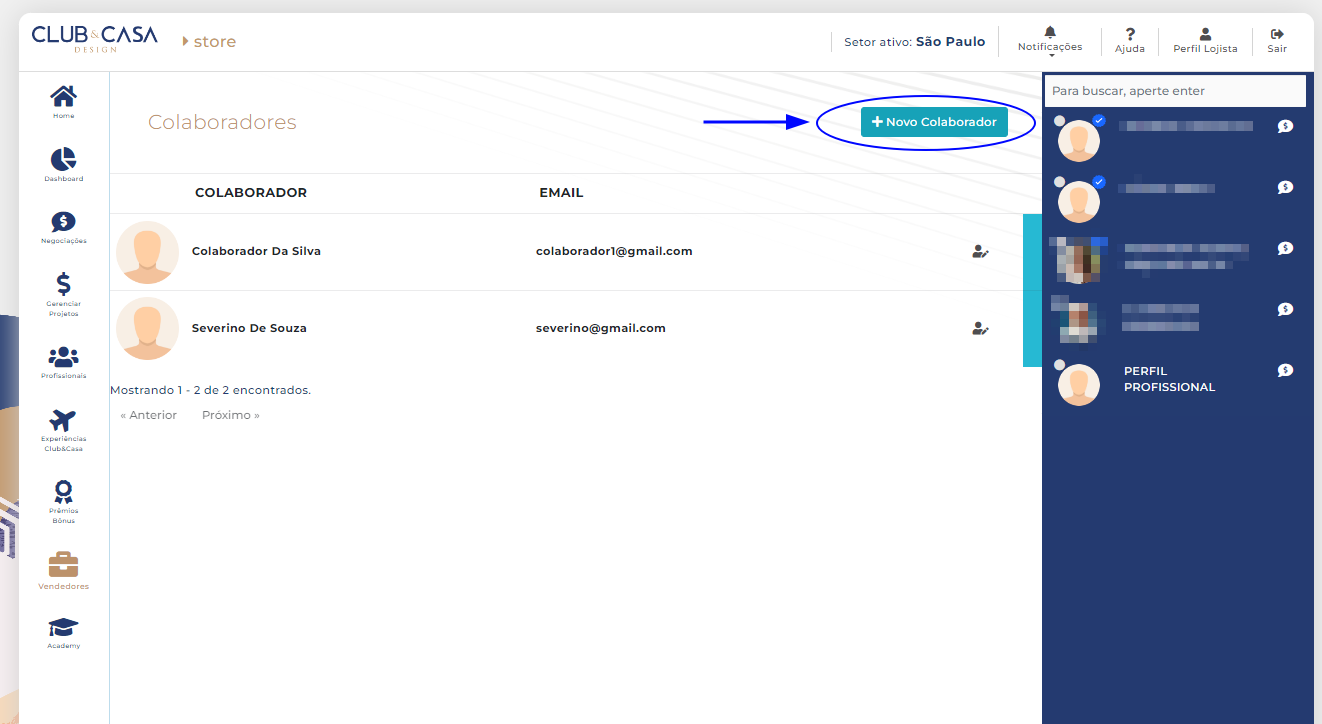
Clicando no botão "**+ Novo Colaborador**" você será direcionado para adicionar um novo vendedor;
[](https://docs.clubecasadesign.com.br/uploads/images/gallery/2023-04/18b1.png)
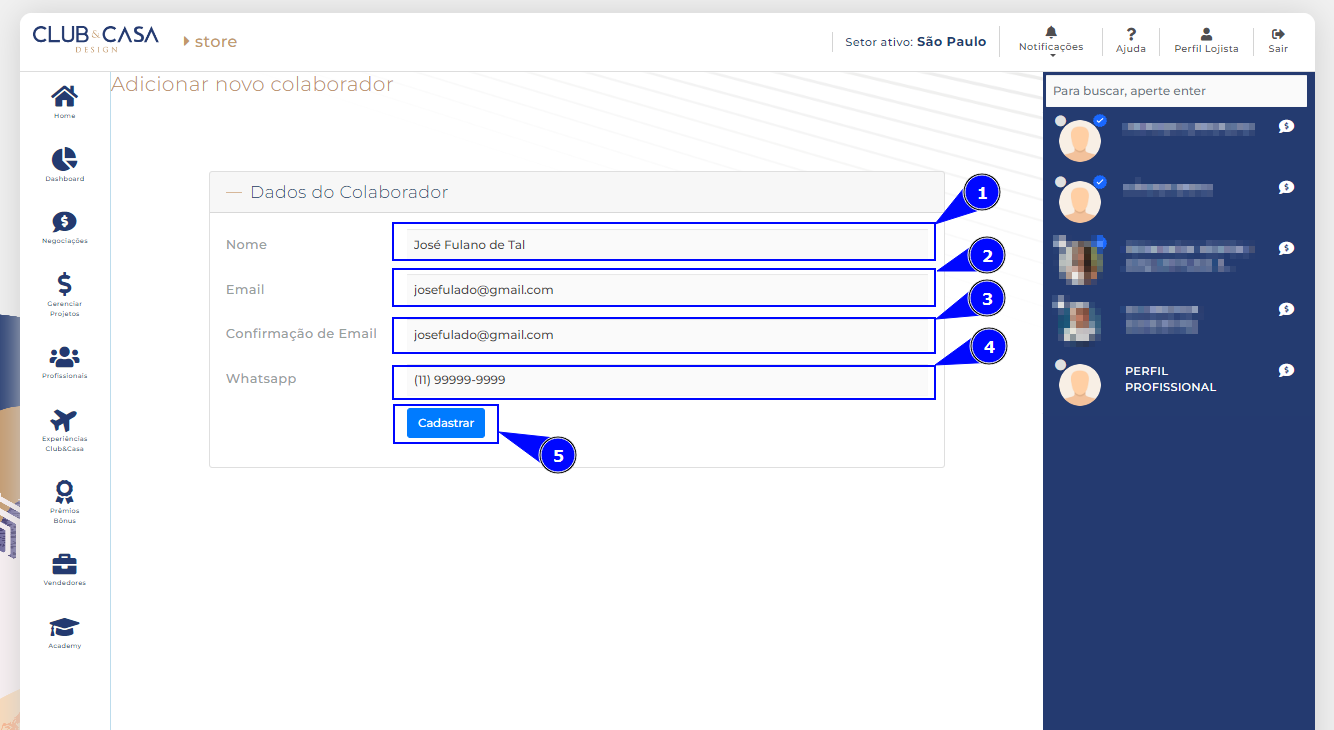
Na página de adição de novo colaborador, preencha o formulário conforme solicitado:
[](https://docs.clubecasadesign.com.br/uploads/images/gallery/2023-04/18b.png)
1. Informe o **nome** do colaborador;
2. Informe o **e-mail** do colaborador;
3. **Confirme o e-mail** informado no campo anterior;
4. Informe o **telefone de whatsapp** do colaborador;
5. Após conferir todos os dados, clique no botão "**Cadastrar**";
Pronto! O nome e e-mail do colaborador aparecerá na lista de colaboradores.
# Edição dos dados de Vendedores
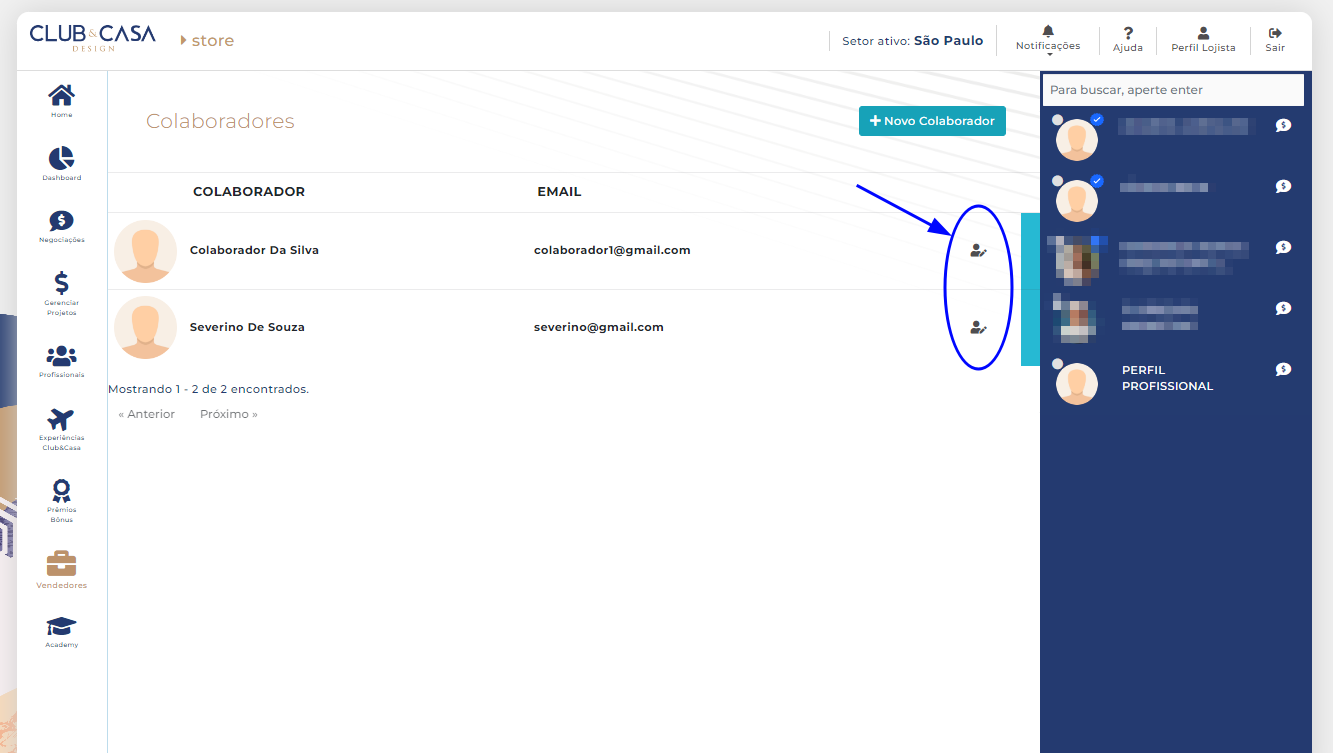
Ao clicar no ícone de ***edição do colaborador***, você será direcionado para a página de edição:
[](https://docs.clubecasadesign.com.br/uploads/images/gallery/2023-04/18b2.png)
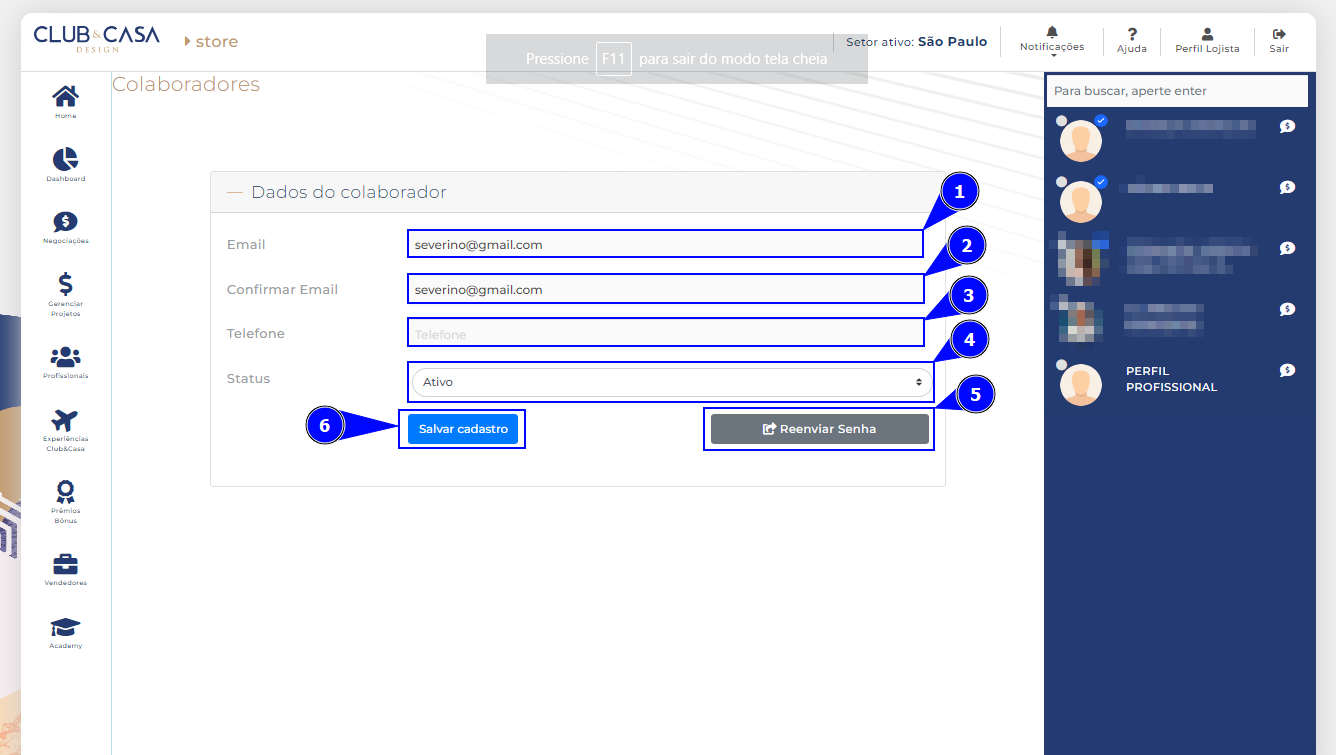
Edite os dados do colaborador conforme a necessidade:
[](https://docs.clubecasadesign.com.br/uploads/images/gallery/2023-04/18b3.png)
1. Você pode editar o e-mail do colaborador;
2. Confirme o novo e-mail, caso tenha sido editado;
3. Se desejar, edite o telefone;
4. Caso necessário, edite o status do colaborador**\***;
5. Reenviar Senha**\*\***;
6. Confirme as alterações clicando no botão **"Salvar cadastro"**;
**(\*)** *Por padrão, quando um colaborador é cadastrado na plataforma do Club&Casa, seu status vem como "**Ativo**". Se, por algum motivo, precisar modificar esse status, pode alterá-lo para inativo, no campo de Status.*
**(\*\*)** *Quando o cadastro do colaborador é realizado, o mesmo recebe uma senha no e-mail cadastrado. Caso tenha esquecido a senha, o lojista pode solicitar o envio de uma nova senha, clicando no botão **"Reenviar Senha"**.*
# Minhas Avaliações
Neste capítulo você vai ver como funciona a página das suas avaliações, pelos profissionais Club&Casa Design®
# Página das Minhas Avaliações
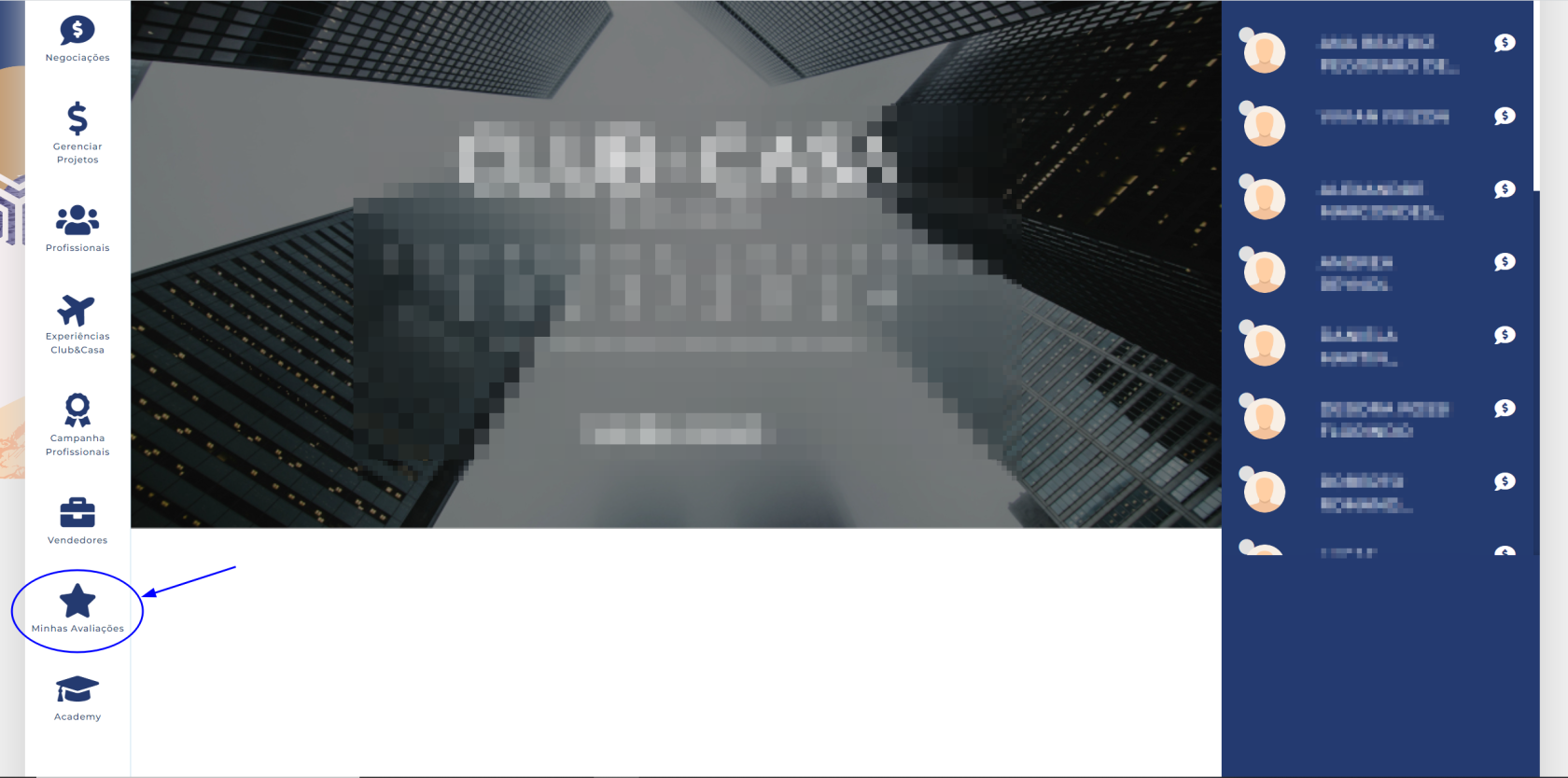
No menu vertical, na lateral esquerda da sua página, clique no ícone "**Minha Avaliações**"
[](https://docs.clubecasadesign.com.br/uploads/images/gallery/2023-09/01-lojista-avaliacoes.png)
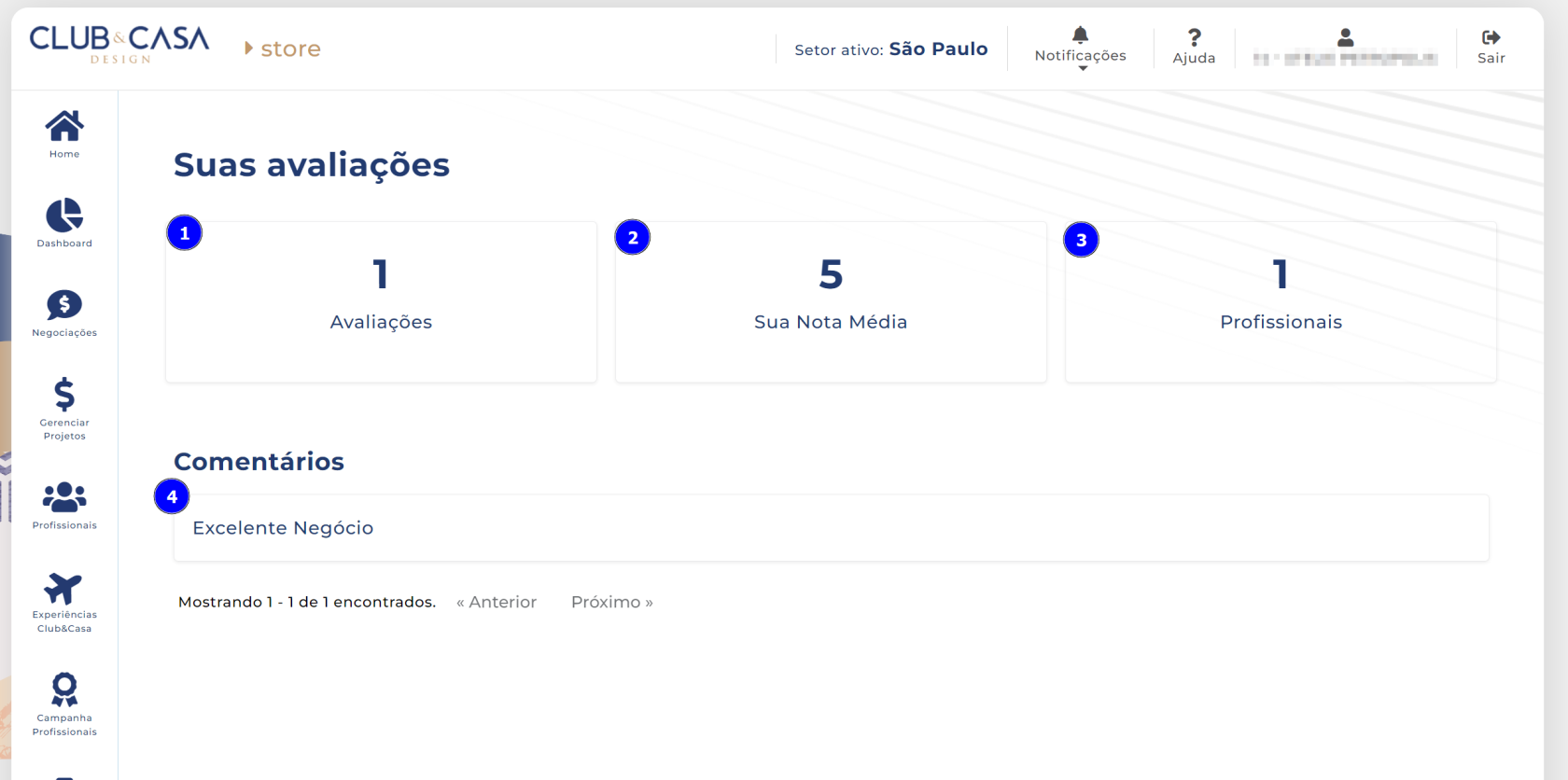
Nessa página, você tem acesso as seguintes informações:
[](https://docs.clubecasadesign.com.br/uploads/images/gallery/2023-09/02-lojista-avaliacoes.png)
1. Quantidade de avaliações recebidas;
2. Média das notas recebidas;
3. Quantidade de Profissionais que votou em sua Loja;
4. Comentários recebidos nas votações;
Conforme os Profissionais foram votando, esses dados vão sendo atualizados.