Sistema para Lojistas
Neste livro, você terá acesso a todas informações sobre a usabilidade da plataforma Club&Casa Design.
- Acesso a plataforma
- Realizando pré-cadastro
- Validar Cadastro
- Primeiro Acesso
- Realizando Login
- Esqueci minha senha
- Esqueci meu login e senha
- Home
- Completar o Cadastro
- Dados da plataforma
- Edição de perfil
- Adicionando uma imagem de perfil
- Adicionando Landing Page
- Outras informações cadastrais
- Visualização dos dados da Dashboard
- Projetos
- Profissionais
- Benefícios Club&Casa Design
- Vendedores
- Minhas Avaliações
Acesso a plataforma
Neste capítulo você encontrará informações referente ao Acesso a Plataforma
Realizando pré-cadastro
Para realizar o pré-cadastro, acesse: https://app.clubecasadesign.com.br/register;
Preencha os campos de texto com as referentes informações:
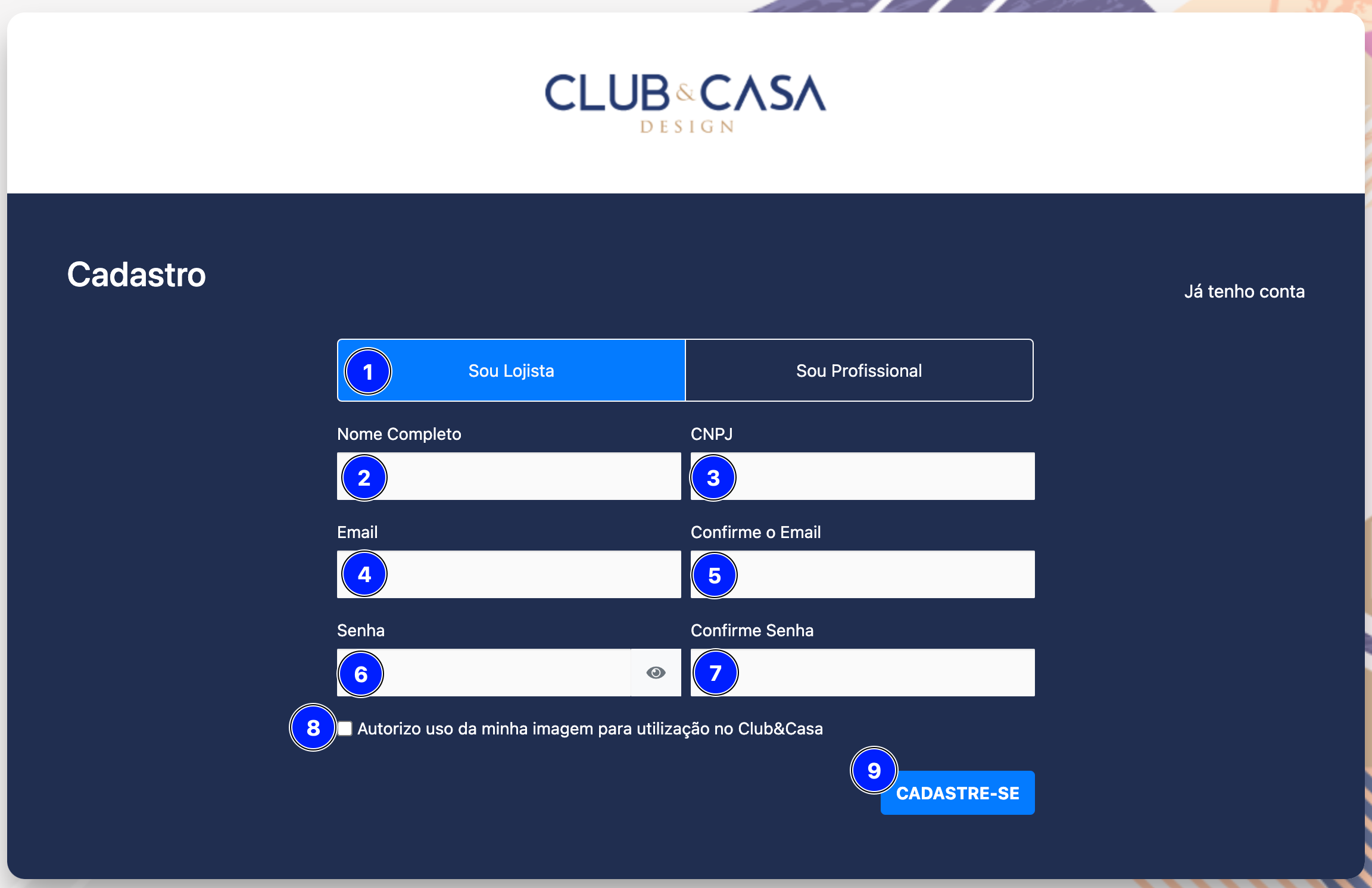
- Selecione a opção "Sou Lojista";
- Preencha com seu Nome Completo;
- Preencha seu CNPJ;
- Preencha seu Email;
- Confirme seu Email;
- Crie uma Senha;
- Confirme sua senha;
- Marque a opção "Autorizo o uso da minha imagem para utilização no Club&Casa Design".
- Pressione o botão "CADASTRE-SE";
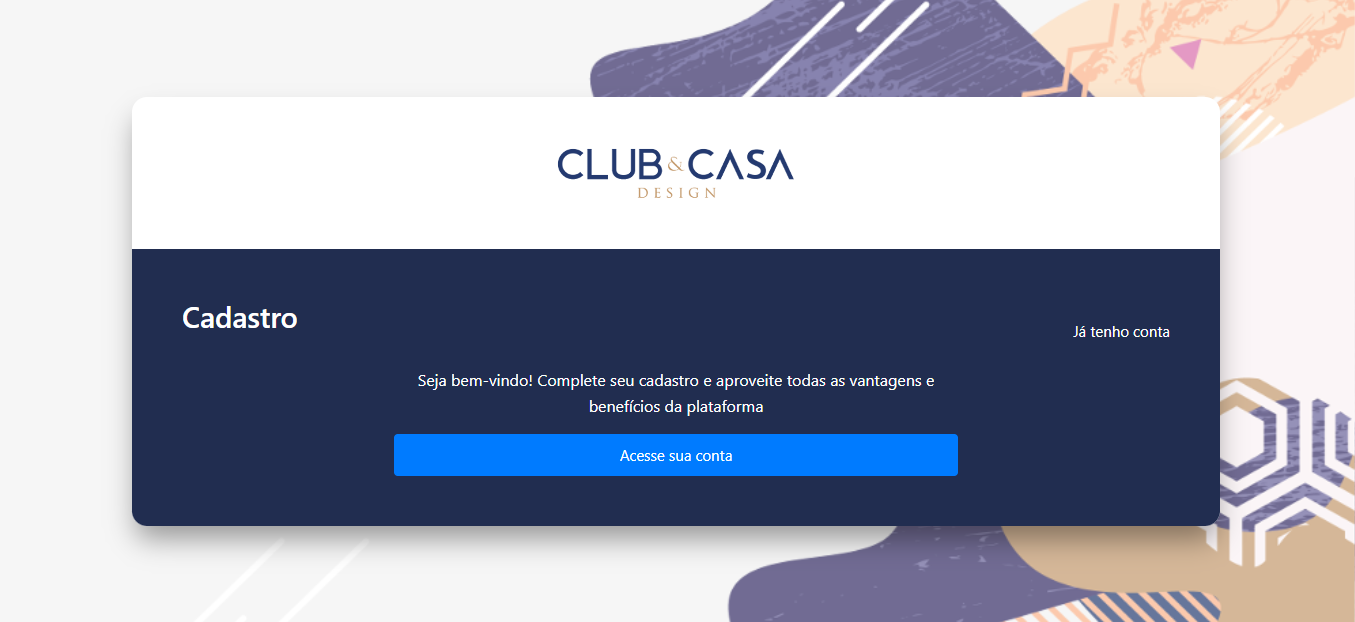
Você acaba de realizar um pré-cadastro.
Caso precise de ajuda para para realizar o login, clique aqui.
Caso precise de ajuda para realizar o primeiro acesso, clique aqui.
Validar Cadastro
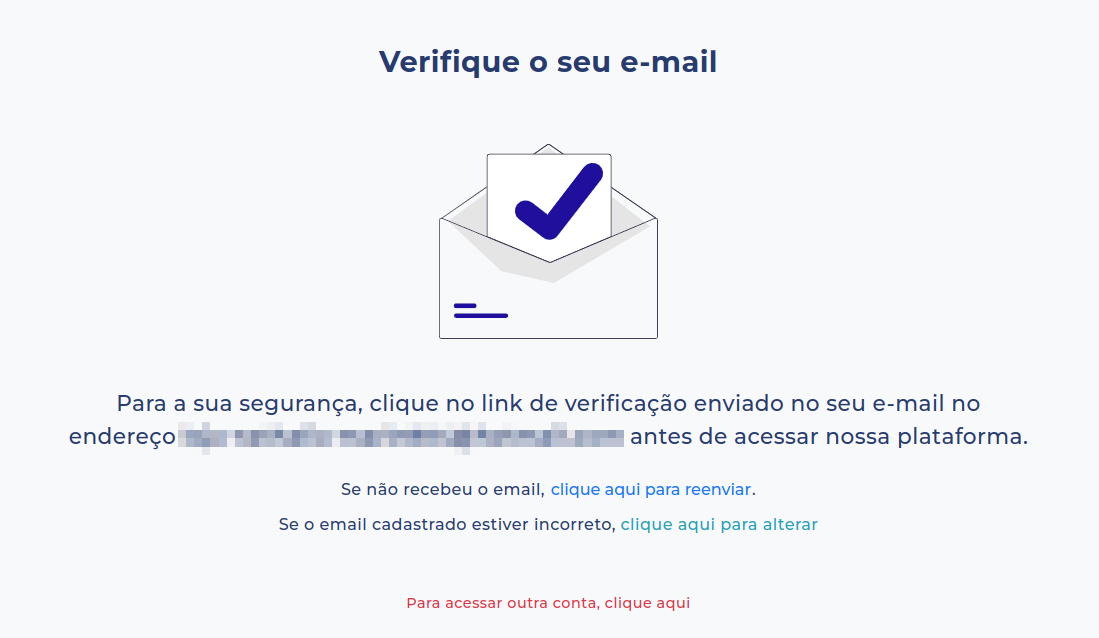
Após realizar o pré-cadastro acesse a plataforma através do endereço web https://app.clubecasadesign.com.br/login, realize o login com seu email e senha cadastrados e lhe aparecerá a tela solicitando validar o email. Nesse momento, lhe será aberta uma página informando que um email foi enviado ao email cadastrado, solicitando a validação.
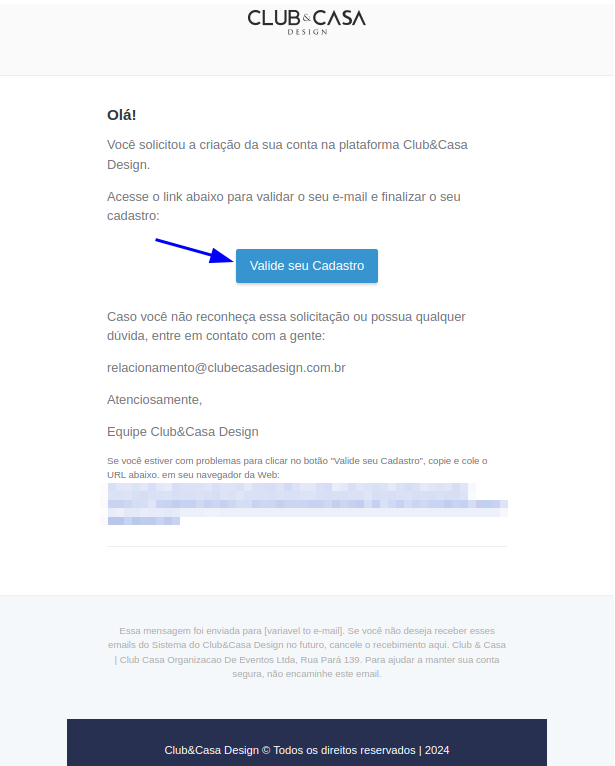
Abra sua caixa de email (mesmo email cadastrado na plataforma do Club&Casa Design) e procure pelo email do relacionamento@clubecasadesign.com.br intitulado "Valide seu Cadastro" e clique no botão de mesmo nome "Valide seu Cadastro".
Abrirá uma nova janela para efetuar o login:
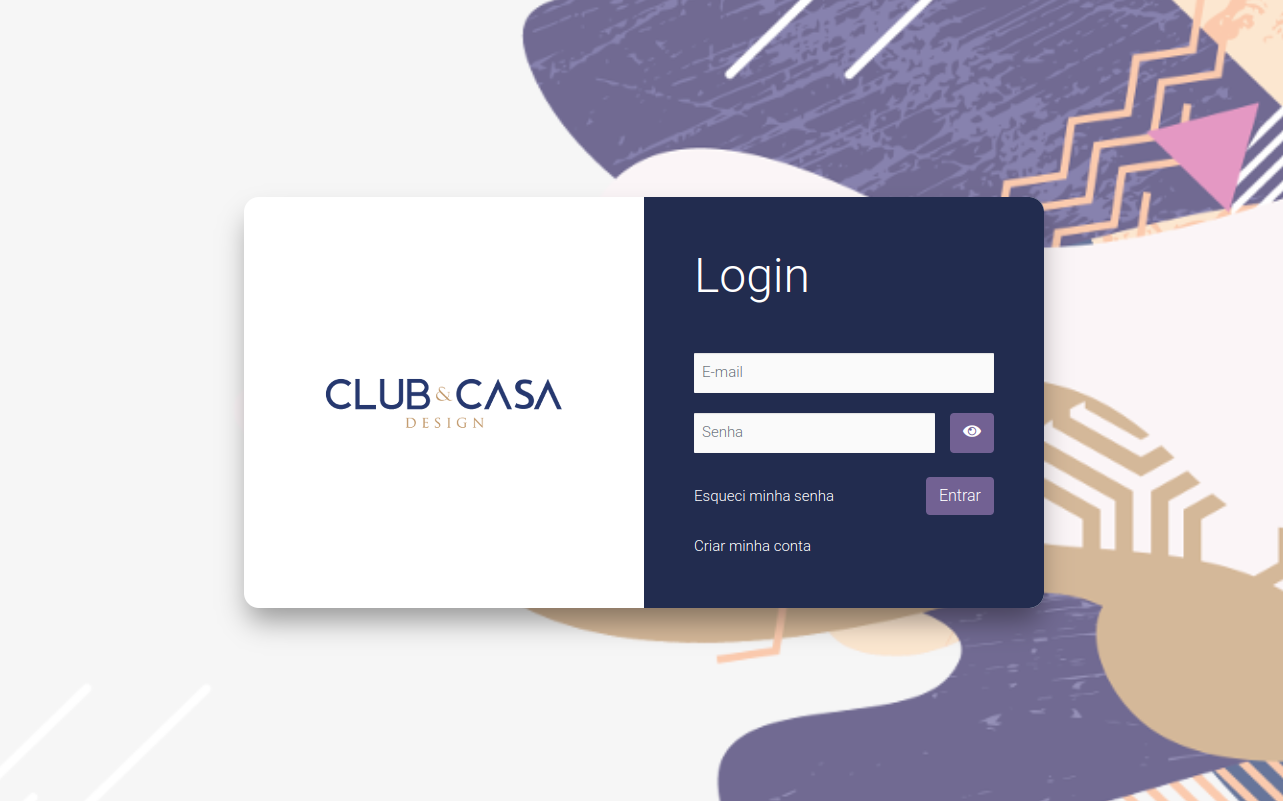
Insira o e-mail (já validado)
Insira a senha (criado anteriormente)
Clique em "Entrar"
Pronto! Você acaba de validar seu email na plataforma do Club&Casa Design.
Primeiro Acesso
Para realizar o primeiro acesso a plataforma, acesse: https://app.clubecasadesign.com.br/login;
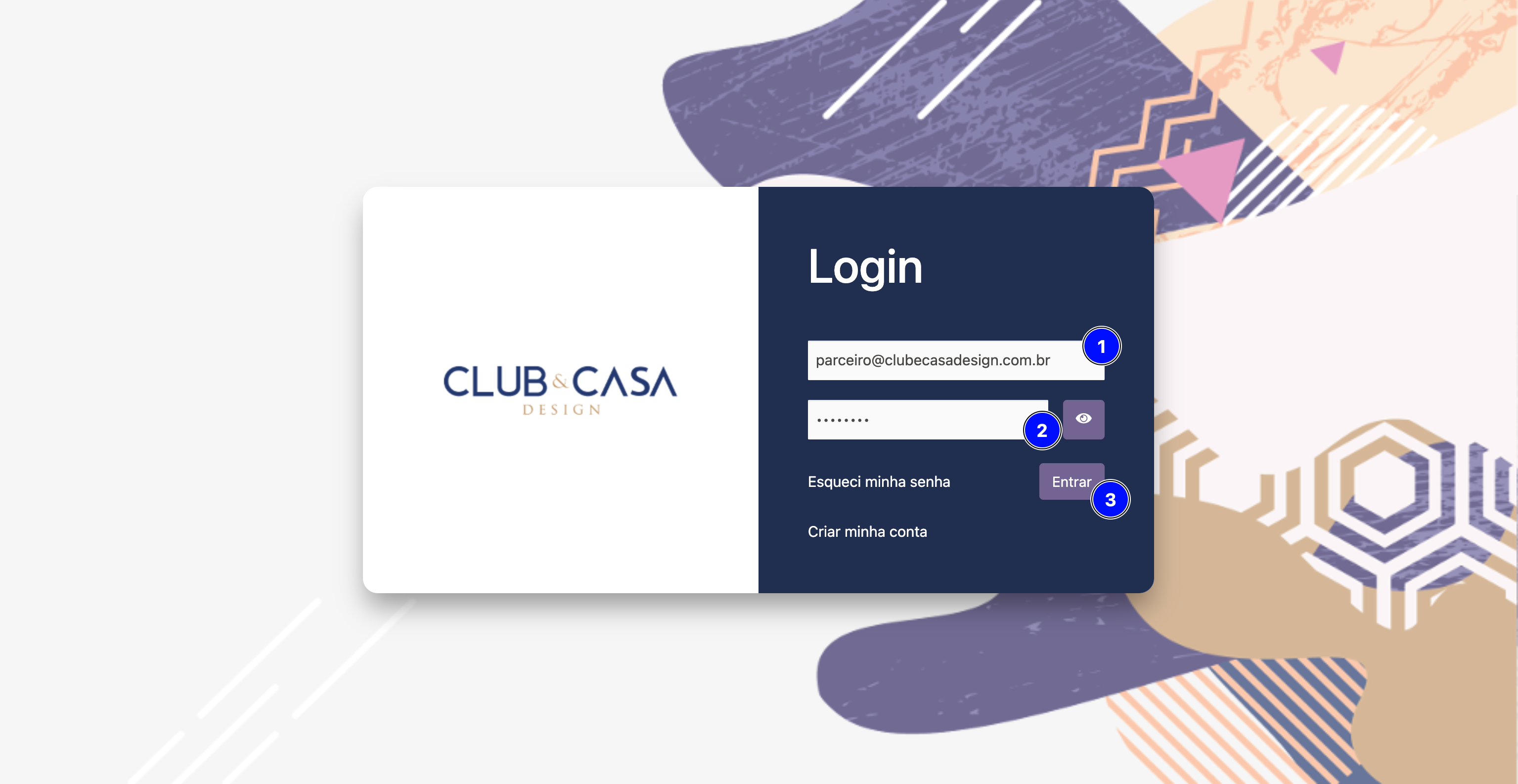
- Informe seu E-mail Club&Casa design;
- Informe sua Senha Club&Casa Design;
- Clique no botão Entrar para confirmar o acesso à plataforma;
- Se seu cadastro for aprovado você será direcionado para a tela inicial de primeiro acesso:
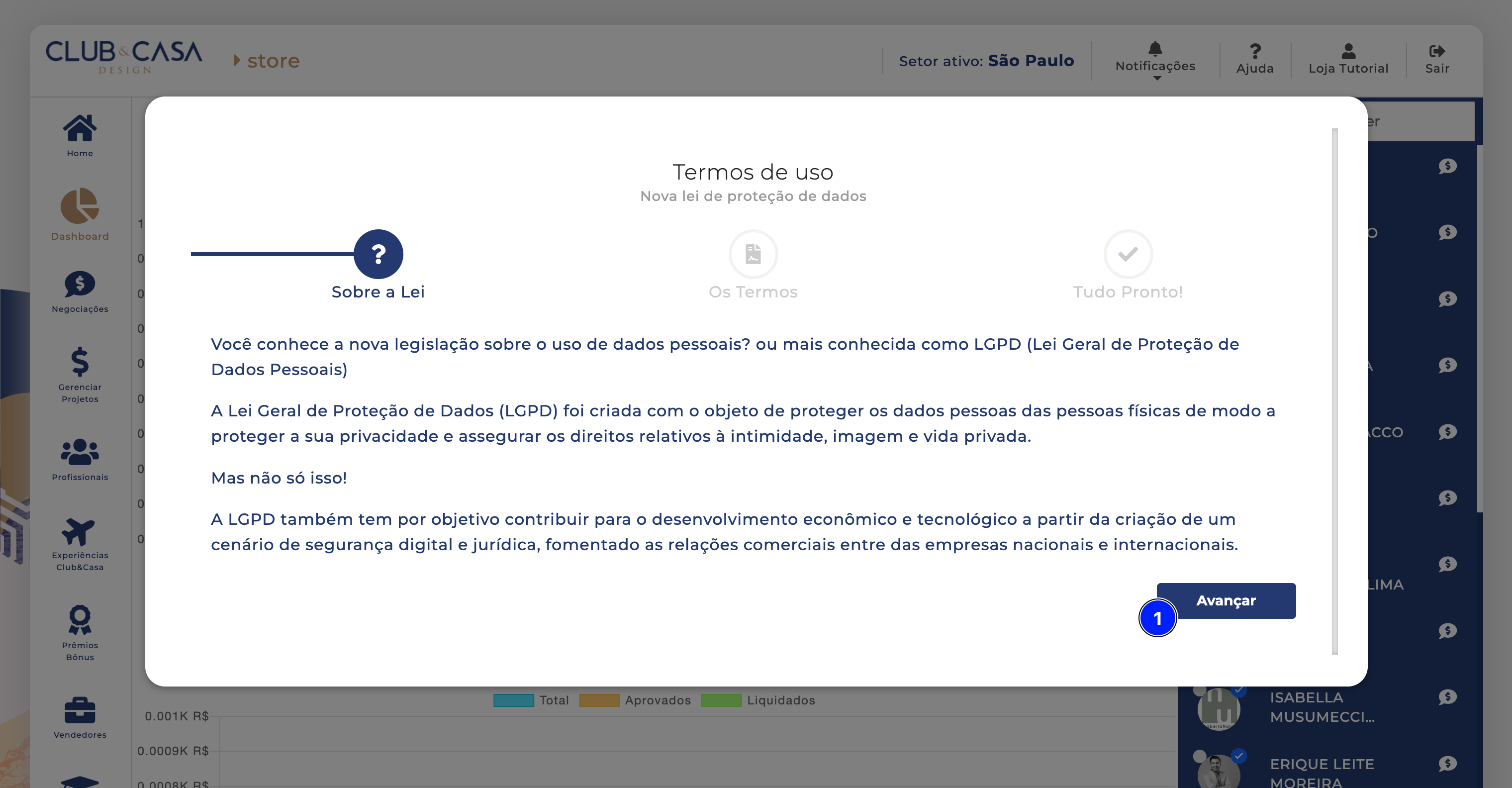
Leia o artigo sobre a Lei Geral de Proteção de Dados (LGPD);
Ao concluir pressione o botão "Avançar";
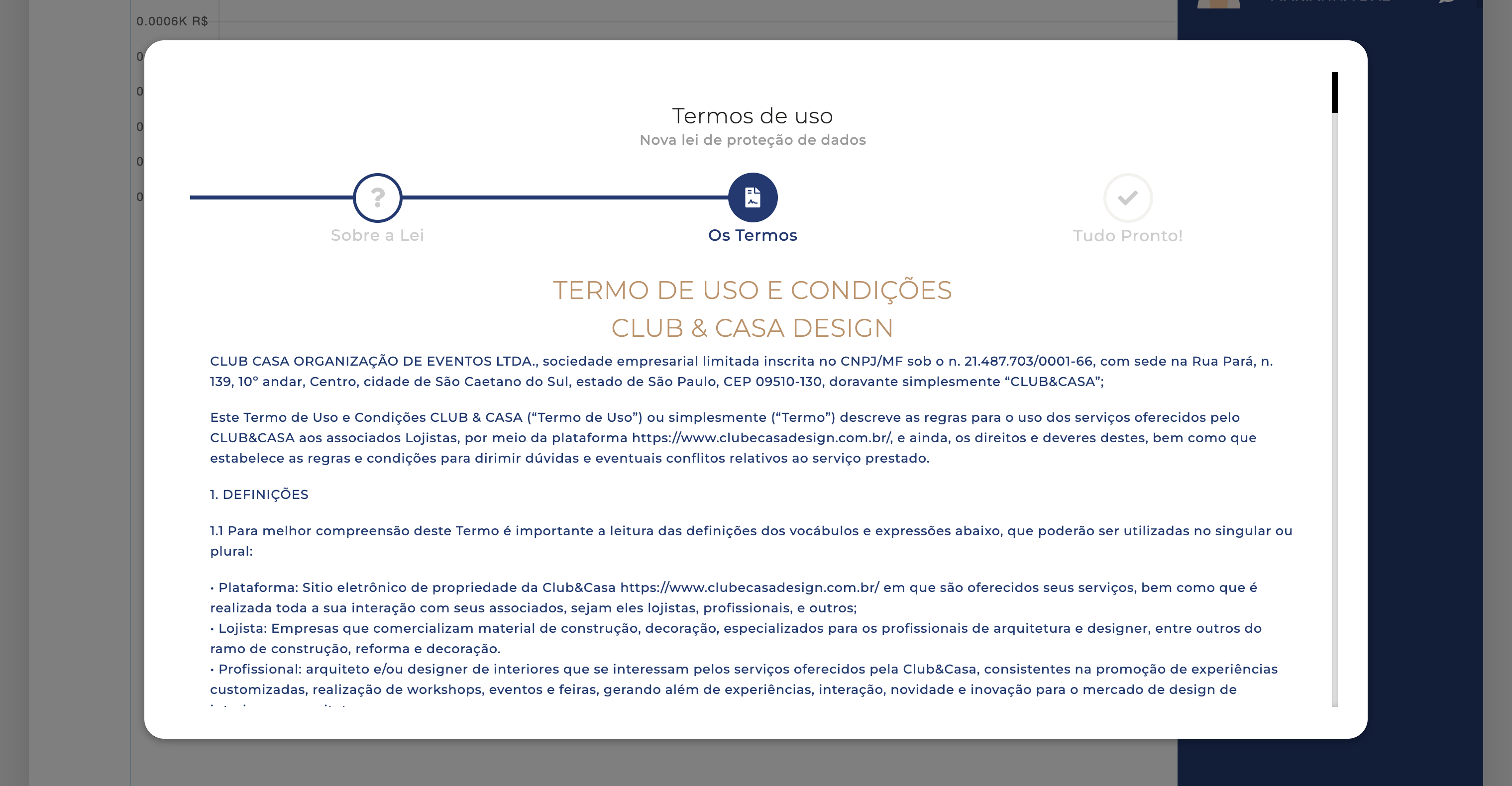
Leia os nossos Termos de uso e condições Legais Club&Casa Design;
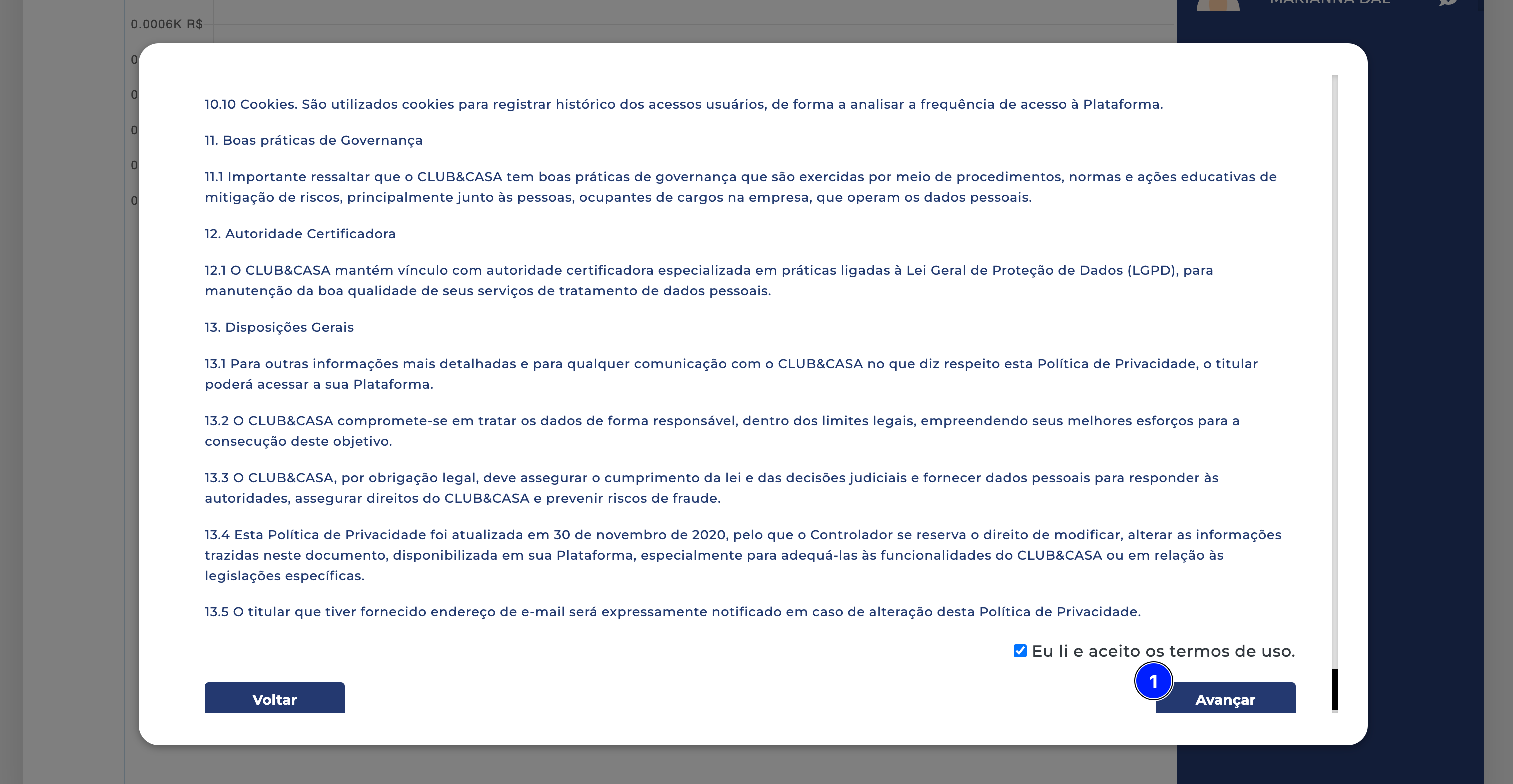
Após, marque o campo "Eu li e aceito os termos de uso";
Pressione o botão "Avançar";
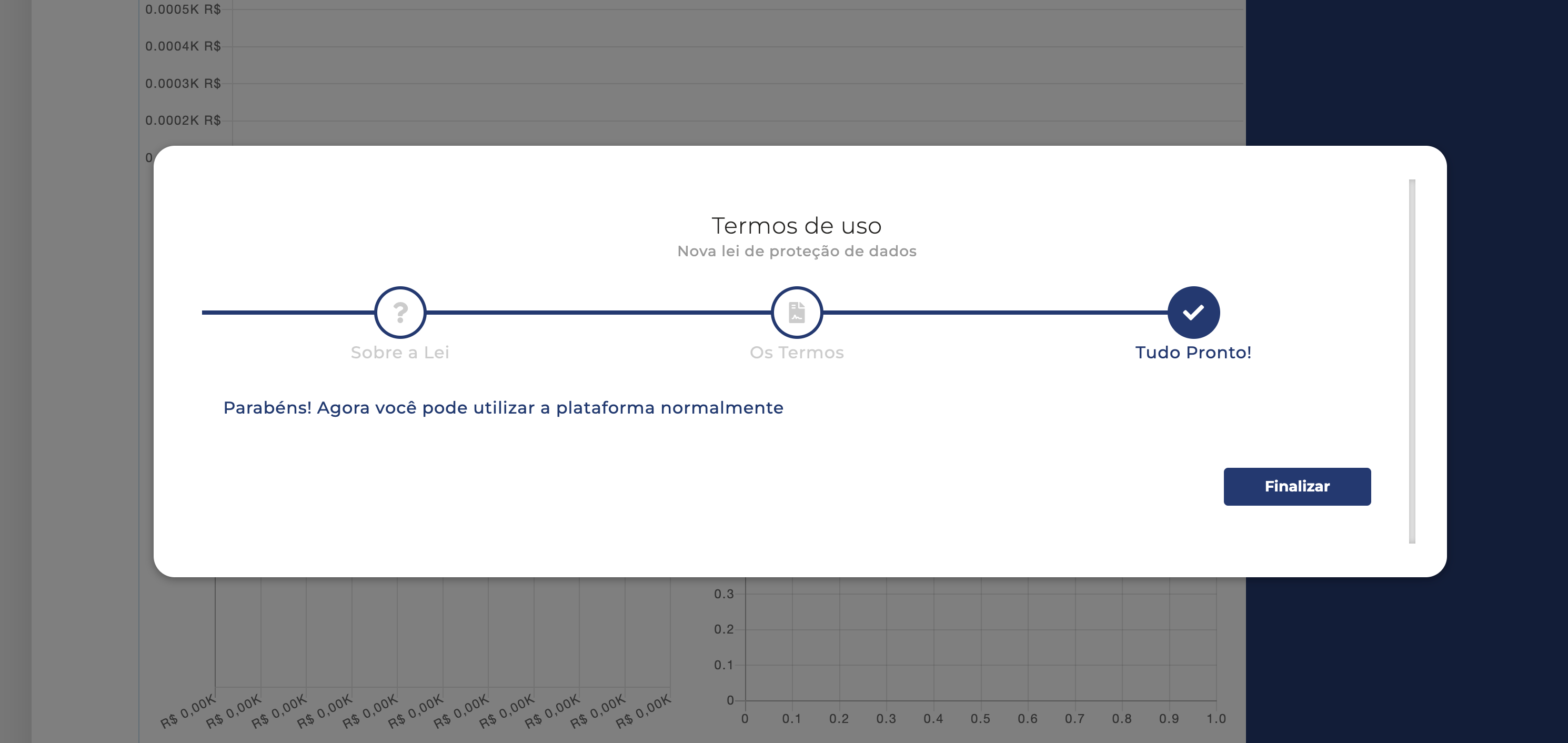
Pressione "Finalizar";
Pronto, agora você tem acesso a todos os benefícios da Plataforma Club&Casa Design;
Realizando Login
Para realizar o login, acesse: https://app.clubecasadesign.com.br/login
Preencha com seus dados cadastrais:
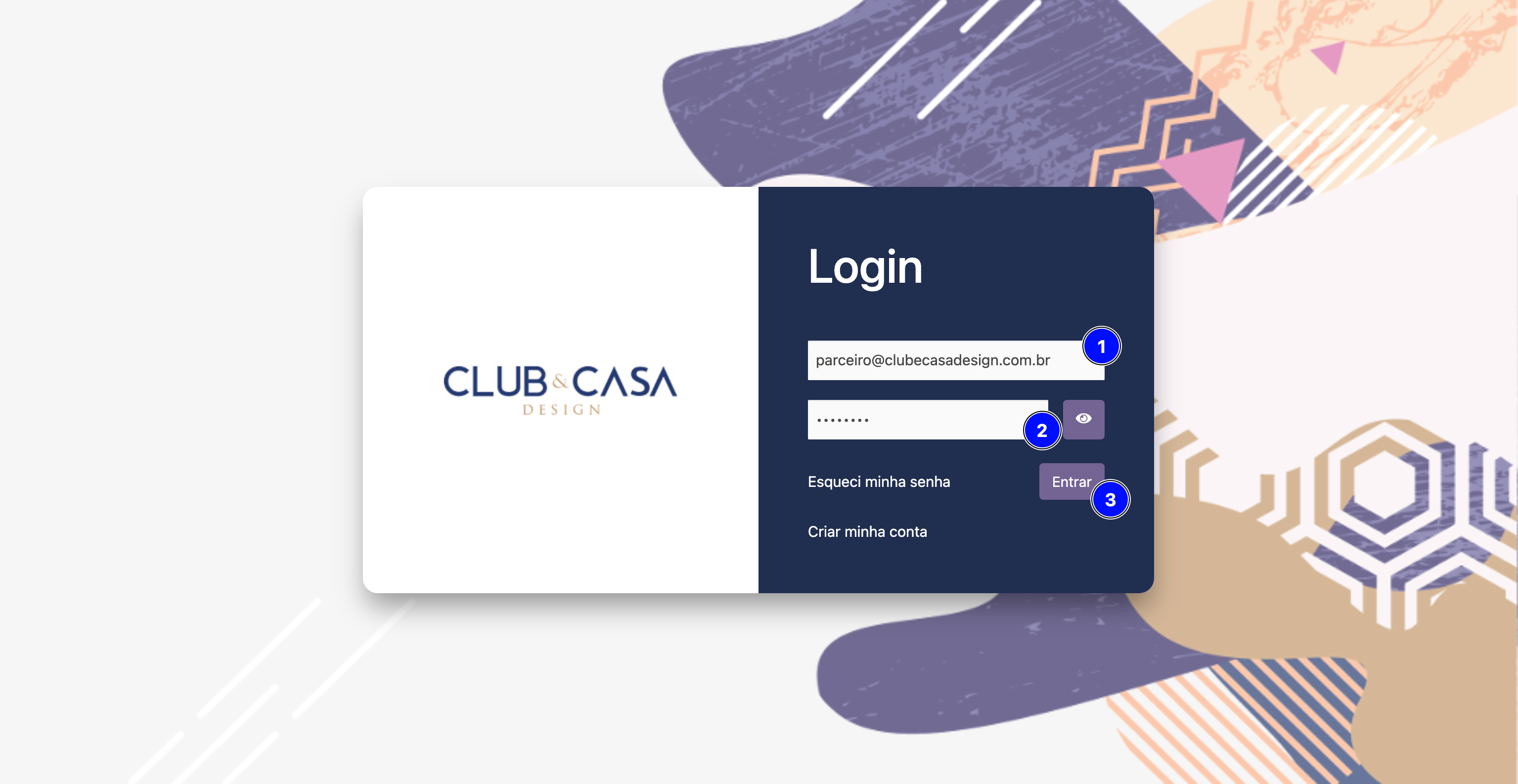
- Informe seu Email Club&Casa Design;
- Informe sua Senha Club&Casa Design;
- Após realizar o processo, pressione o botão "Entrar";
Pronto, você acaba de realizar login na plataforma Club&Casa Design;
Esqueci minha senha
Para redefinir sua senha, primeiro, acesse: https://app.clubecasadesign.br/login
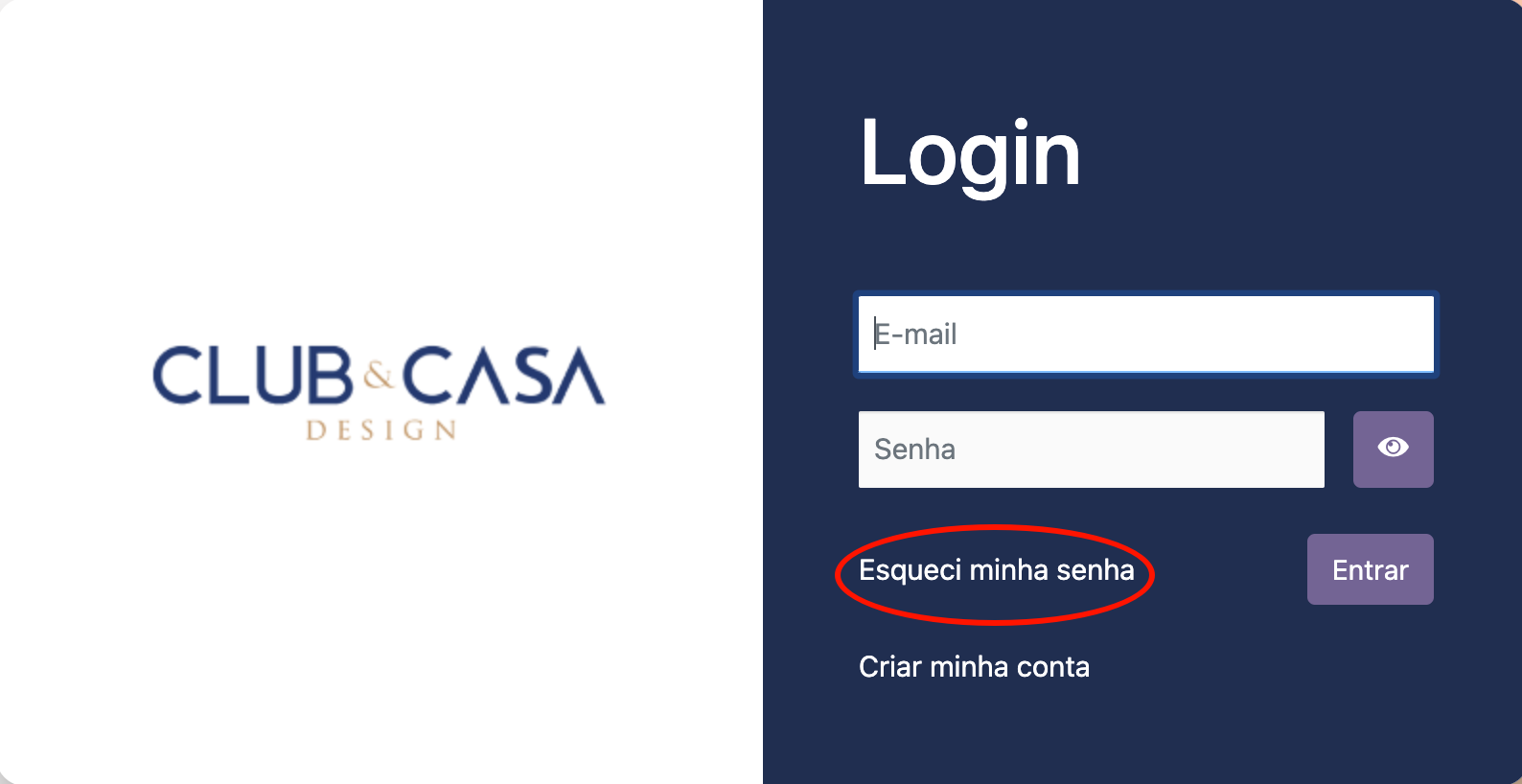
Clique na opção "Esqueci Minha Senha", localizada na página de Login da nossa plataforma;
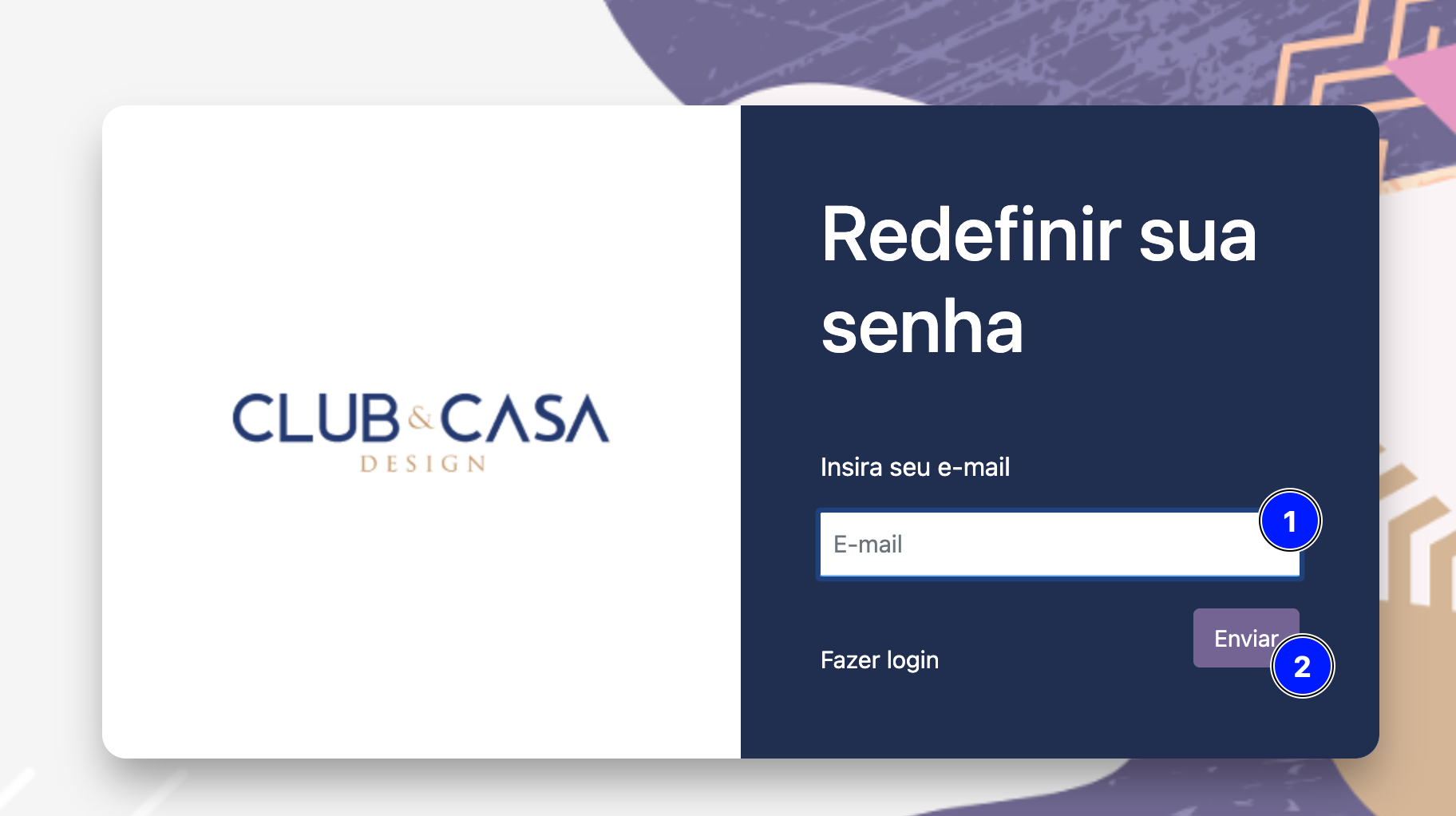
Insira o seu E-mail de cadastro no campo de texto "Insira seu e-mail";
Pressione o botão "Enviar";
Você receberá um link de redefinir senha para a caixa postal do e-mail de cadastro;
Clique no link, preencha os campos com seu e-mail atual, e sua nova senha;
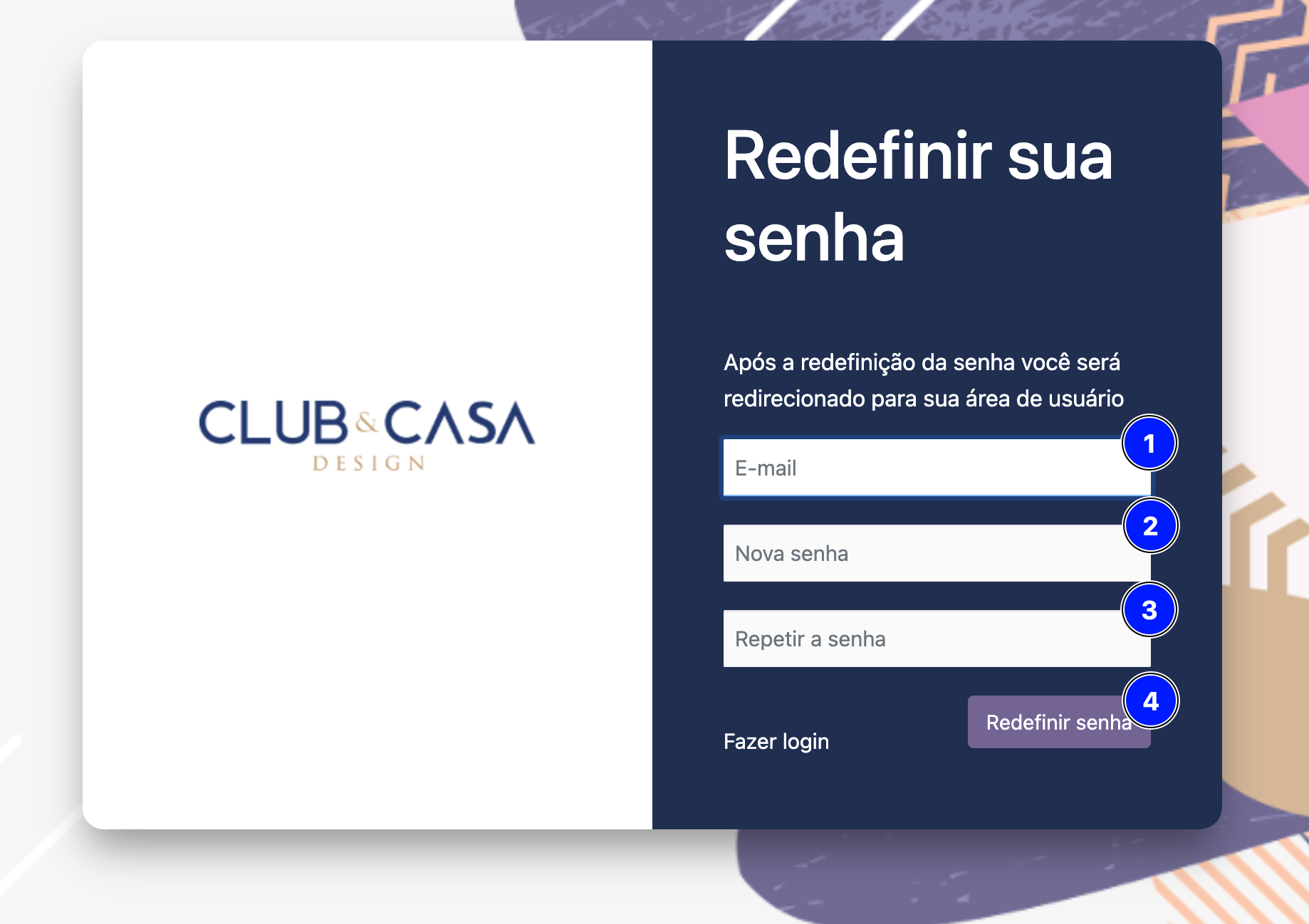
- Informe seu E-mail Club&Casa Design;
- Informe sua Nova senha;
- Confirme sua nova senha;
Pressione o botão "Redefinir Senha";
Pronto sua senha foi redefinida.
Esqueci meu login e senha
Para recuperar seu acesso a plataforma, entre em contato com nosso time de atendimento por:
Email: atendimento@clubecasadesign.com.br
WhatsApp: WhatsApp
Ou acesse nosso site: https://clubecasadesign.com.br e busque pela sessão "Fale conosco" no final da página:
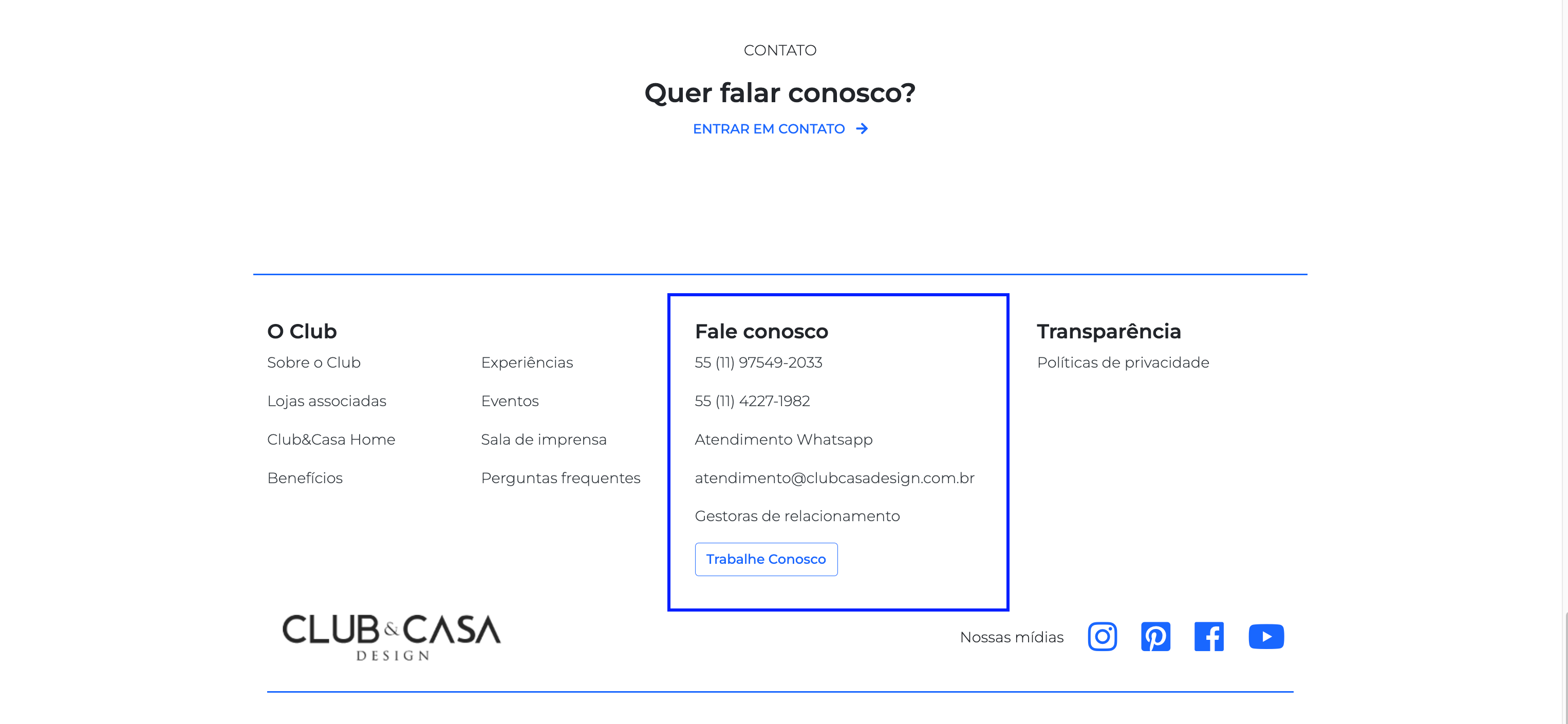
Após selecionar uma das opções, forneça o máximo das informações que nosso time para melhor atendimento e resolução do seu problema.
Você ainda pode solicitar atendimento diretamente à sua gestora de relacionamento Club&Casa Design.
Home
Clicando no ícone Home, a página em questão apresenta uma imagem da campanha, de acordo com sua região de atuação, se for o caso.
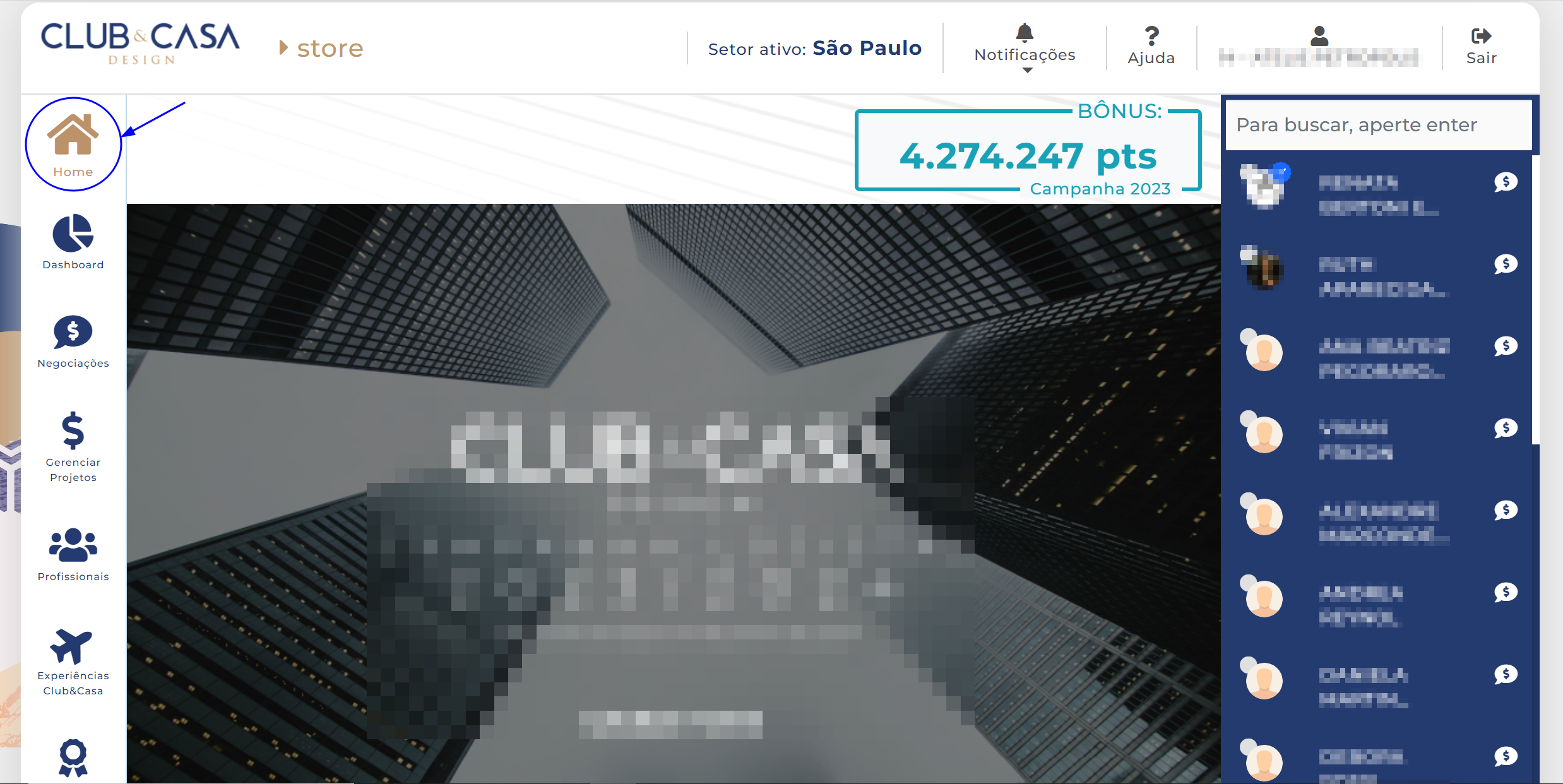
- A depender da região e campanha vigente, pode ser apresentado um carousel de imagens com a campanha relacionada.
Completar o Cadastro
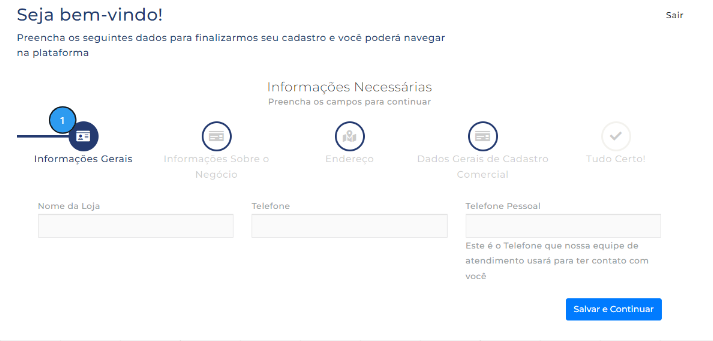
Após ter realizado o login com o e-mail e a senha criados na etapa anterior (pré-cadastro), finalize suas informações preenchendo o formulário:
1. Informações Gerais:
- Nome da Loja;
- Telefone da loja (este estará disponível no site);
- Telefone pessoal (este de uso exclusivo da equipe do Club&Casa Design, então sugerimos incluir o contato do responsável por decisões gerais);
- Clicar no Botão "Salvar e continuar";
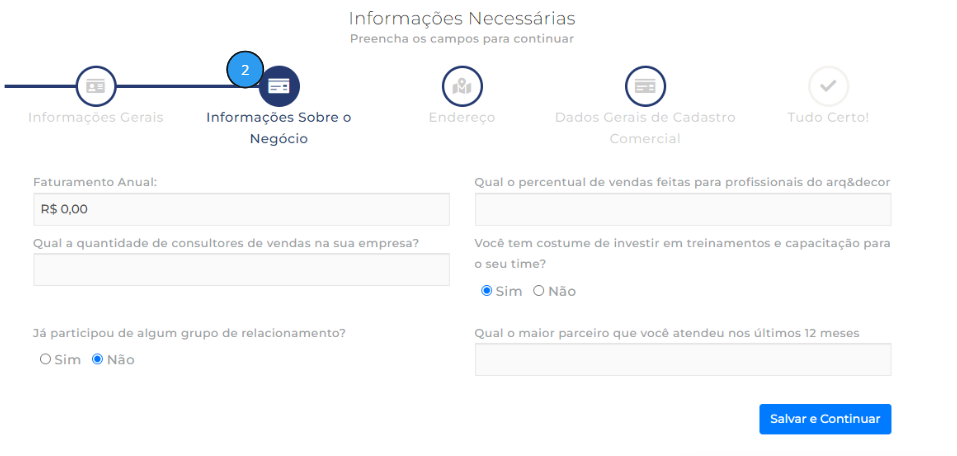
- Clicar no Botão "Salvar e continuar";
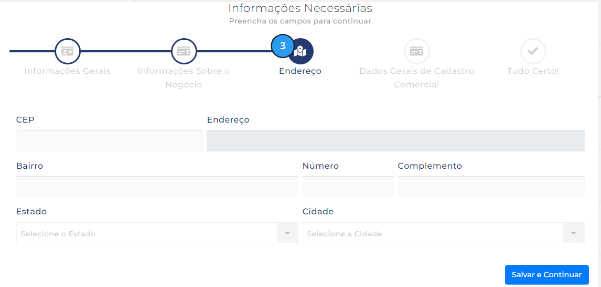
3. Endereço (campo específico para preenchimento da localização da loja/show room):
- ao preencher o CEP os campos de "Endereço, "Bairro", "Cidade" e Estado" serão preenchidos automaticamente, conforme cadastrados no site do CORREIOS, sendo necessário o preenchimento manual dos campos: "Número", "Complemento" (se houver).
- Clicar no Botão "Salvar e continuar";
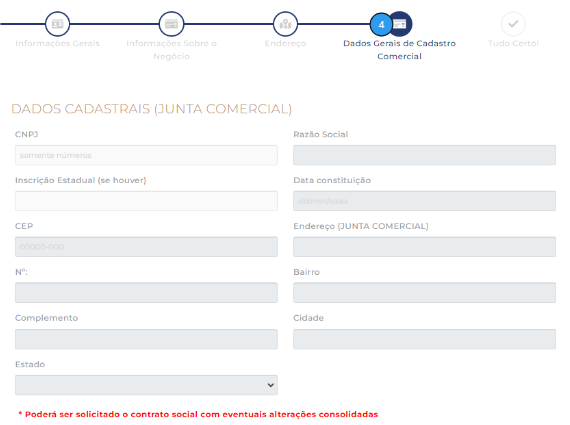
4. Dados Gerais de cadastro comercial (Junta Comercial).
Todos os dados aqui preenchidos são de visualização e uso exclusivamente interno do Club&Casa Design, para fins de elaboração de contrato, departamento financeiro e demais departamentos que se farão necessário a consulta, para resolução de questões administrativo, financeiro e marketing.
4.1 Ao preencher o CNPJ nosso sistema preencherá, de forma automática, os seguintes campos: Razão Social, data constituição, endereço cadastrado na junta comercial, CEP, Número, bairro, cidade, estado. Será necessário o preenchimento manual dos campos: inscrição estadual (se houver) e o complemento do endereço.
- Clicar no Botão "Salvar e continuar".
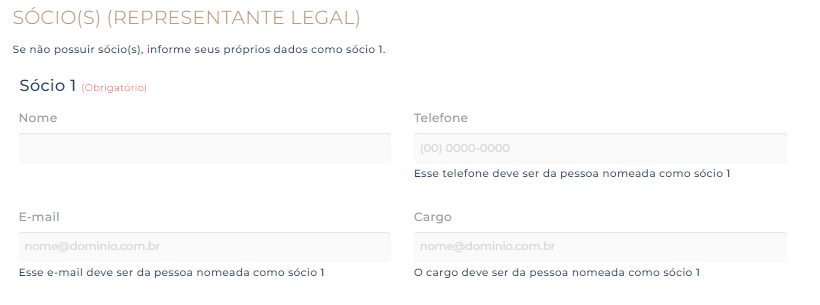
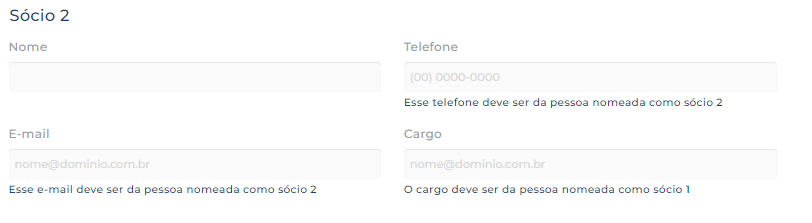
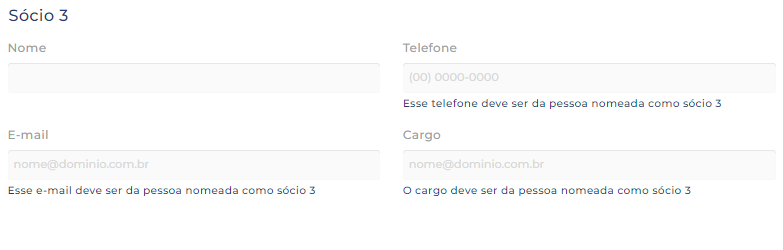
4.2 Preencher os dados dos representantes legais/sócios da empresa:
Se faz obrigatório o preenchimento de pelo menos 1 representante legal da empresa no campo identificado como "Sócio 1";
Em caso de mais de 1 sócio, preencher os campos identificados como "Sócio 2" e "Sócio 3" abaixo:
Obs.: Não é possível o preenchimento de mais de 3 sócios.
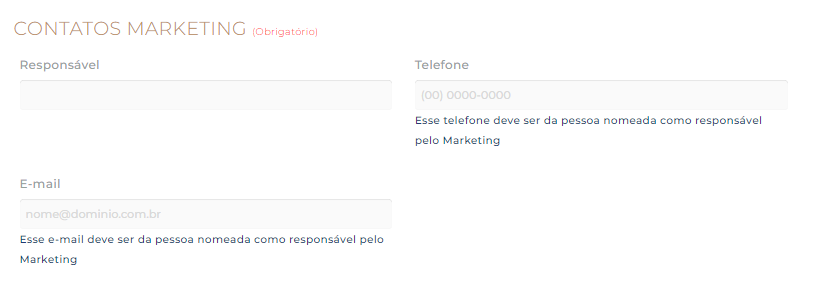
4.3 Contatos do responsável pelo Marketing da loja:
No caso de não haver departamento específico de marketing, informar o responsável pela tomada de decisões que envolvam a marca, ações e eventos.
obs. Essa informação é de uso interno do Club&Casa Design
4.4 Contato Comercial
Dados de uso exclusivo do departamento comercial/relacionamento do Club&Casa Design:

4.5 Contatos Financeiro
Para uso exclusivo do departamento financeiro do Club&Casa Design
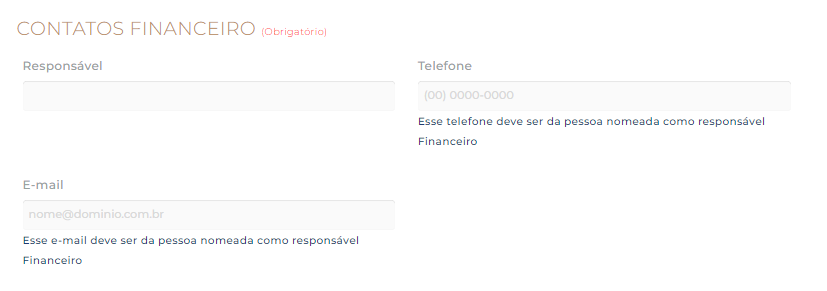
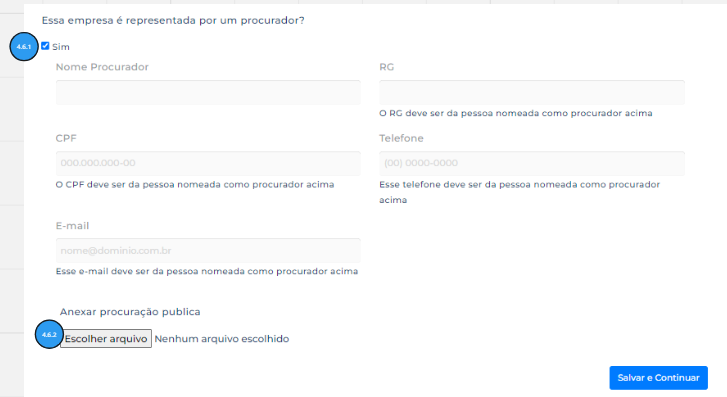
4.6 Selecionar o campo "SIM" caso esta empresa seja representada por procurador;
4.6.1 Preencher o formulário conforme segue:
4.6.2 Anexar a Procuração Pública nos formatos PDF, JPEG.
Dados da plataforma
Aqui você encontrará todas informações relacionadas aos Dados da plataforma
Edição de perfil
Para editar o perfil da sua loja, primeiro, faça o login na plataforma do Club&Casa Design.
- Caso não for cadastrado na plataforma, considere seguir os passos para seus primeiro cadastro, clicando aqui.
- Caso já possua cadastro e esse é seu primeiro acesso e deseja ver saber os próximos passos, clique aqui.
- Caso já possua cadastro e já realizou seu primeiro acesso e só deseja realizar login na plataforma, clique aqui.
Você será direcionando à "Dashboard";
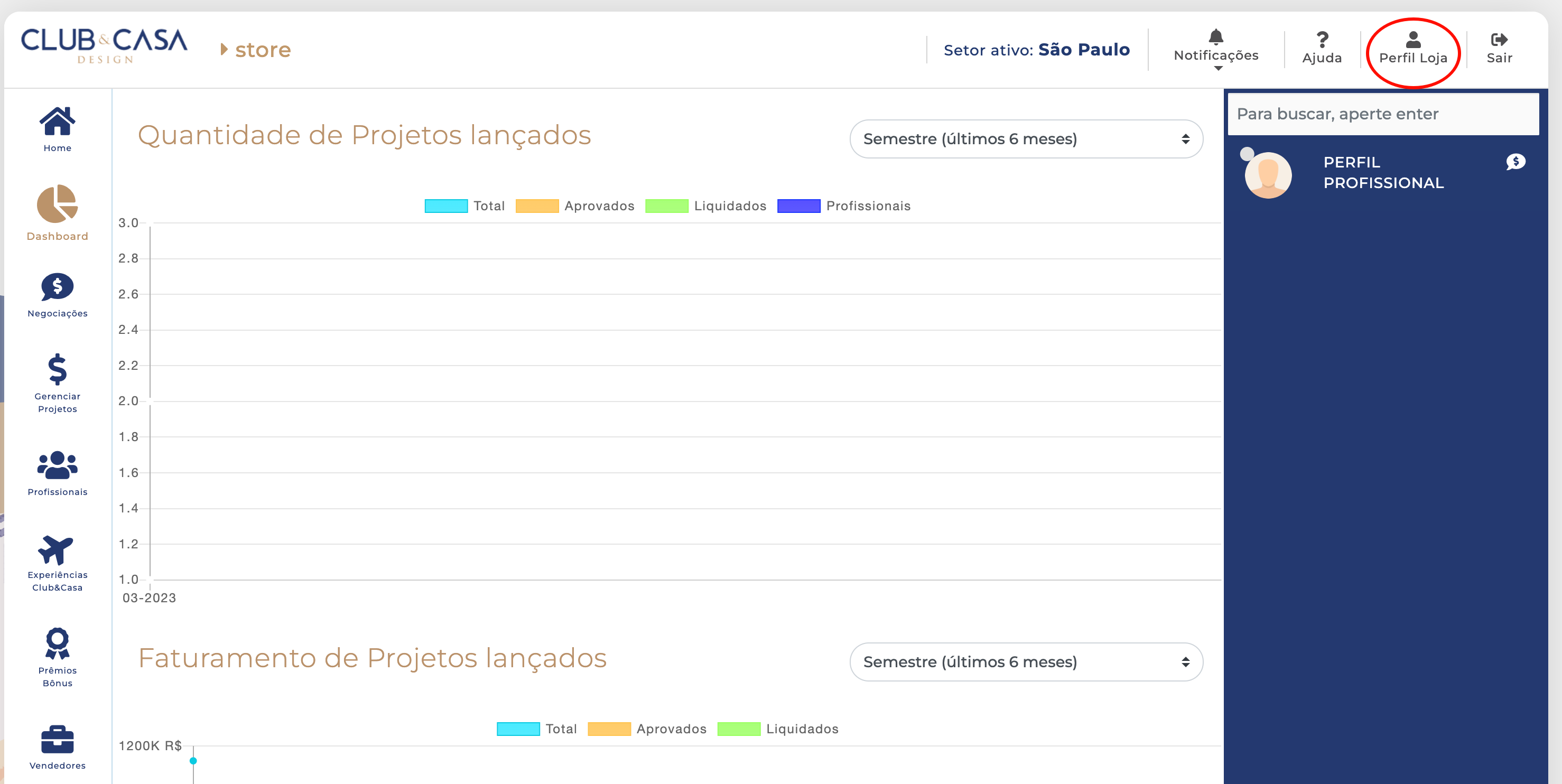
Para acessar as informações do seu perfil, busque pelo ícone de perfil, localizado no painel superior no canto direito da tela:
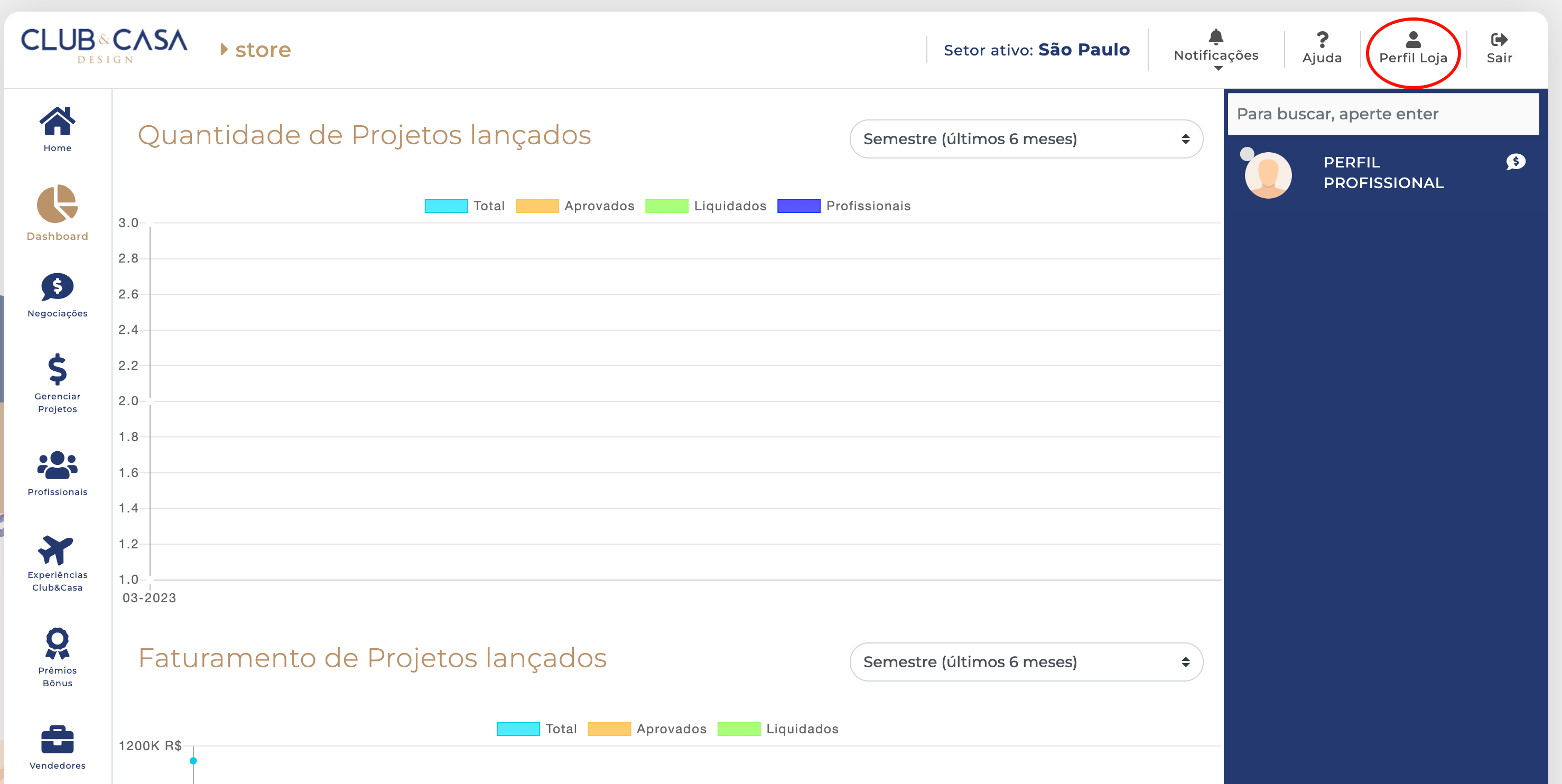
Ao pressionar, você vai se deparar com a aba de perfil:
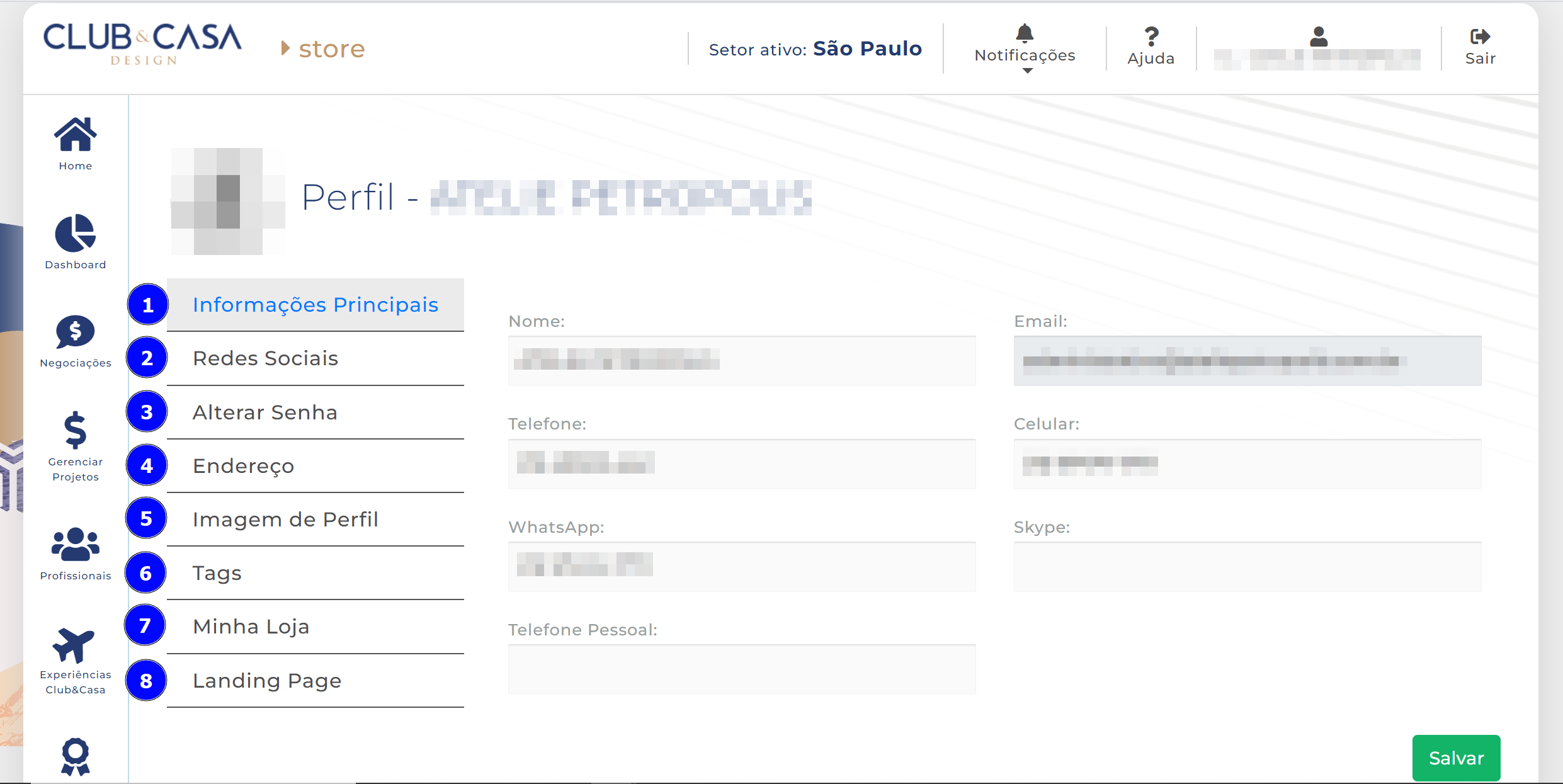
No painel vertical à esquerda você terá:
- Informações Principais (aqui você tem a possibilidade de editar e/ou adicionar os dados da sua empresa);
- Redes Sociais (registre todas as redes sociais, canais e sites da sua empresa);
- Alterar Senha (você pode alterar sua senha quando desejar);
- Endereço (confirme ou altere os dados de endereço cadastrado);
- Imagem de Perfil (aproveite para colocar a logo marca da sua empresa);
- Tags (aqui você colocar as tags relacionadas à sua área de atuação);
- Minha Loja (se desejar, pode adicionar dados da sua loja, bem como Data de Inauguração e Número de Lojas);
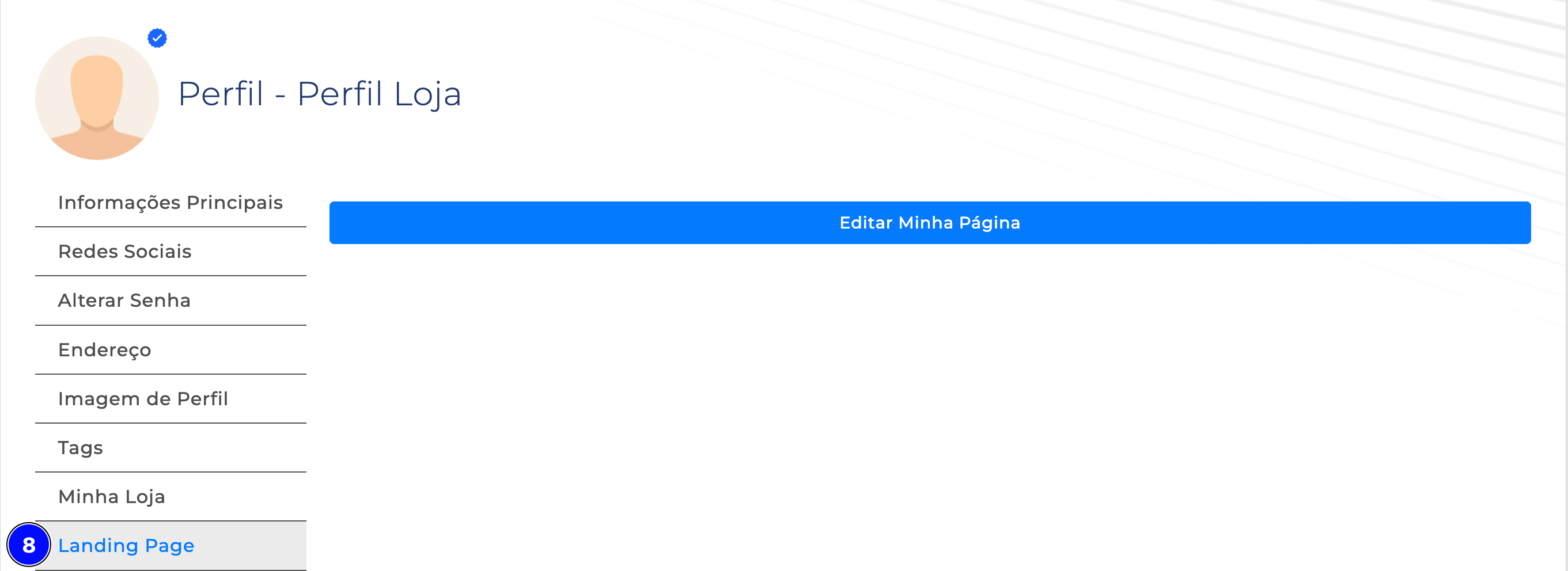
- Landing page (aqui você pode criar sua página dentro da nossa plataforma que será visível aos profissionais. Adicione fotos e descrições a elas);
Caso precise editar ou inserir alguma informação ao seu perfil, preencha os campos de texto;
Ao final, para salvar suas informações, pressione o botão "Salvar";
Adicionando uma imagem de perfil
Para adicionar uma imagem de perfil, primeiro, faça o login na plataforma do Club&Casa Design.
- Caso não for cadastrado na plataforma, considere seguir os passos para seus primeiro cadastro, clicando aqui.
- Caso já possua cadastro e esse é seu primeiro acesso e deseja ver saber os próximos passos, clique aqui.
- Caso já possua cadastro e já realizou seu primeiro acesso e só deseja realizar login na plataforma, clique aqui.
Você será direcionado à "Dashboard";
Para adicionar uma imagem de perfil, busque pelo ícone de perfil no painel superior de navegação, no canto direito da tela:
Busque pela aba "Imagem de Perfil", localizada no menu vertical do lado direito da tela:
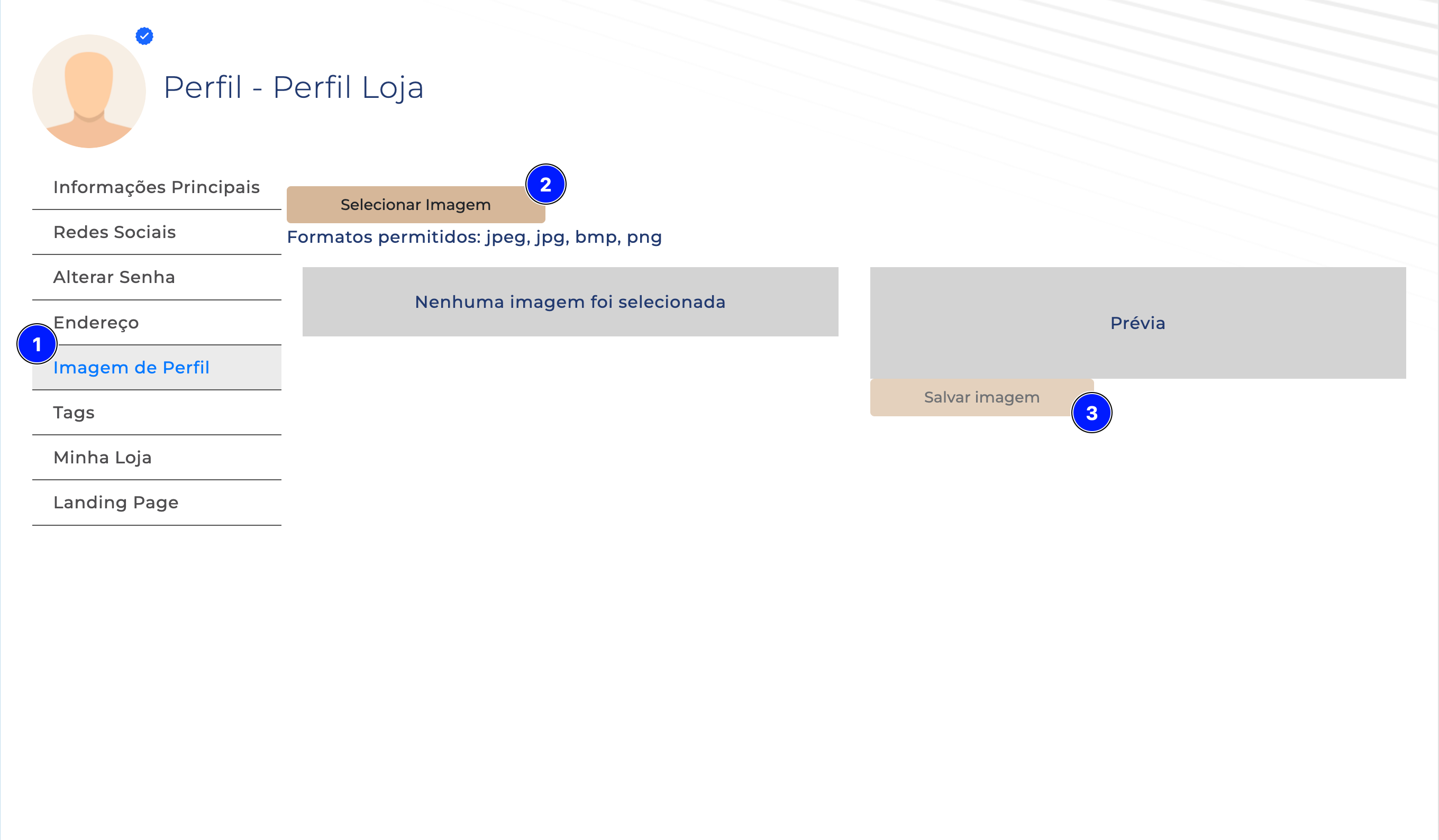
2. Em seguida, selecione uma imagem do seu dispositivo;
3. Para salvar, basta pressionar o botão "Salvar imagem";
Pronto, uma imagem foi adicionada ao seu perfil.
Adicionando Landing Page
Para adicionar uma landing page da sua loja, primeiro, faça o login na plataforma do Club&Casa Design®.
- Caso não for cadastrado na plataforma, considere seguir os passos para seus primeiro cadastro, clicando aqui.
- Caso já possua cadastro e esse é seu primeiro acesso e deseja ver saber os próximos passos, clique aqui.
- Caso já possua cadastro e já realizou seu primeiro acesso e só deseja realizar login na plataforma, clique aqui.
Você será direcionado à "Dashboard";
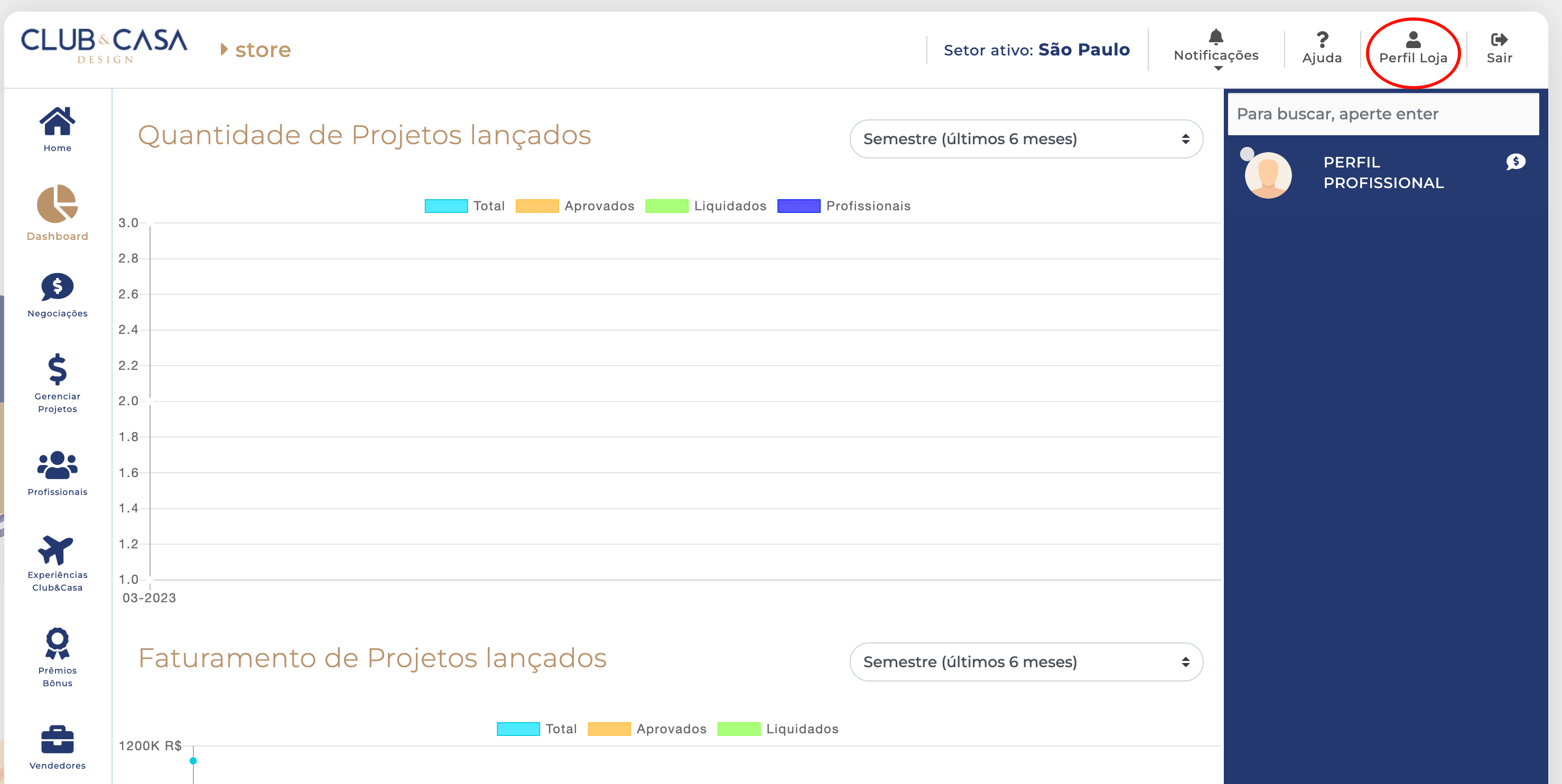
Para adicionar uma landing page, busque pelo ícone perfil, localizado no canto superior dereito da tela:
Busque pela aba "Landing Page", no menu de navegação vertical no lado esquerdo da tela:
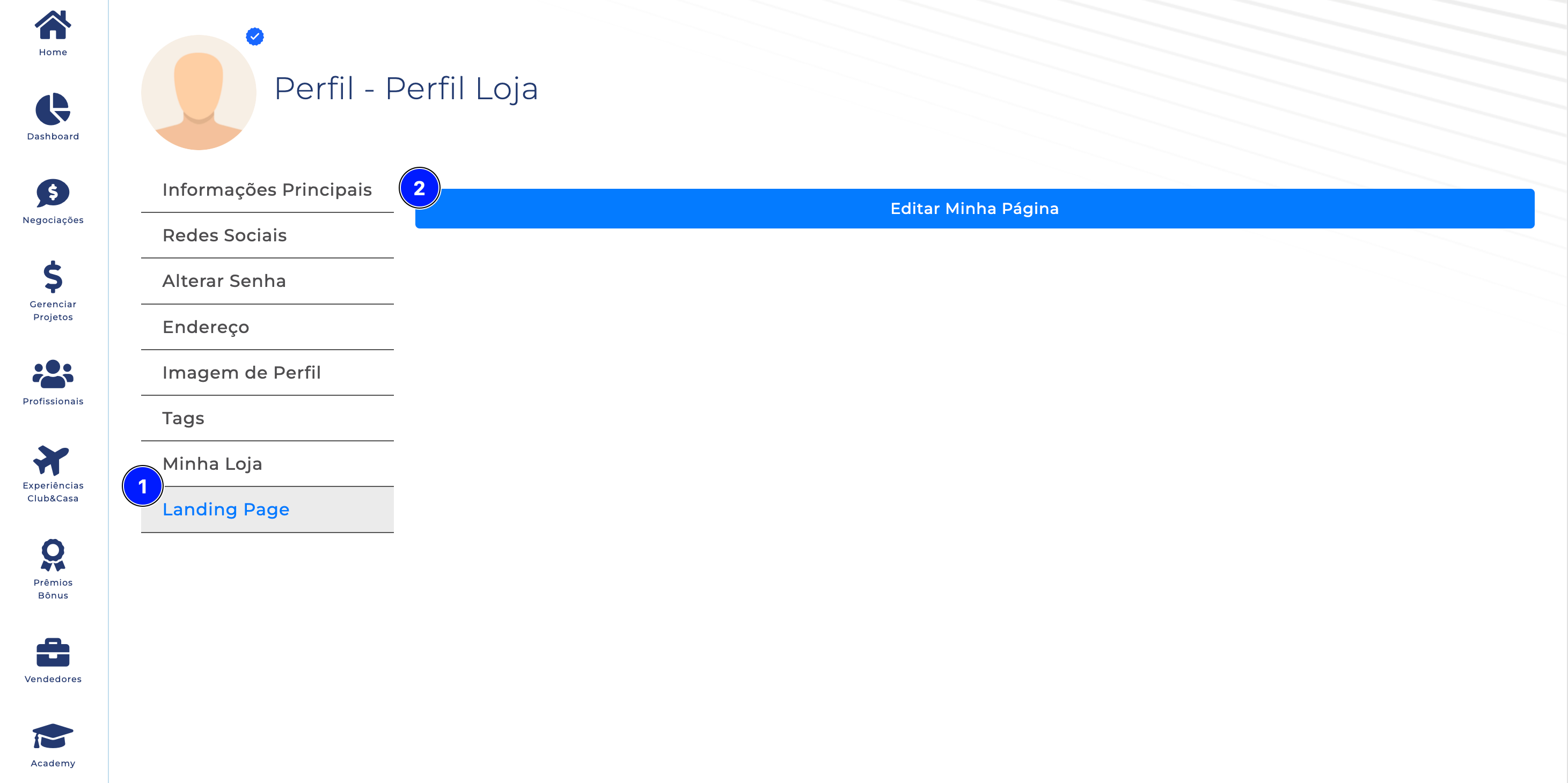
Pressione o botão "Editar Minha Página";
A página para montar sua Landing Page está estruturada da seguinte maneira:
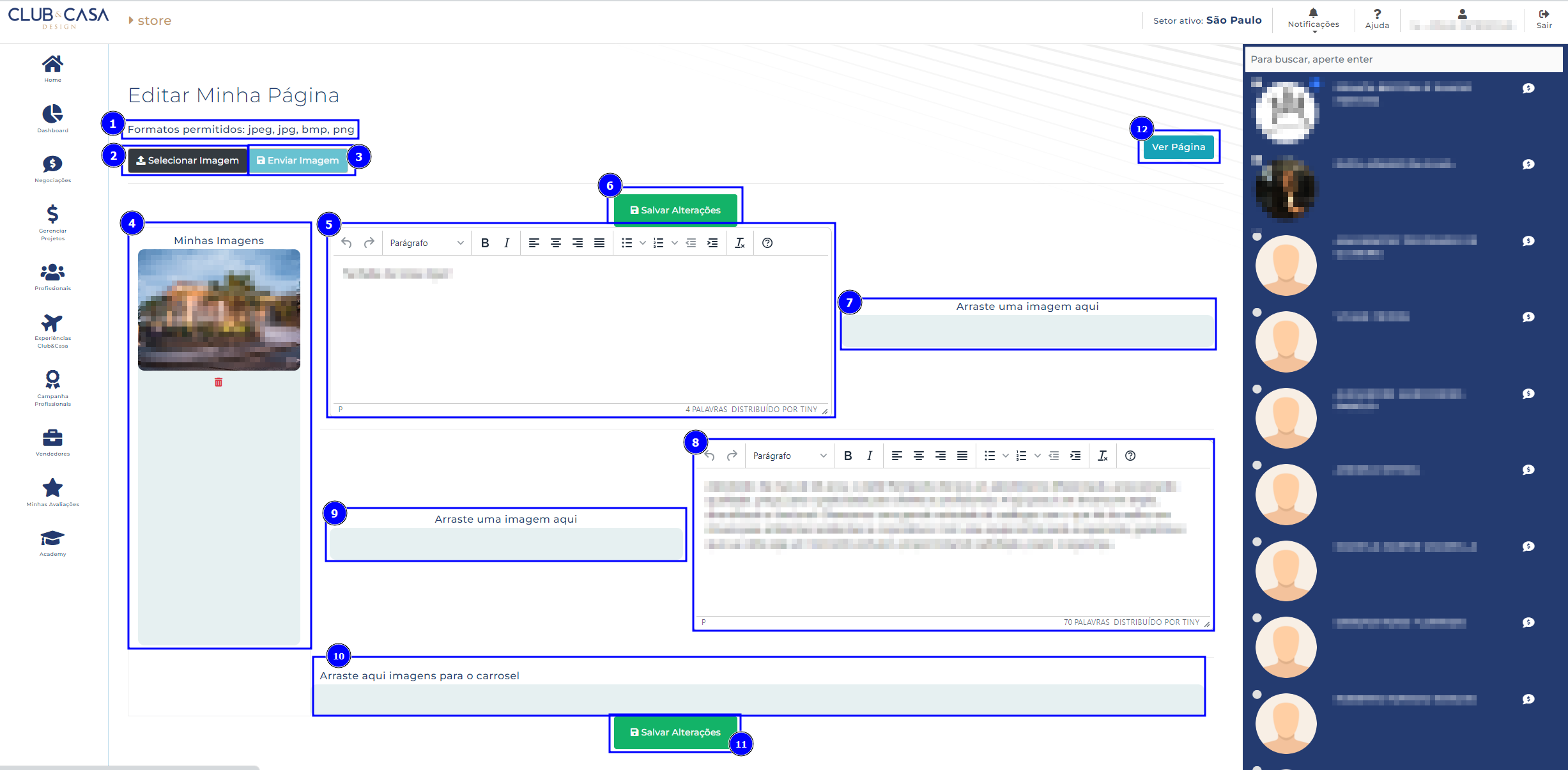
- Se atente para os formatos permitidos de imagens;
- Botão para "Selecionar Imagem" no seu dispositivo;
- Botão para "Enviar Imagem" selecionada para a área de imagens;
- Área reservada para a listagem das imagens adicionadas;
- Campo para adição de texto;
- Botão para "Salvar Altereações";
- Área para posicionar uma imagem dentre as imagens carregadas no item 4. Arraste uma imagem listada para essa área;
- Campo para adição de mais um texto;
- Área para posicionar outra imagem dentre as imagens listadas no item 4. Arraste uma imagem listada para essa área;
- Área para posicionar as imagens do carousel dentre as imagens listadas no item 4. Arraste para essa área até quatro imagens dentre as imagens listadas;
- Após montar sua pagina com os textos e as imagens desejadas, após salvar as alterações, você tem disponível um botão para visualizar sua Landing Page.
Para começar a criar sua Landing Page na plataforma do Club&Casa Design®, clique no botão "Selecionar Imagem" e uma janela se abrirá para que você possa selecionar uma imagem no seu dispositivo.
Após confirmar a imagem selecionada, ela aparecerá na página, conforme imagem abaixo:
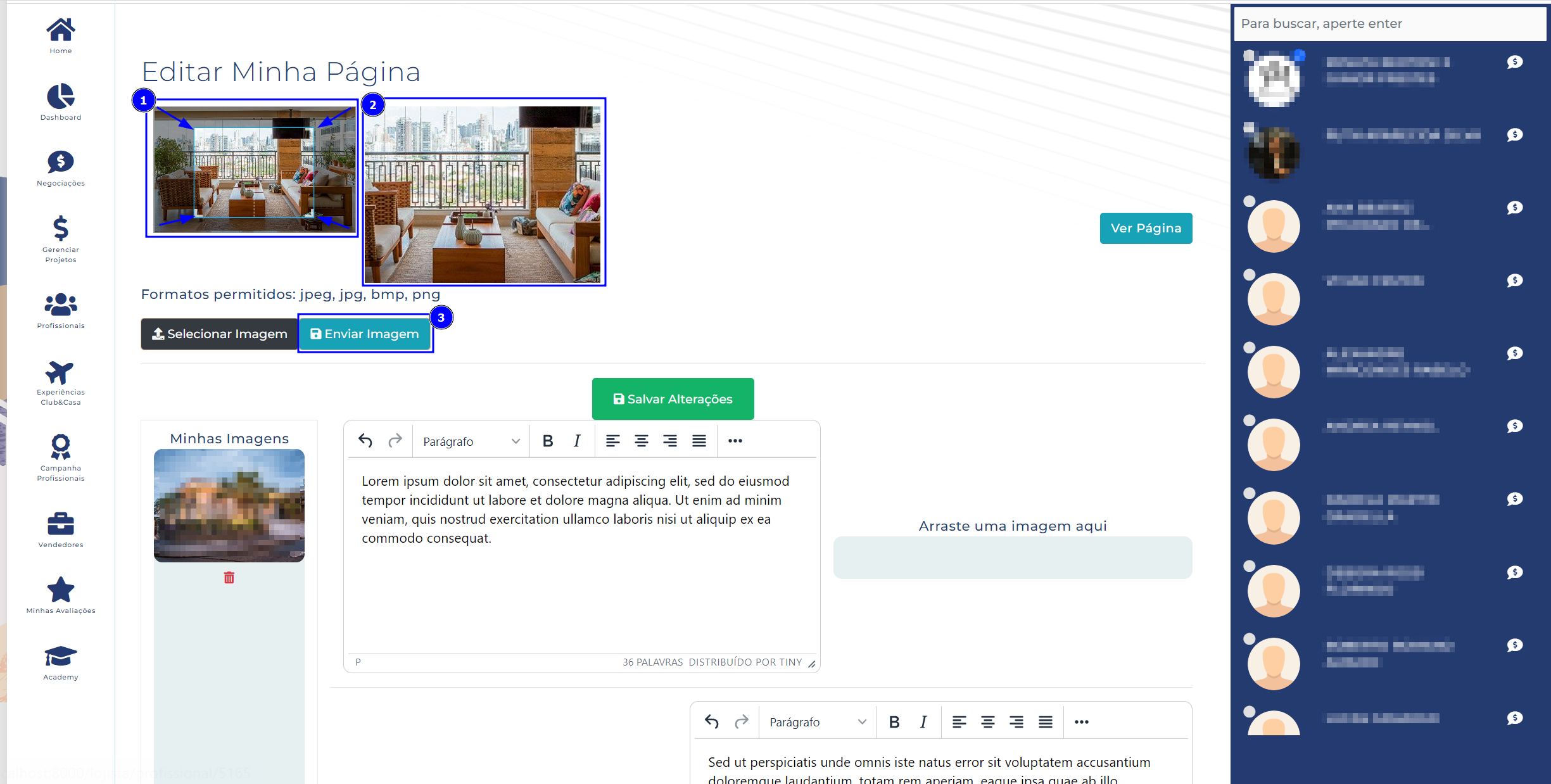
- No primeiro quadro à esquerda, você verá a imagem marcada com uma área de seleção. Use as extremidades do quadro para ajustar a imagem, conforme indicado pelas setas na imagem;
- Logo à direita você visualiza um preview de como a imagem será apresentada;
- Após ajustar a imagem conforme deseja, clique no botão "Enviar Imagem". Essa ação colocará a imagem na seção "Minhas Imagens" para que você possa adicioná-la à sua página posteriormente.
- Você pode adicionar até 6 imagens, sendo duas para a página e quatro para o carousel. Adicione as imagens que deseja e depois clique no botão "Salvar Alterações" para que as mudanças sejam salvas.
Pronto, agora você tem uma Landing Page dos seus produtos, no sistema do Club&Casa Design®.
Outras informações cadastrais
Para acessar outras informações cadastrais, primeiro, faça o login na plataforma do Club&Casa Design.
- Caso não for cadastrado na plataforma, considere seguir os passos para seus primeiro cadastro, clicando aqui.
- Caso já possua cadastro e esse é seu primeiro acesso e deseja ver saber os próximos passos, clique aqui.
- Caso já possua cadastro e já realizou seu primeiro acesso e só deseja realizar login na plataforma, clique aqui.
Você será direcionado à "Dashboard";
Para acessar todas informações sobre o perfil do seu estabelecimento, busque o ícone perfil, localizado no canto superior direito da tela:
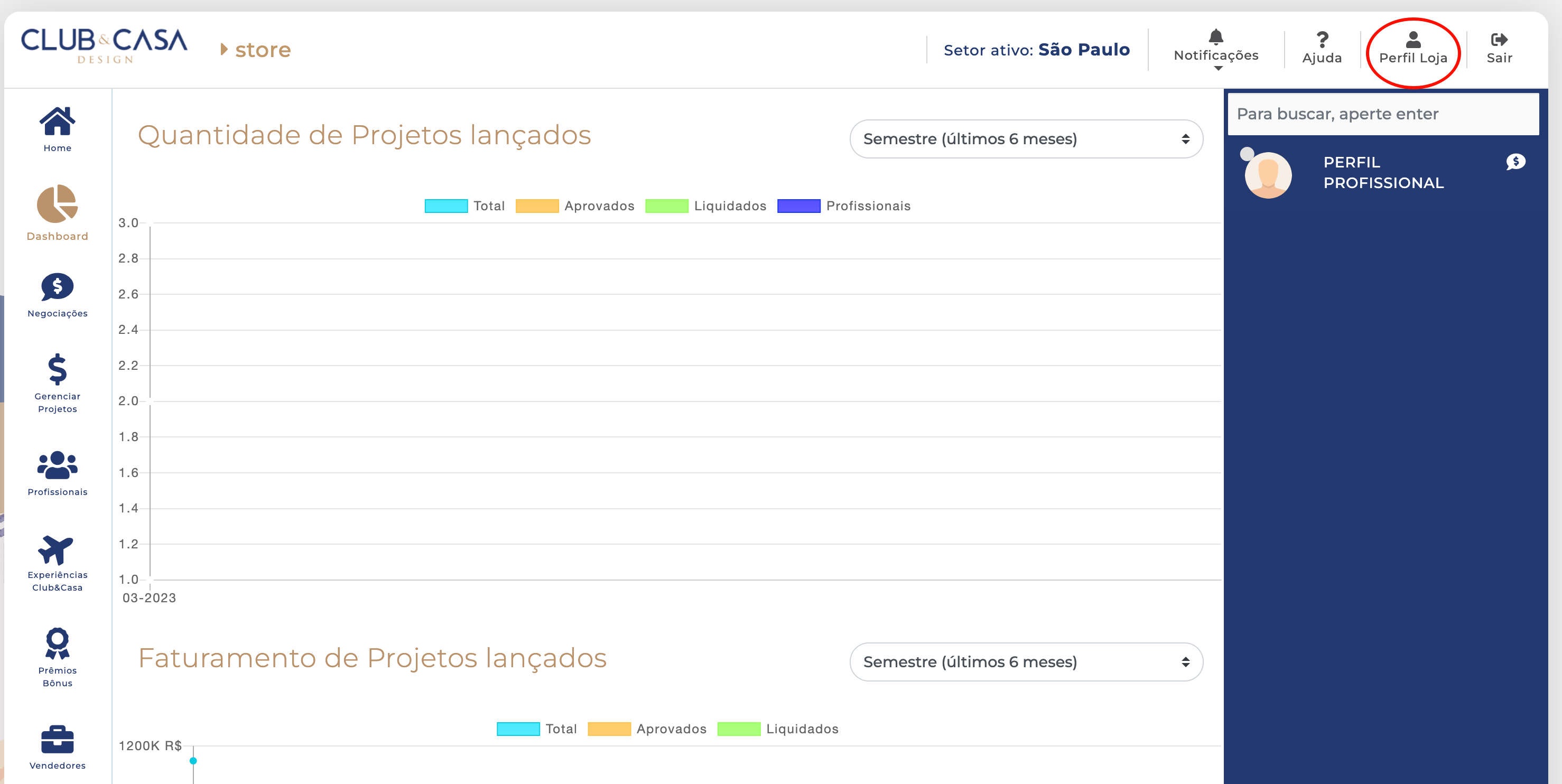
Você será direcionado para a página de perfil, lá você vai encontrar:
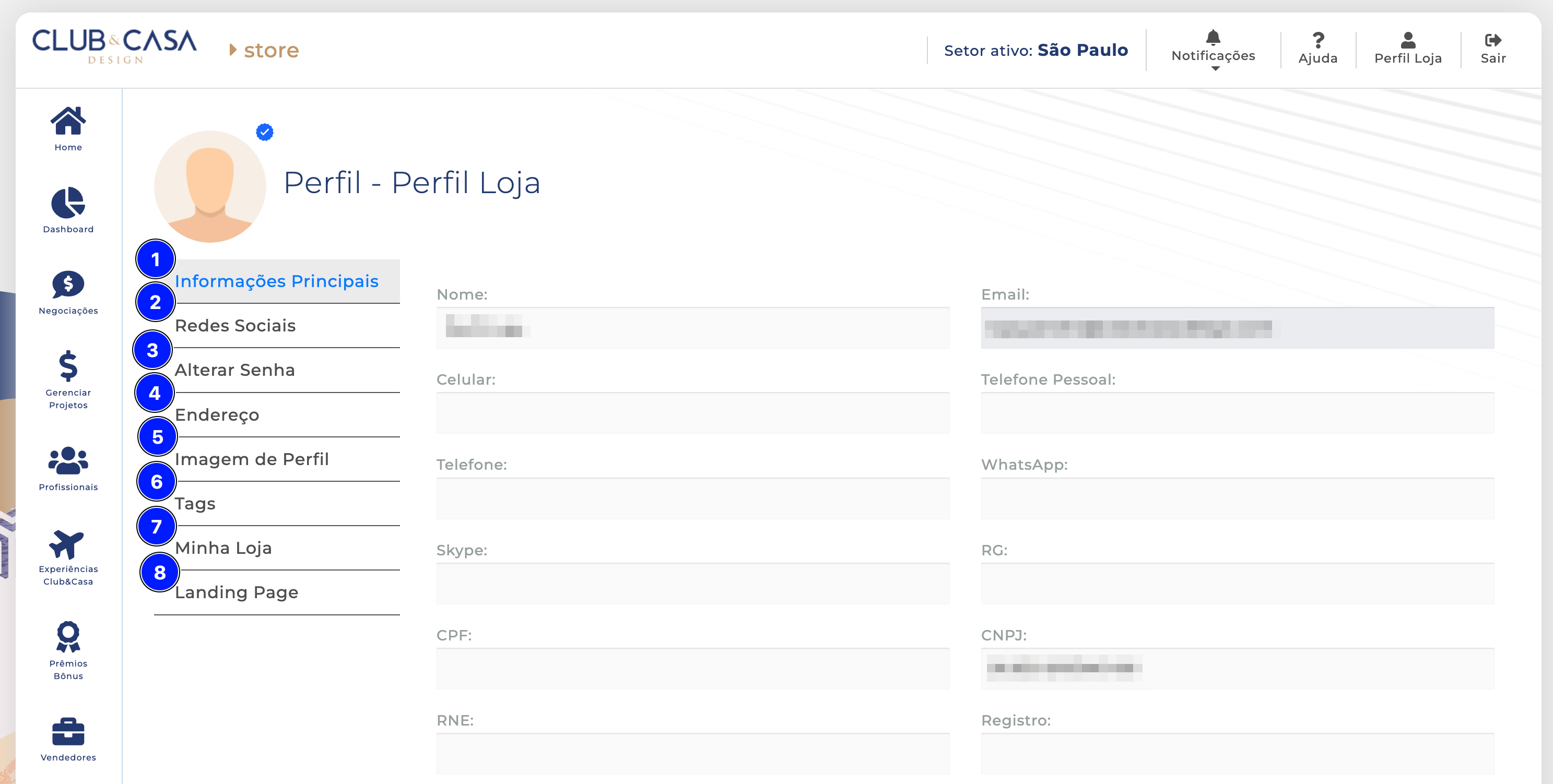
- Informações principais;
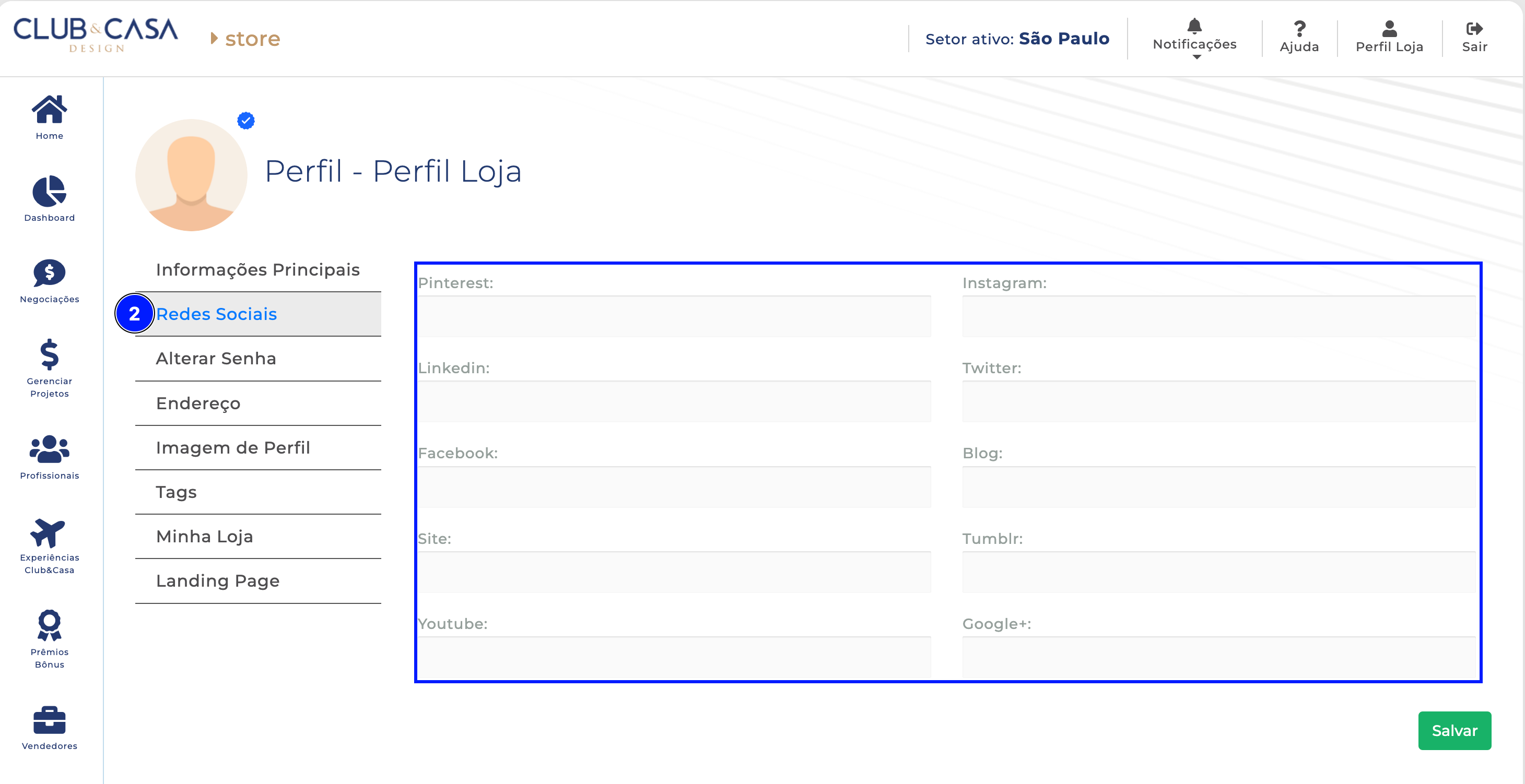
2. Redes Sociais;
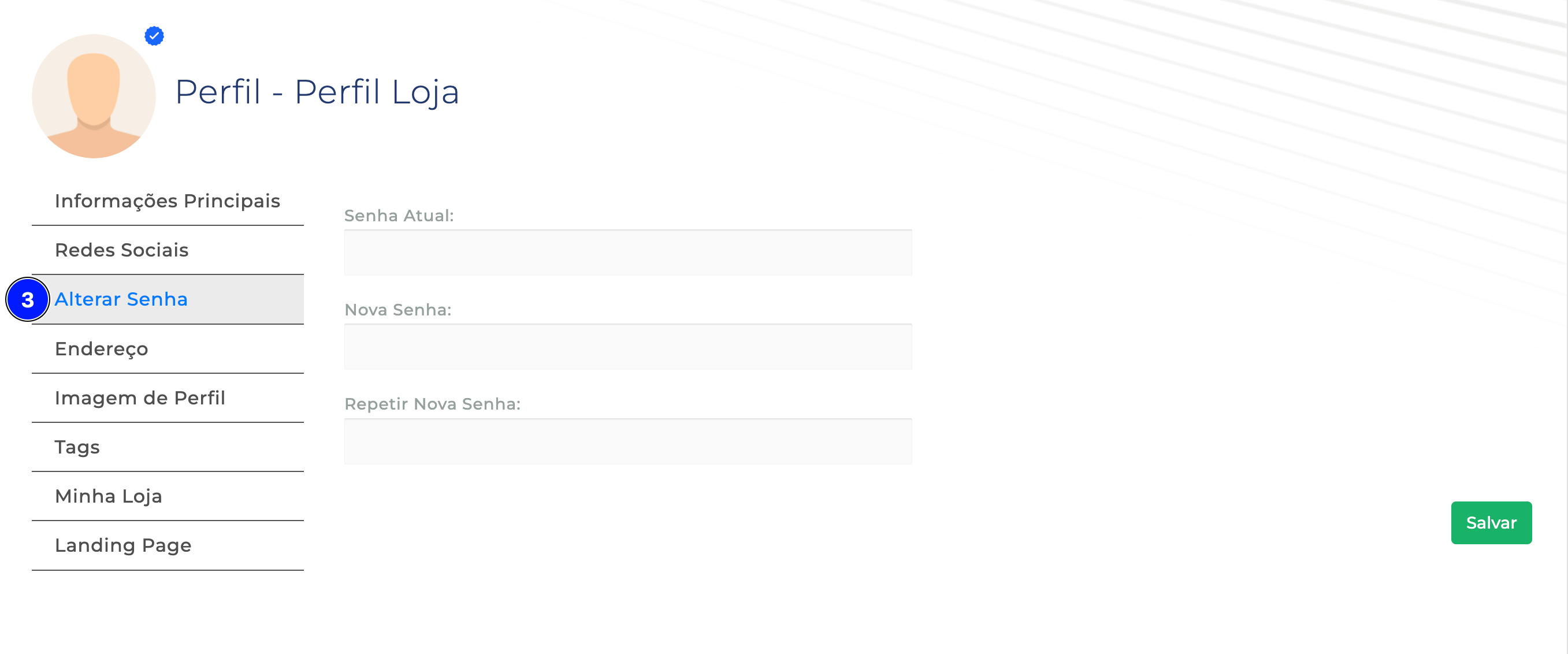
3. Alterar Senha;
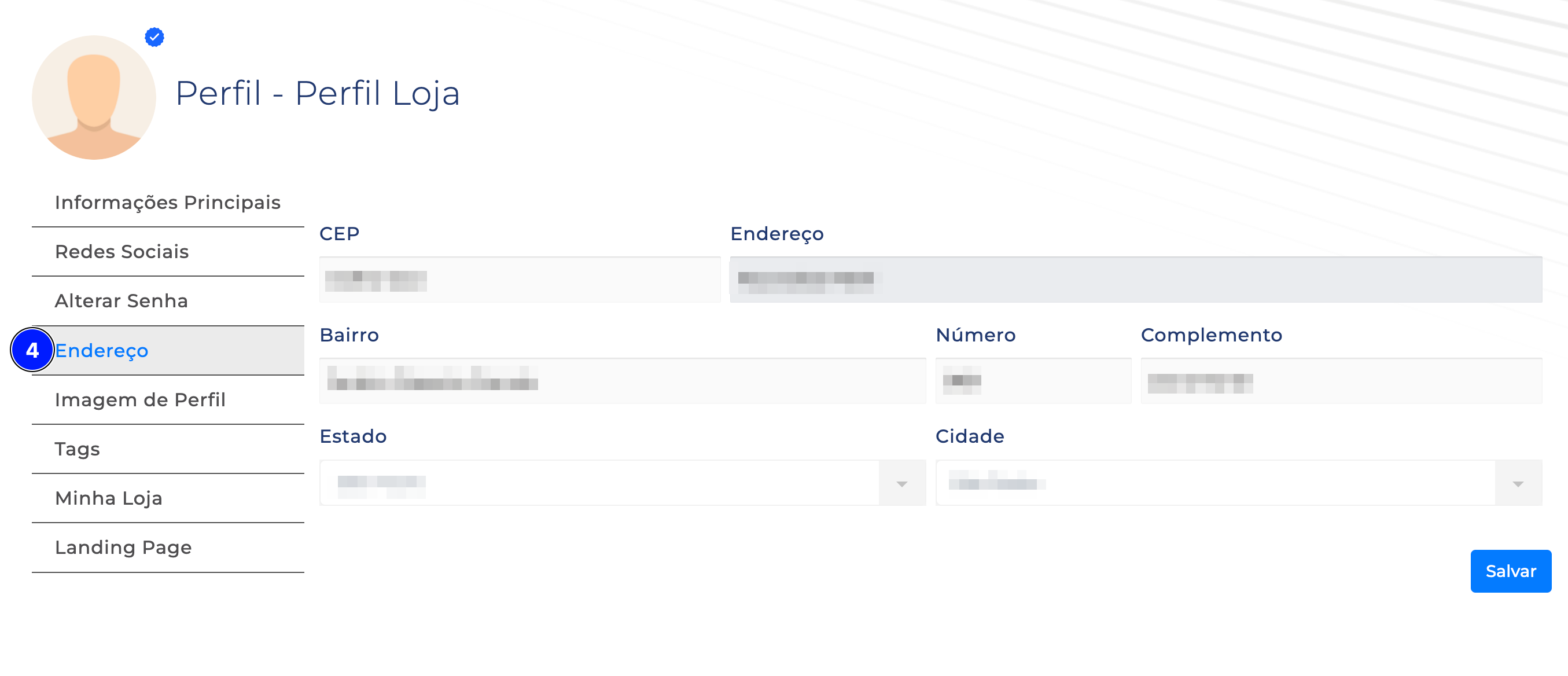
4. Endereço;
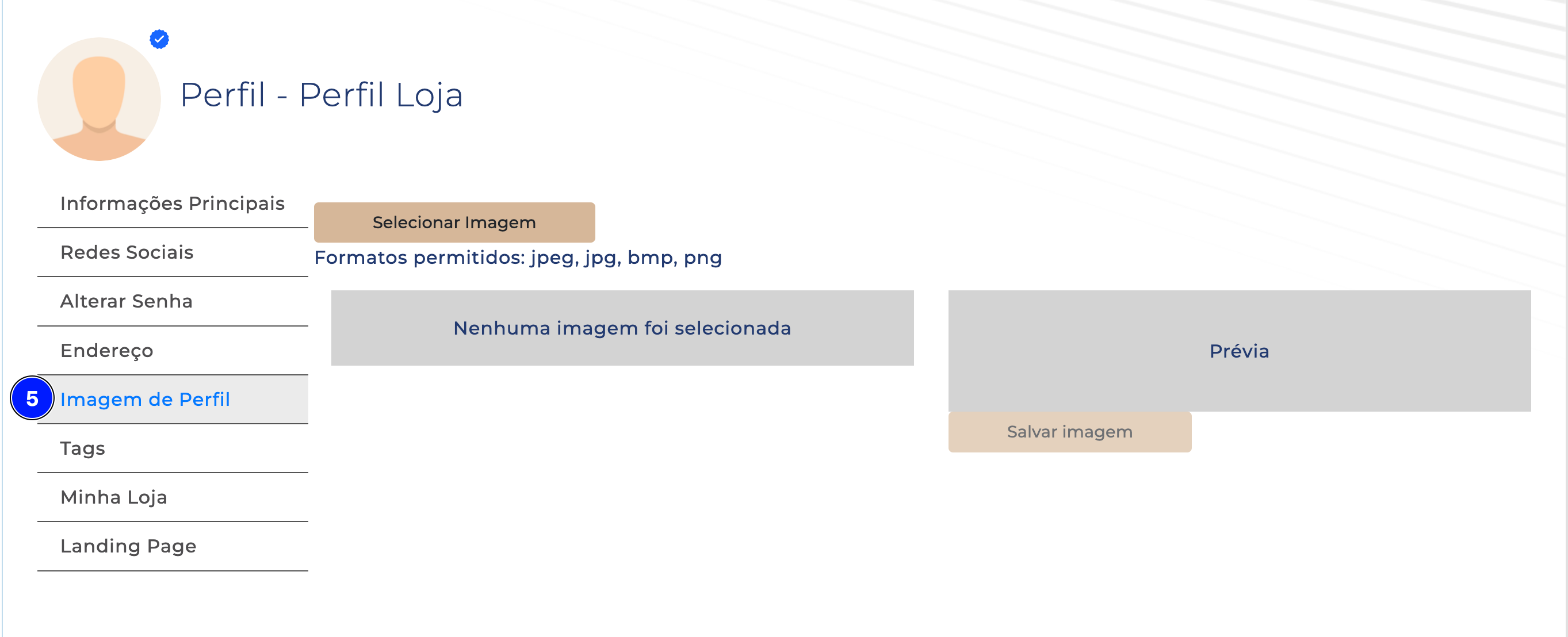
5. Imagem de Perfil;
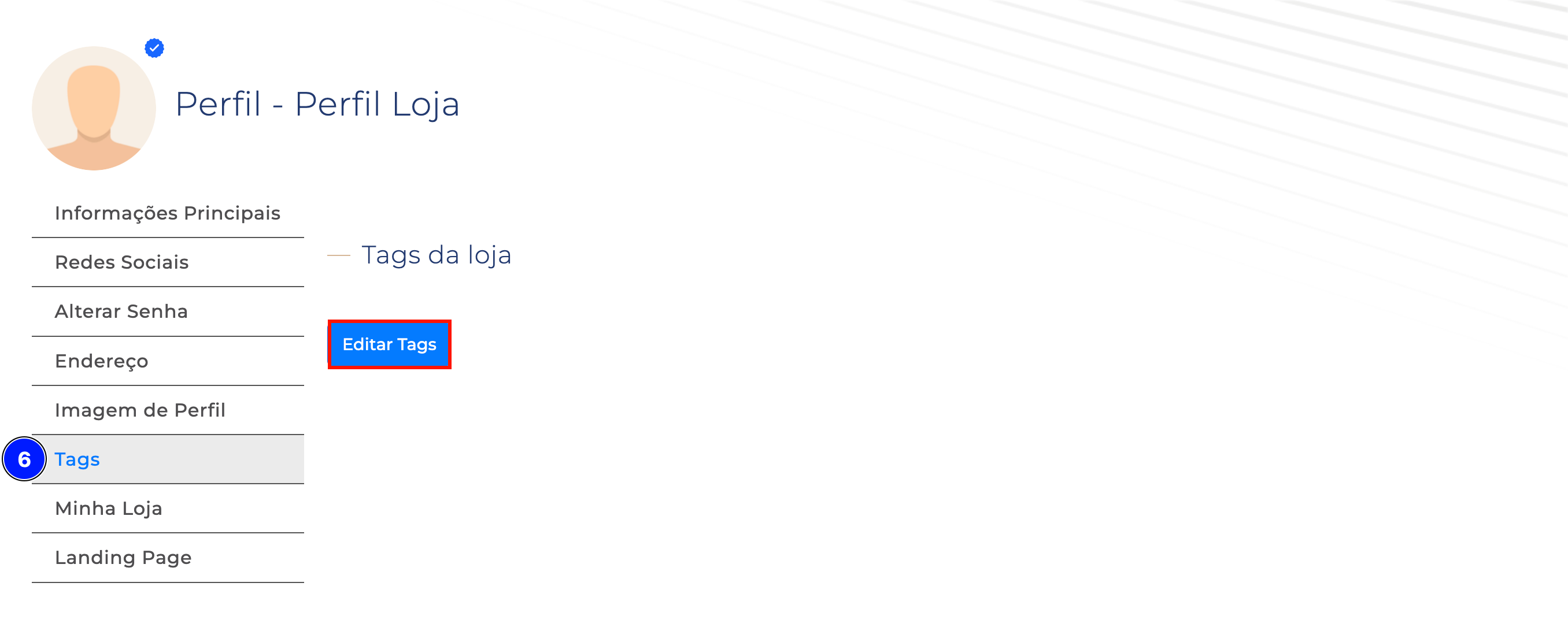
- Aqui você pode escolher tags personalizadas para identificação do seu negócio:
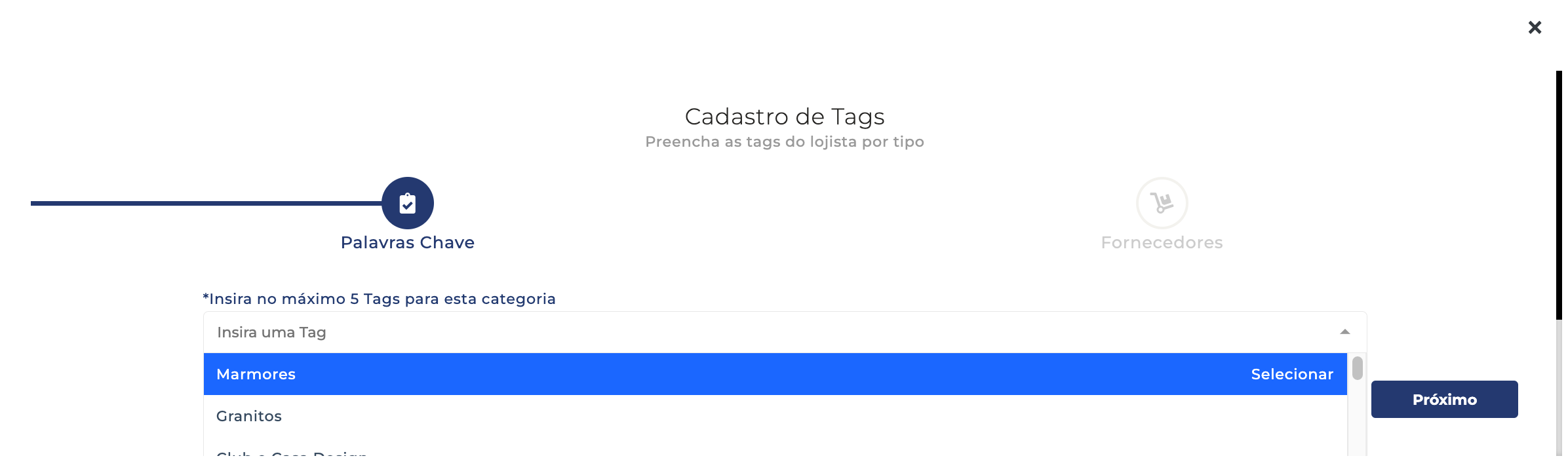
Selecione apenas as tags que conferem o segmento do seu negócio.
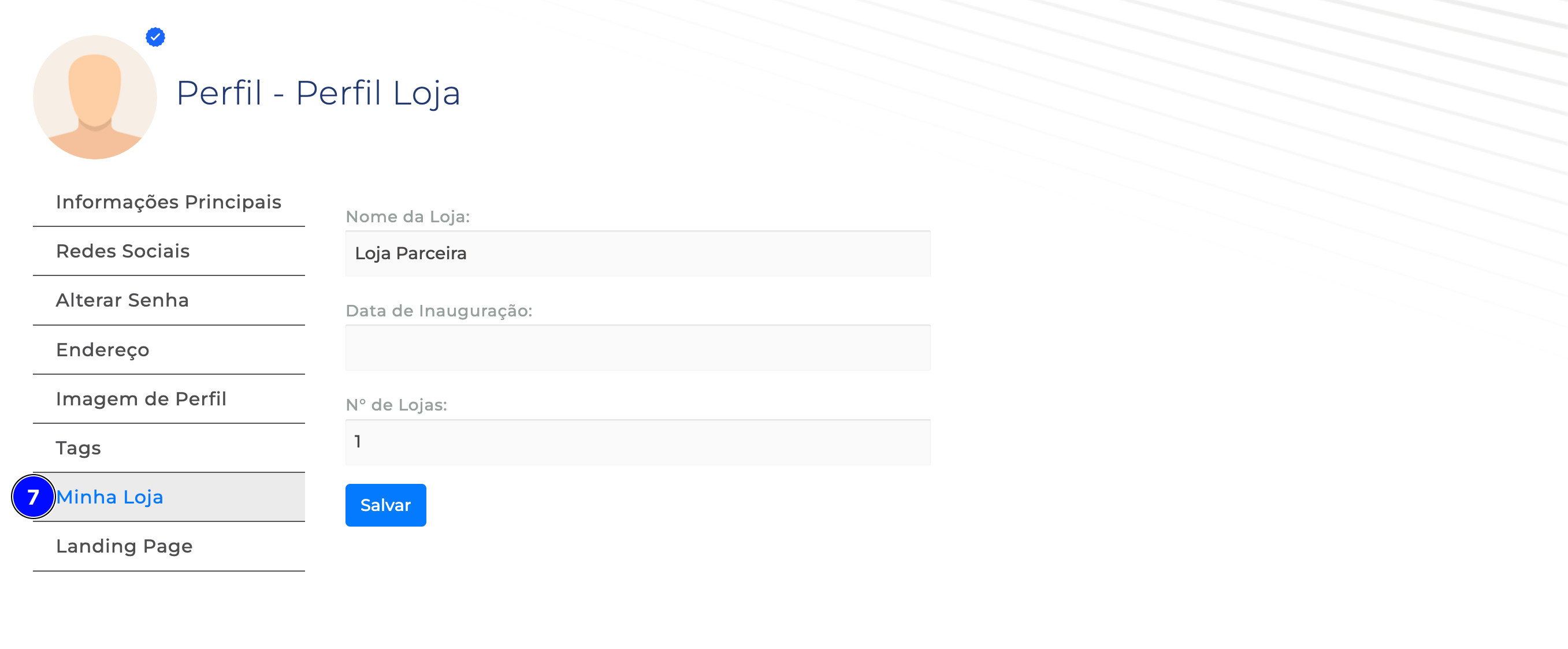
7. Minha Loja;
Aqui você escolhe o nome da loja, Data de inauguração, Número de lojas.
Visualização dos dados da Dashboard
Para visualizar a dashboard, primeiro, faça o login na plataforma do Club&Casa Design.
- Caso não for cadastrado na plataforma, considere seguir os passos para seus primeiro cadastro, clicando aqui.
- Caso já possua cadastro e esse é seu primeiro acesso e deseja ver saber os próximos passos, clique aqui.
- Caso já possua cadastro e já realizou seu primeiro acesso e só deseja realizar login na plataforma, clique aqui.
Você será direcionado à aba "Dashboard";
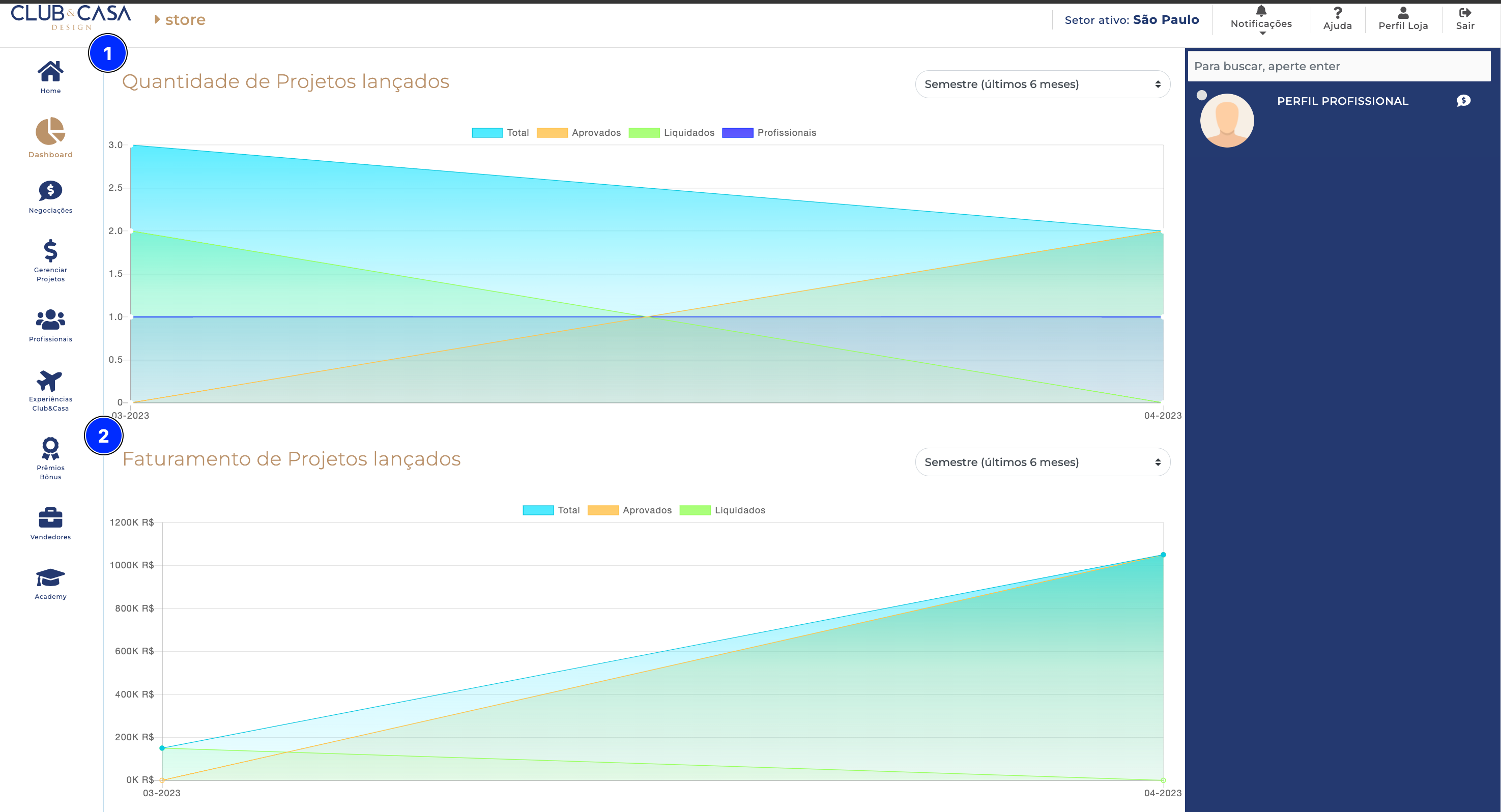
Lá você encontrará alguns gráficos:
1. Quantidade de Projetos lançados em um certo período, período este que pode ser alterado no filtro localizado no lado superior direito de cada gráfico;
2. Faturamento de Projetos lançados em um período que pode ser alterado no filtro localizado no lado superior direito de cada gráfico;
Descendo, você encontrará:
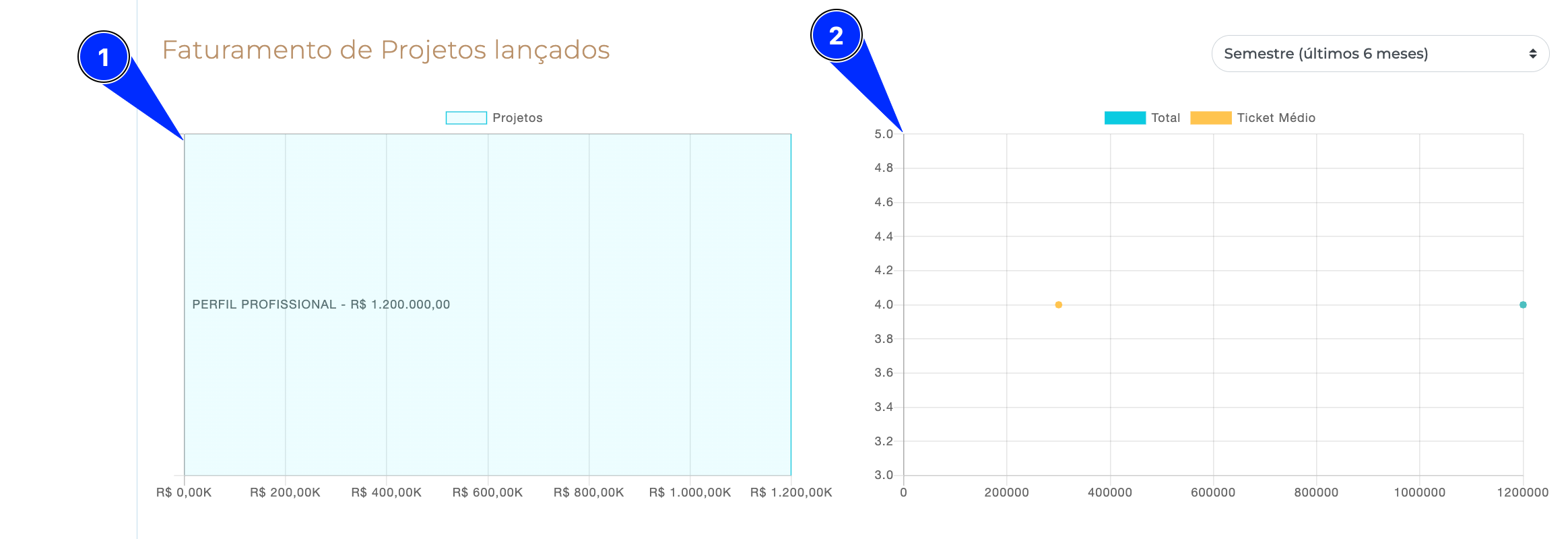
- Faturamento de projetos lançados em dois gráficos;
Projetos
Aqui você terá informações relacionadas aos seus projetos.
Primeira Negociação
Para atender a sua primeira negociação, primeiro, faça o login na plataforma Club&Casa Design.
- Caso não for cadastrado na plataforma, considere seguir os passos para seus primeiro cadastro, clicando aqui.
- Caso já possua cadastro e esse é seu primeiro acesso e deseja ver saber os próximos passos, clique aqui.
- Caso já possua cadastro e já realizou seu primeiro acesso e só deseja realizar login na plataforma, clique aqui.
Você será direcionado à aba "Dashboard";
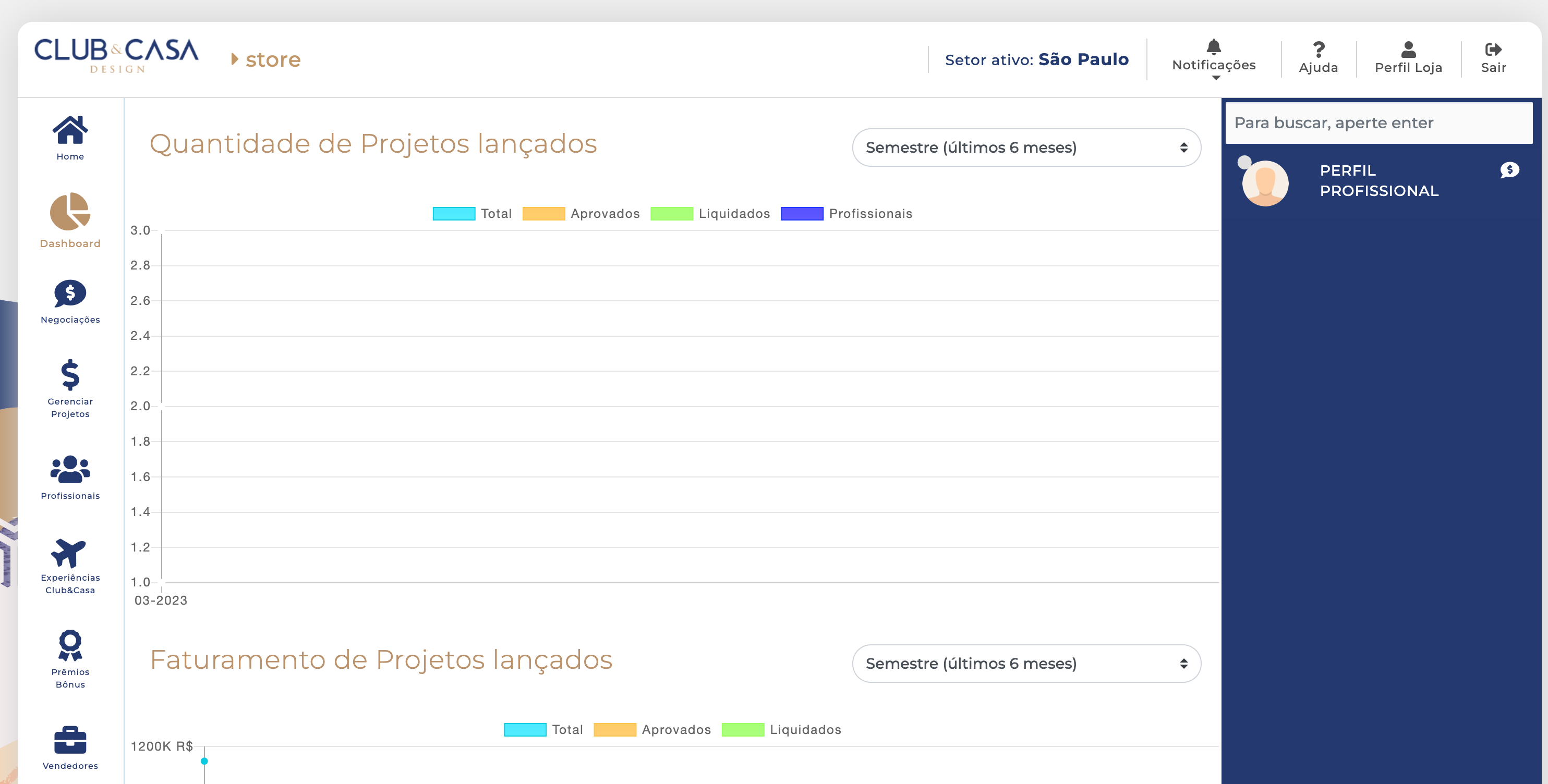
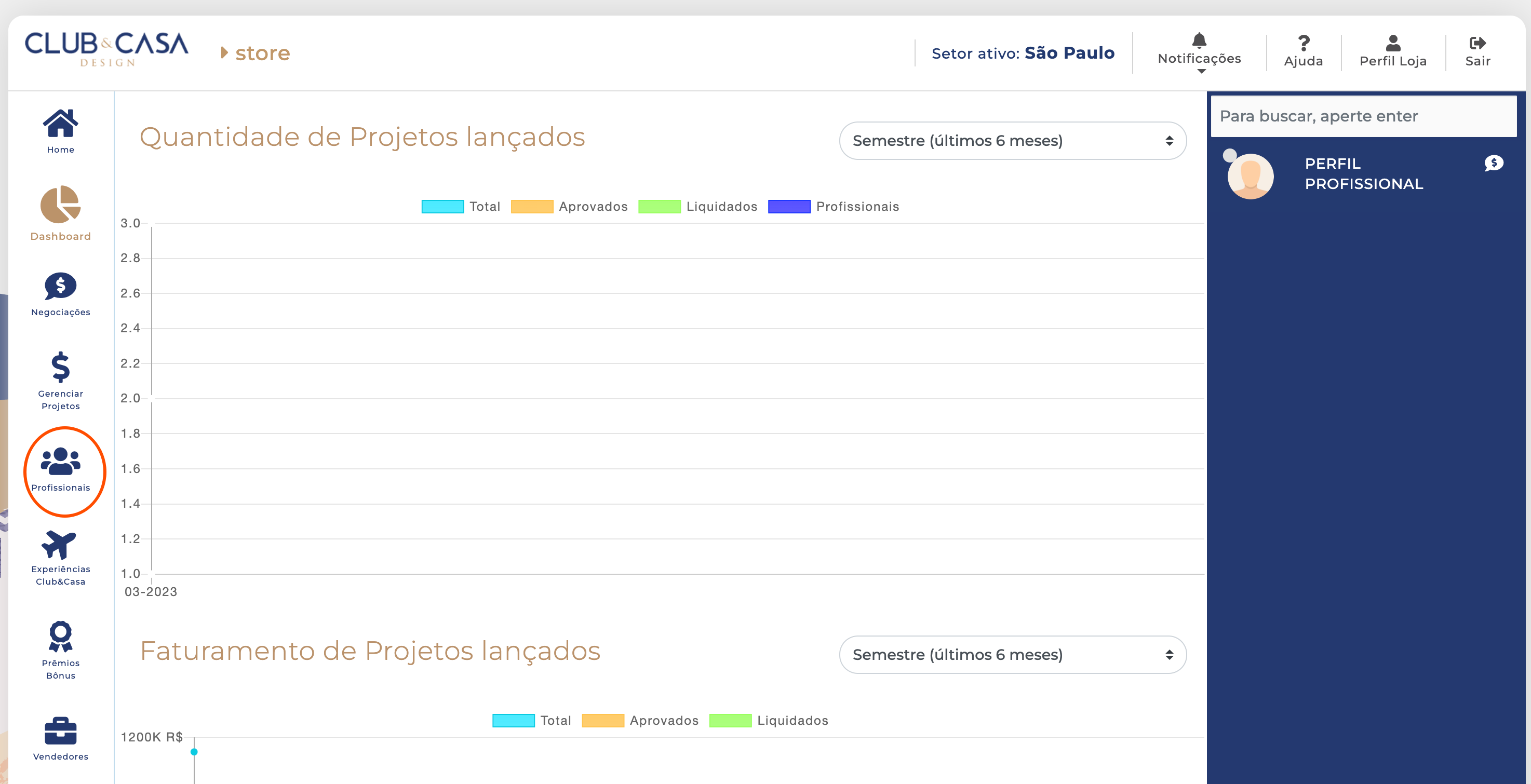
Busque pelo profissional no qual deseja negociar, para encontrar o profissional, clique na aba "Profissionais", localizada no lado esquerdo no painel de navegação:
1. busque pelo profissional:
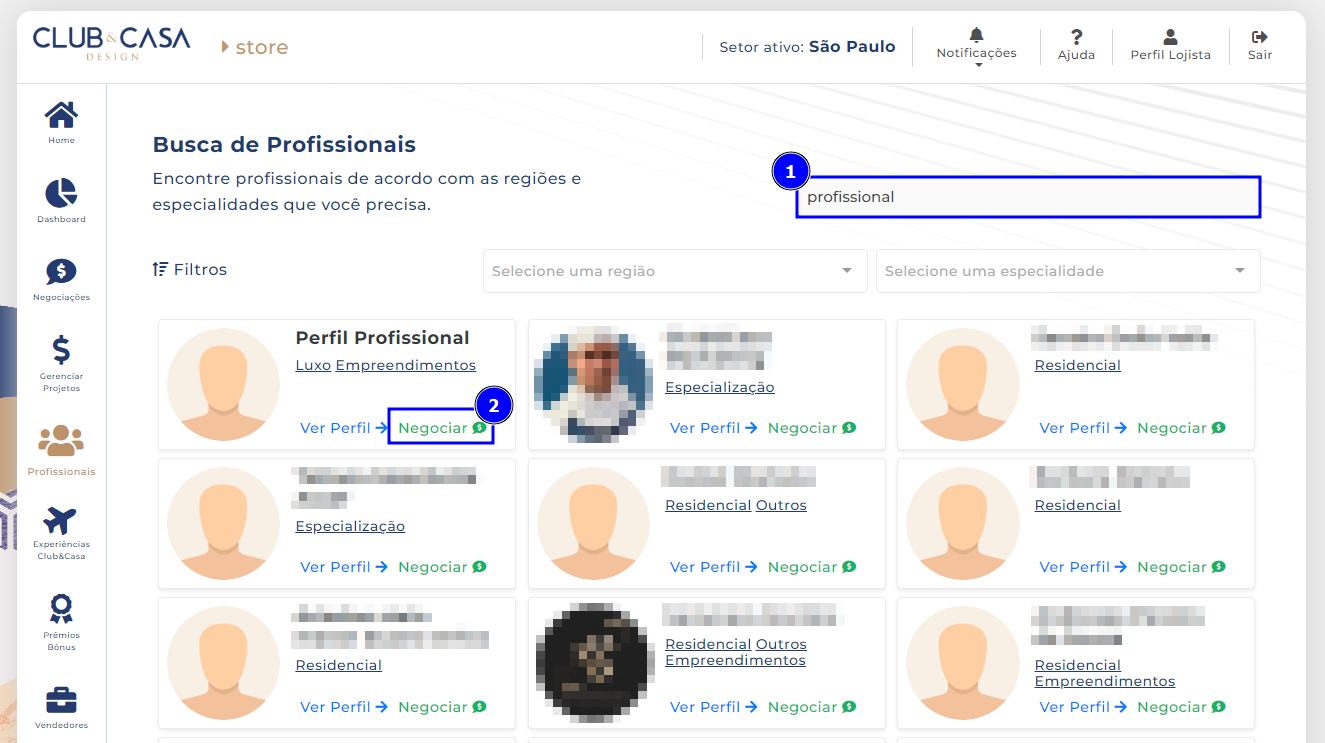
2. Selecione a opção "Negociar", localizada em baixo de cada item de profissionais.
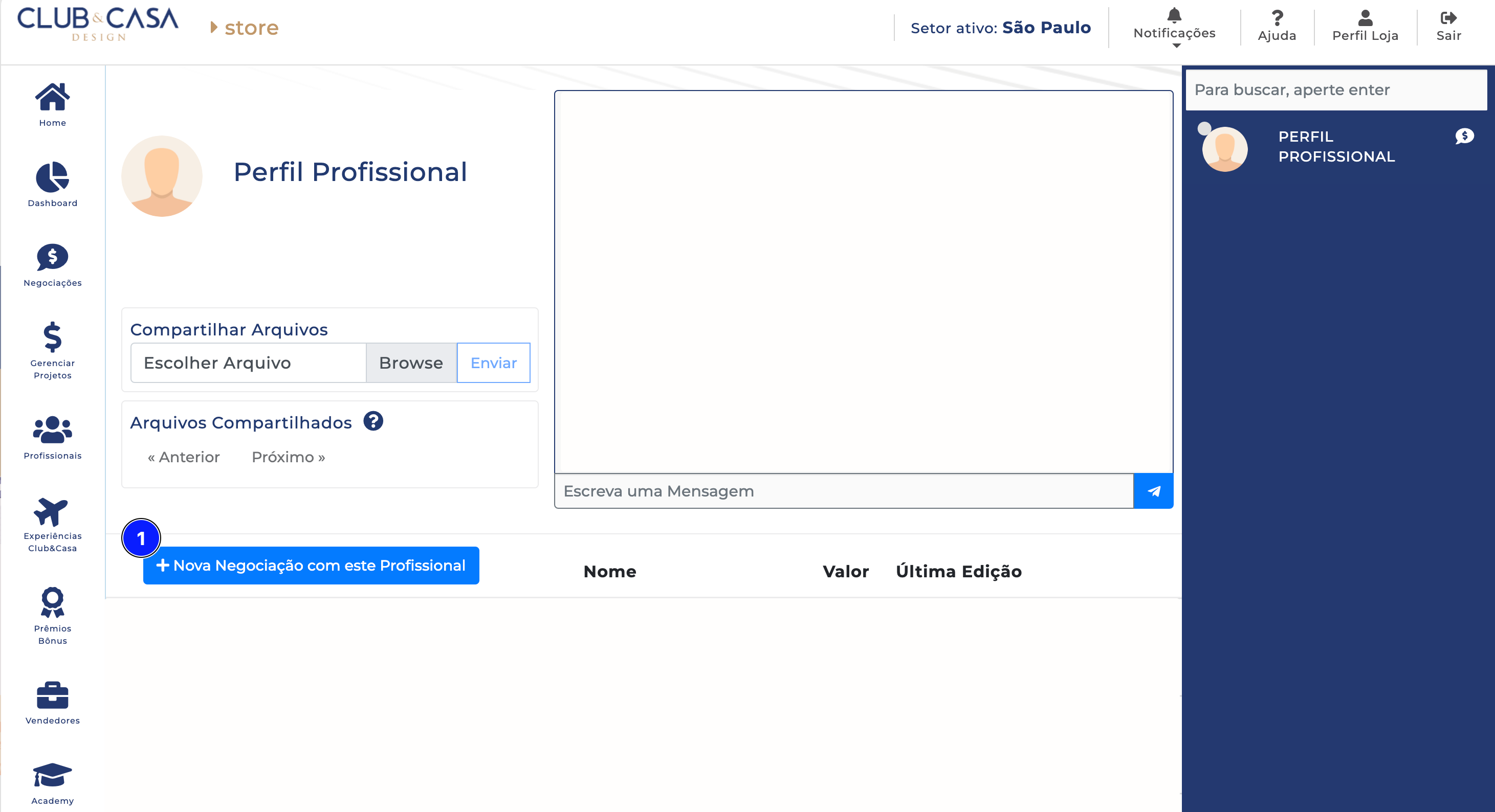
Selecione a opção: "Nova Negociação com este Profissional";
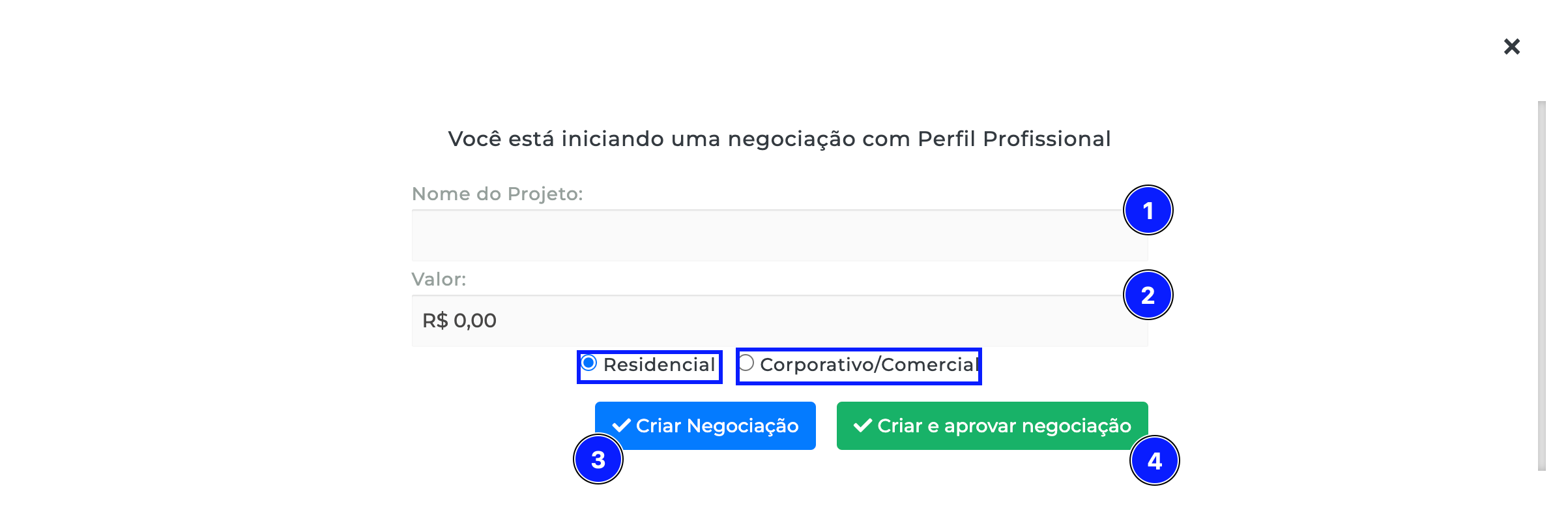
- Preencha com o Nome do Projeto;
- Digite o Valor do Projeto;
- Após escolher o tipo do projeto (Residencial ou Corporativo/Comercial), selecione a opção "Criar Negociação" para entregar um primeiro escopo;
- Caso tenha certeza que esse será o negócio, pressione "Criar e aprovar negociação";
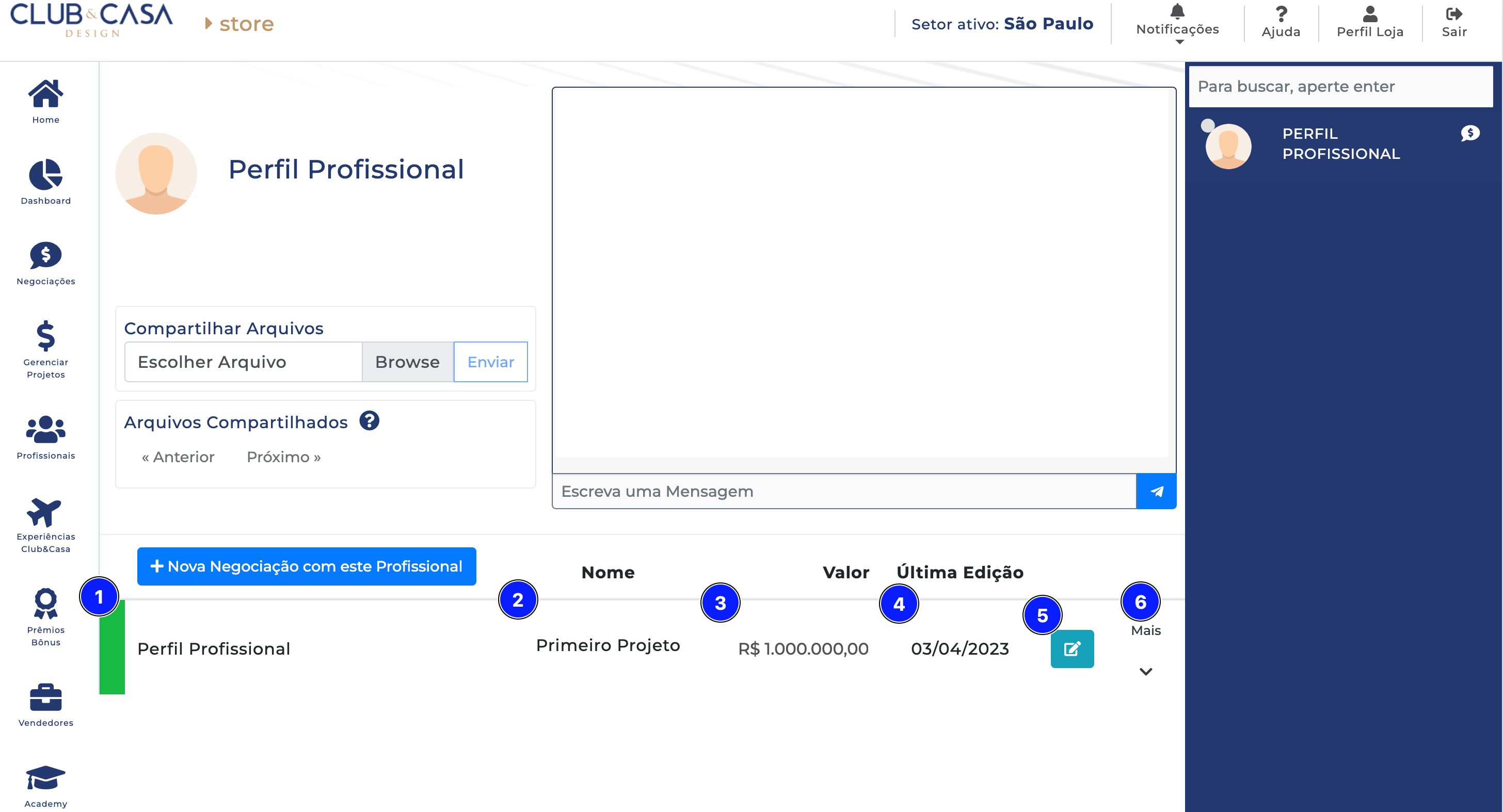
Pronto, sua primeira negociação acaba de ser criada, veja:
- Nome do profissional;
- Nome do projeto;
- Valor do projeto;
- Data da ultima edição;
- Opção para editar o projeto caso precise;
- Selecione a opção "Mais" para ver mais informações;
Pronto, agora é só dar sequência com seu projeto.
PONTO DUPLICADO
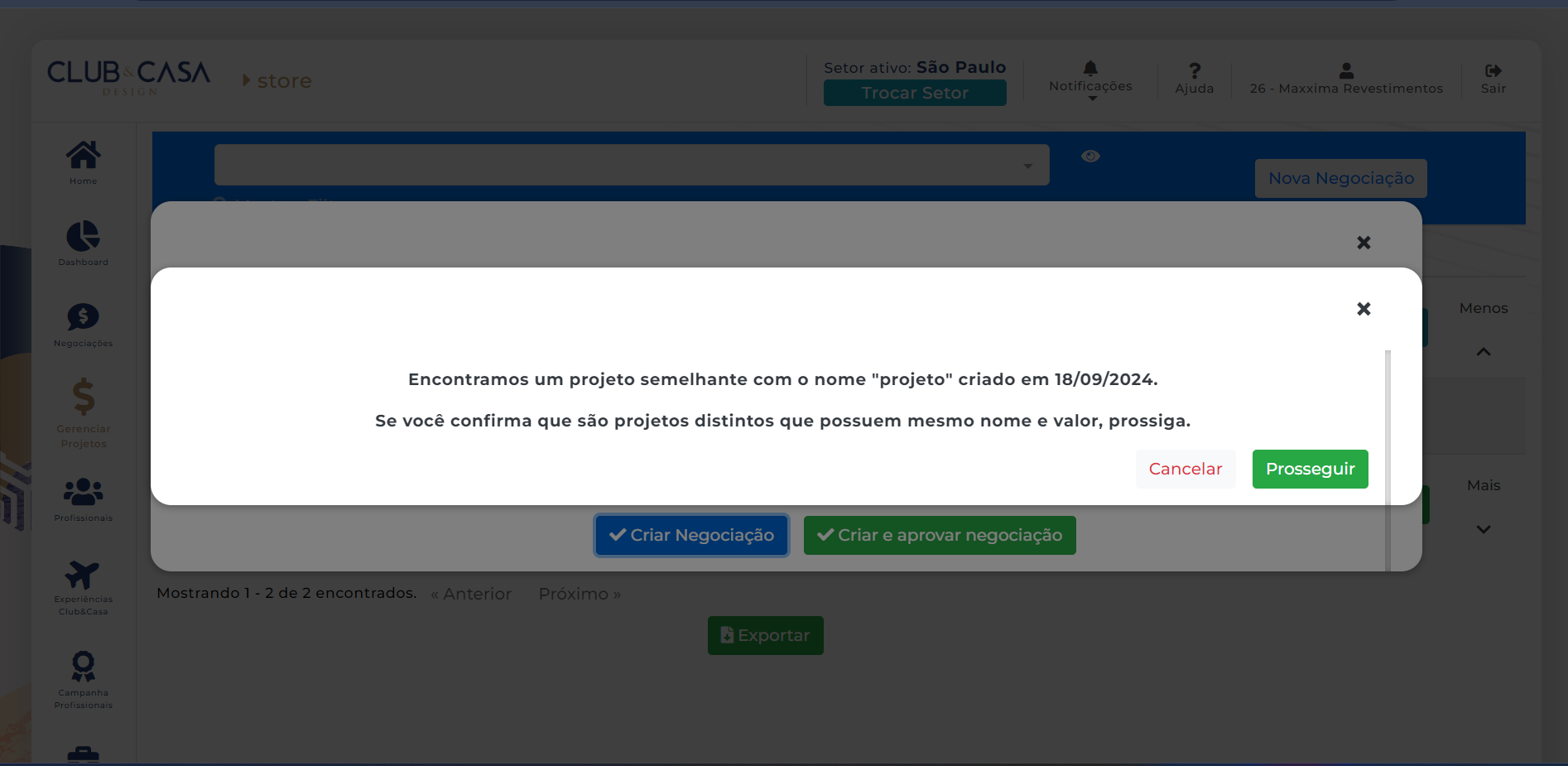
Importante: A plataforma possui um sistema de verificação que identifica lançamentos duplicados de pontuação para o mesmo profissional, considerando o usuário, o nome do projeto e o valor da pontuação. Se você tentar realizar um lançamento que repita essa combinação de três elementos, a plataforma sinalizará que se trata de um lançamento duplicado e perguntará se você deseja prosseguir.
Você terá a opção de cancelar o lançamento, caso considere que a pontuação duplicada foi inserida por engano, ou prosseguir com o lançamento, caso esteja certo de que a repetição é válida.
Visualização de Projetos
Para visualizar todos os projetos, primeiro, faça o login na plataforma do Club&Casa Design.
- Caso não for cadastrado na plataforma, considere seguir os passos para seus primeiro cadastro, clicando aqui.
- Caso já possua cadastro e esse é seu primeiro acesso e deseja ver saber os próximos passos, clique aqui.
- Caso já possua cadastro e já realizou seu primeiro acesso e só deseja realizar login na plataforma, clique aqui.
Você será direcionado à aba "Dashboard";
Para gerenciar os projetos, selecione a aba "Gerenciar Projetos", localizada no lado esquerdo da tela:
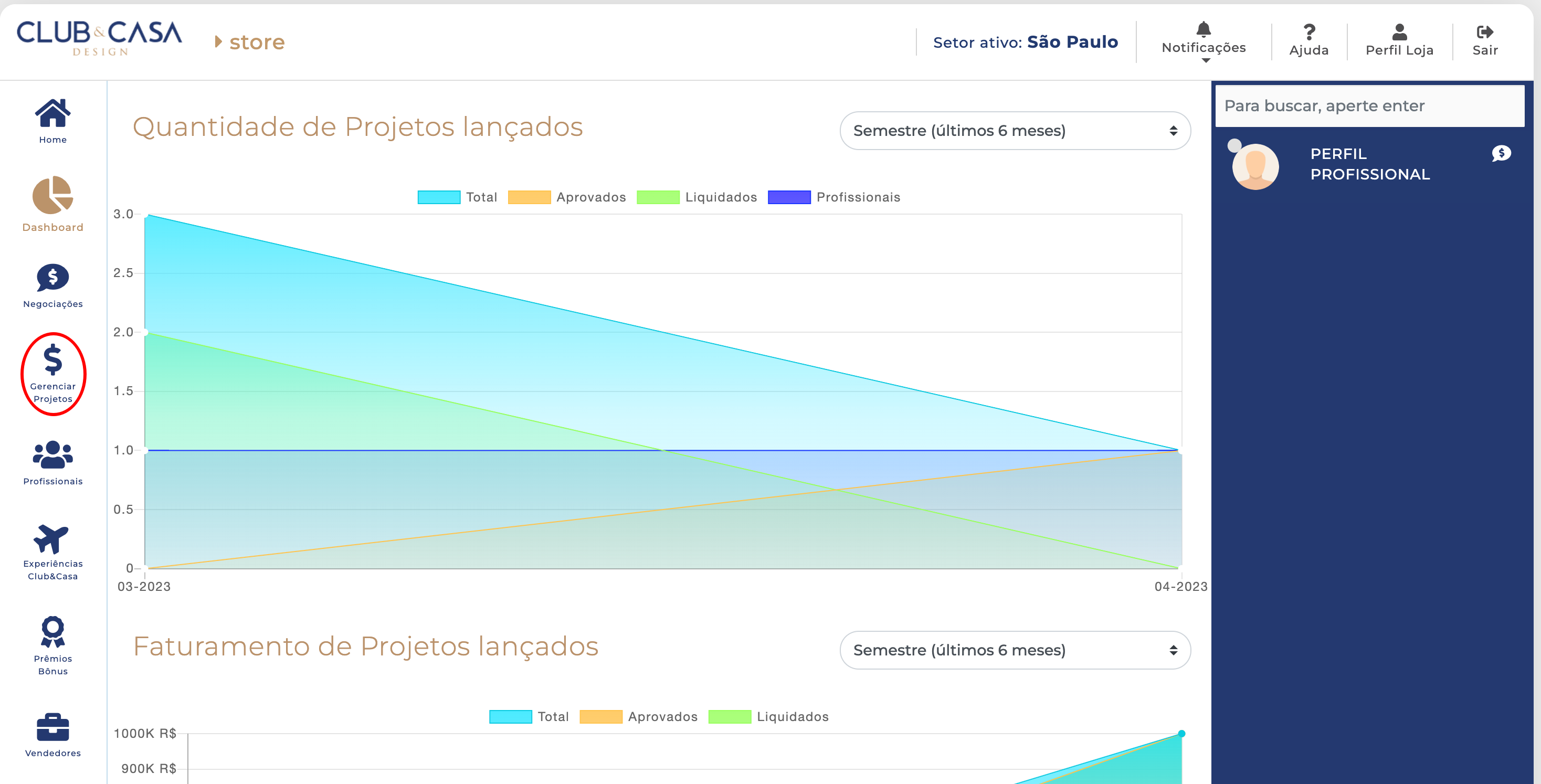
Você será direcionado à aba de projetos:
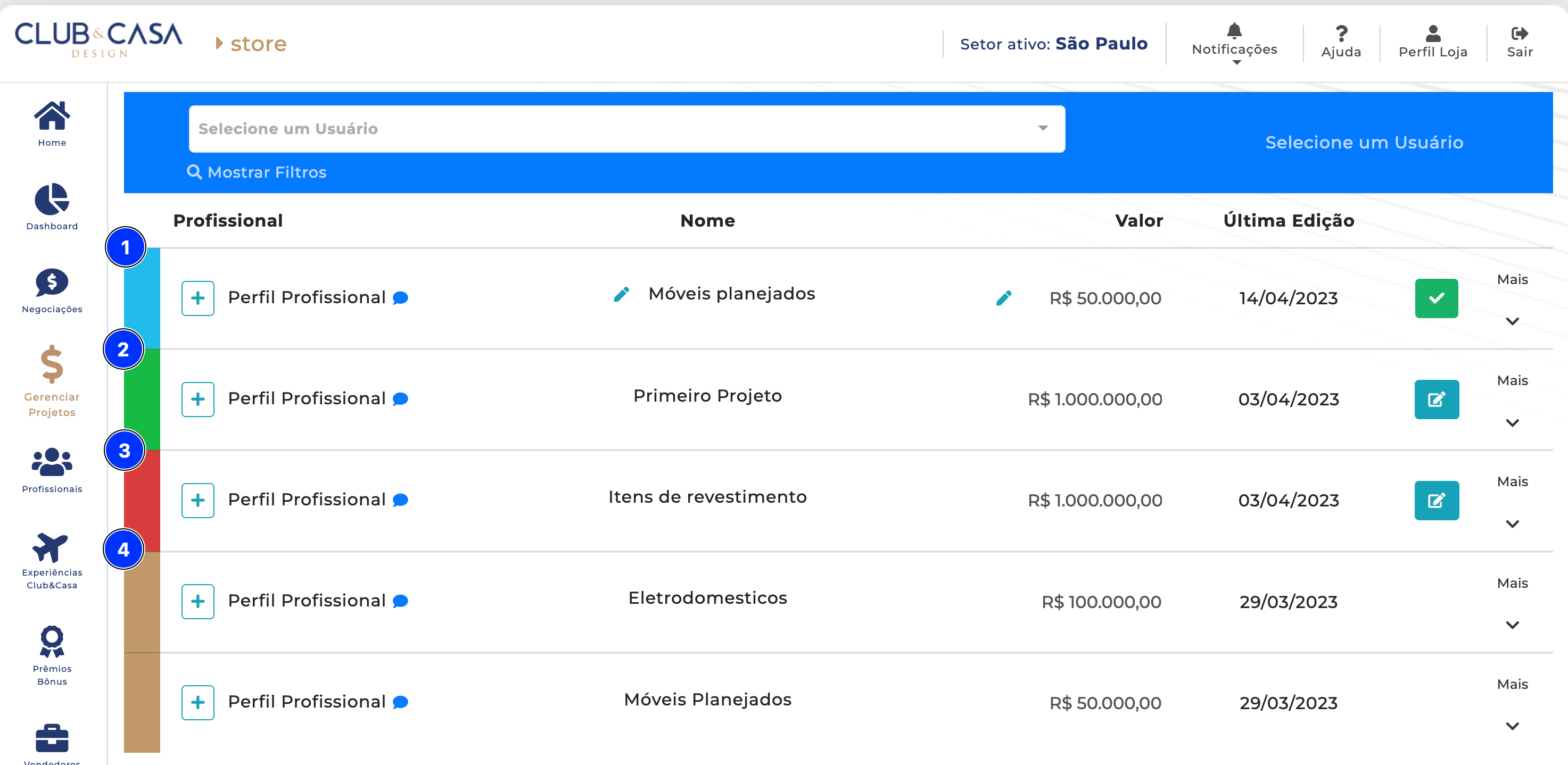
Os projetos que estão em:
- Azul, são projetos que estão aguardando aprovação; Quando nesse status, há a possibilidade de aprovar o projeto, clicando no ícone verde, à direita da linha do projeto. Isso muda a cor do projeto para verde.
- Verde, são os projetos que estão em andamento; Quando nesse status, você ainda pode renegociar esse projeto, clicando no ícone de edição, à direita da linha do projeto. Essa ação leva a negociação para o status anterior (aguardando aprovação - azul).
- Vermelho, são os projetos que foram cancelados;
- Marrom, são os projetos que já foram concluídos, ou seja, liquidados.
Edição de Projetos
Para editar seus projetos, primeiro, faça o login na plataforma do Club&Casa Design.
- Caso não for cadastrado na plataforma, considere seguir os passos para seus primeiro cadastro, clicando aqui.
- Caso já possua cadastro e esse é seu primeiro acesso e deseja ver saber os próximos passos, clique aqui.
- Caso já possua cadastro e já realizou seu primeiro acesso e só deseja realizar login na plataforma, clique aqui.
Os projetos com status aprovado ou mesmo com status de cancelado, ainda podem ser editados e renegociados. Basta clicar no ícone do lápis, no lado direito da negociação que deseja editar:
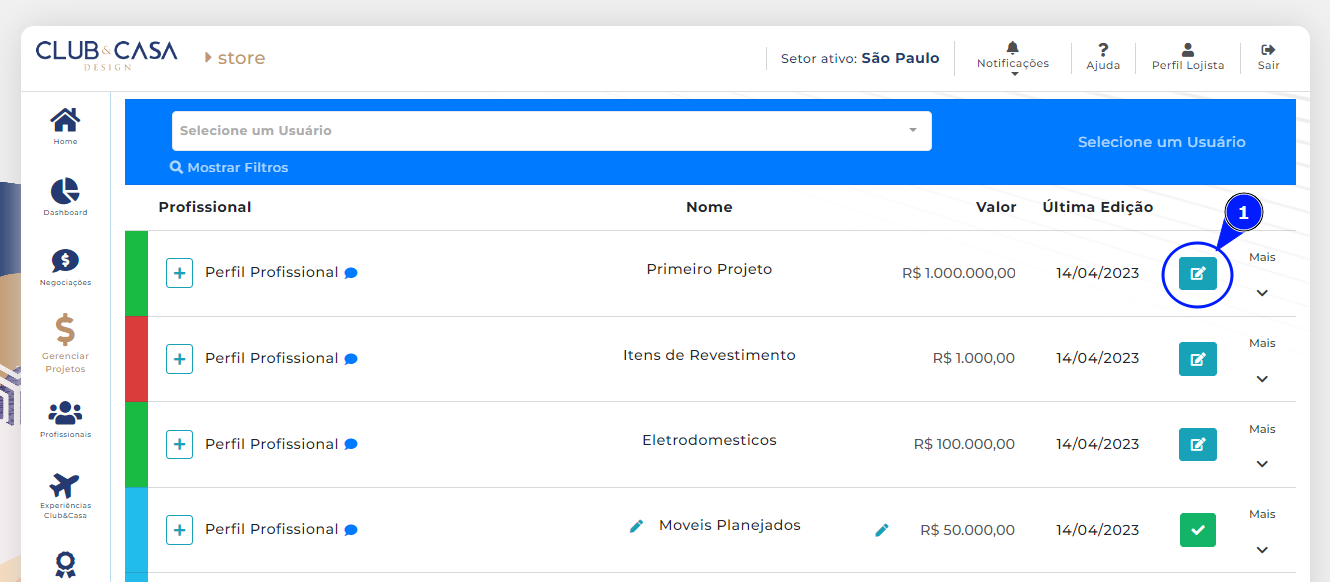
Após o clique, abrirá uma janela para você confirmar que deseja fazer uma renegociação dessa negociação:
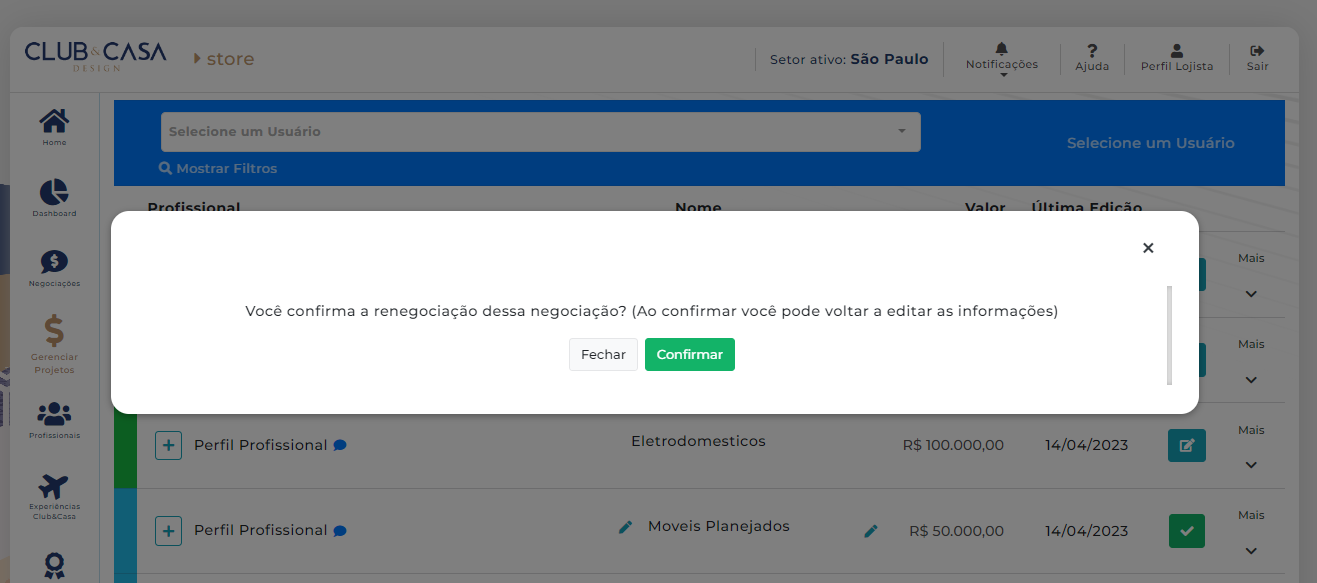
Ao clicar em confirmar você pode editar as informações da negociação, ou clique em fechar para não realizar nenhuma alteração.
As negociações que você deixou com o status "Aguardando Aprovação" podem ser aprovados clicando no botão verde do lado direito da negociação:
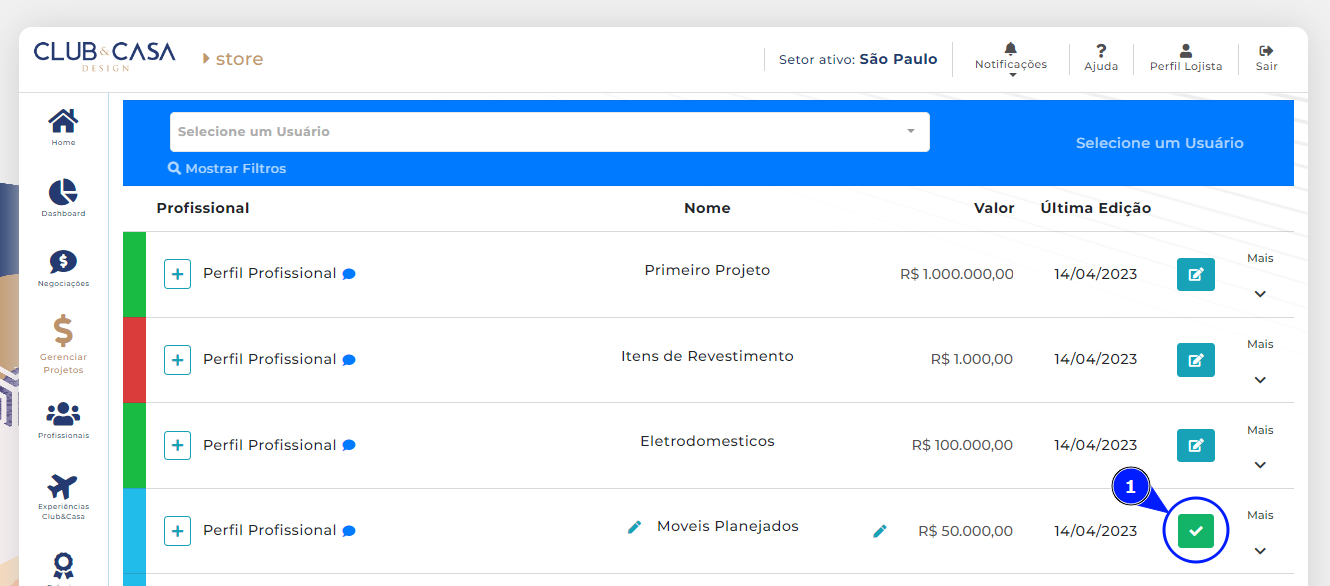
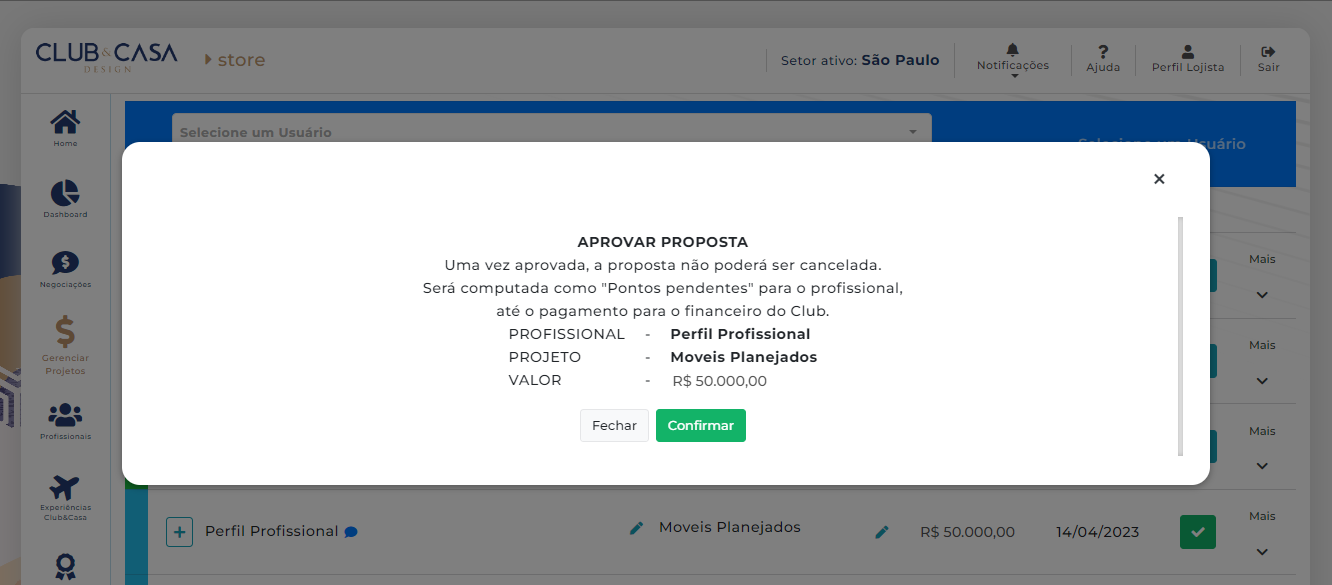
Ao clicar no ícone verde, uma janela se abrirá para que você confirme a aprovação da proposta. Se atente ao que diz na janela: "Uma vez aprovada, a proposta não poderá ser cancelada. Será computada como pontos pendentes para o profissional, até o pagamento para o financeiro do Club."
Você pode ver mais informações sobre a negociação clicando em "Mais", no canto direito da negociação:
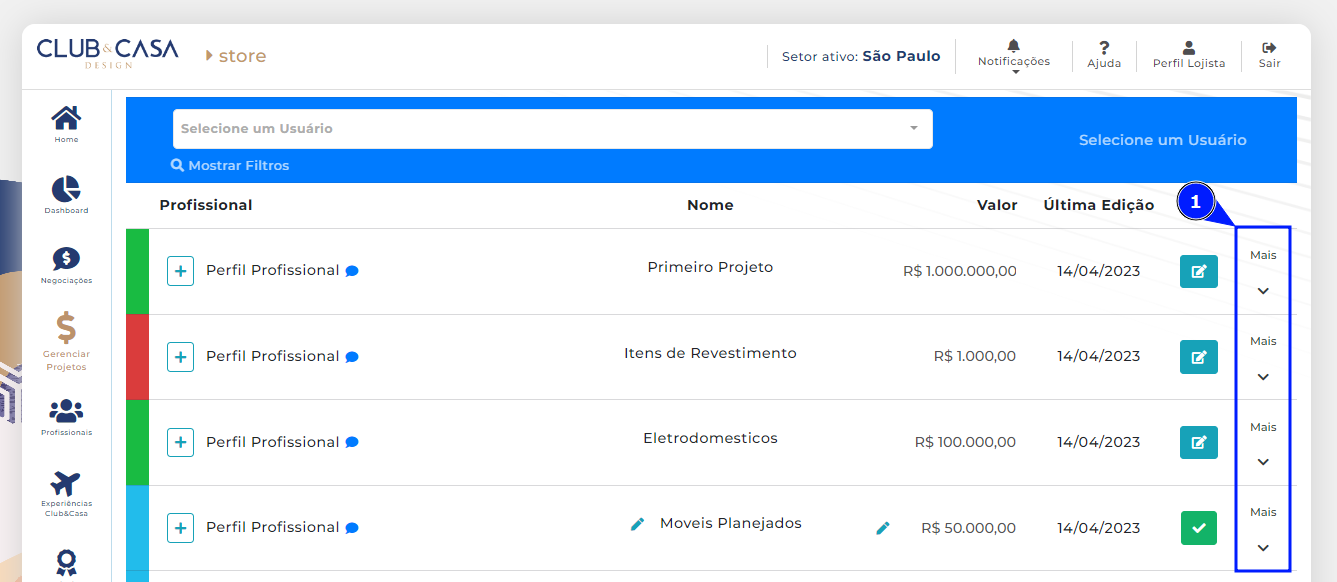
Ao clicar em "Mais", algumas informações e/ou ações estarão disponíveis sobre a negociação em questão:
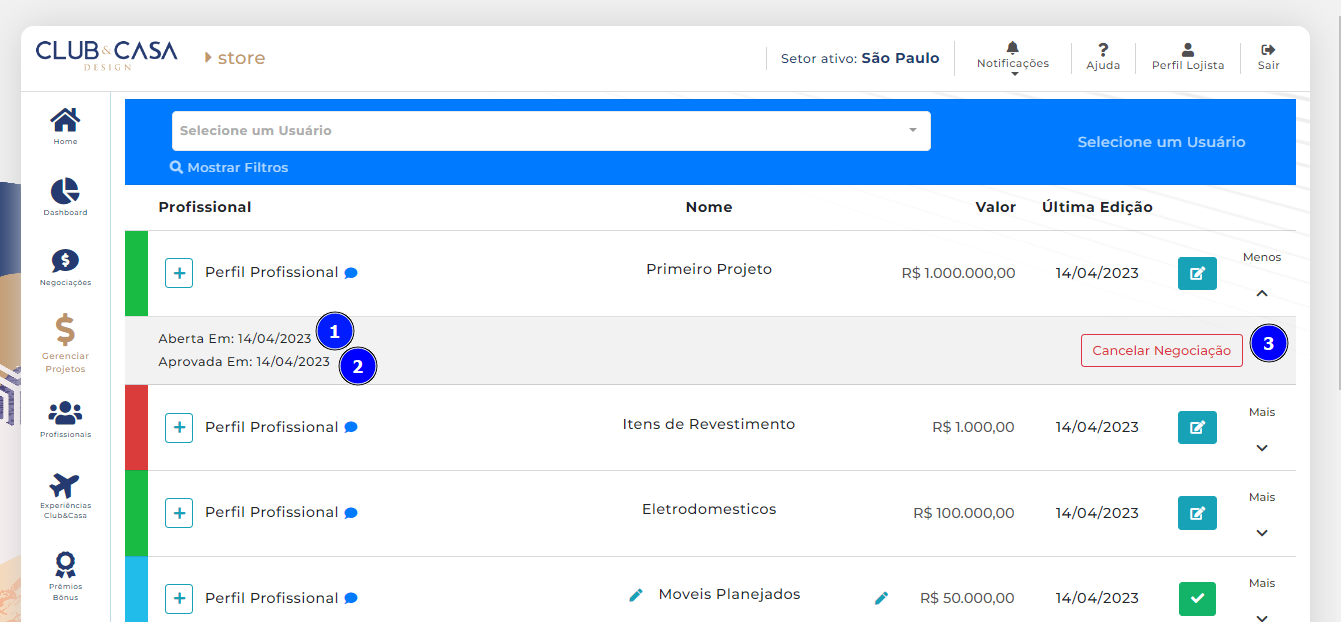
- Data de abertura da negociação;
- Data de aprovação da negociação (ou data de cancelamento, no caso das negociações canceladas);
- Opção de Cancelar Negociação
Os projetos que estão aguardando aprovação podem ser editados, tanto o nome quanto o valor do projeto:
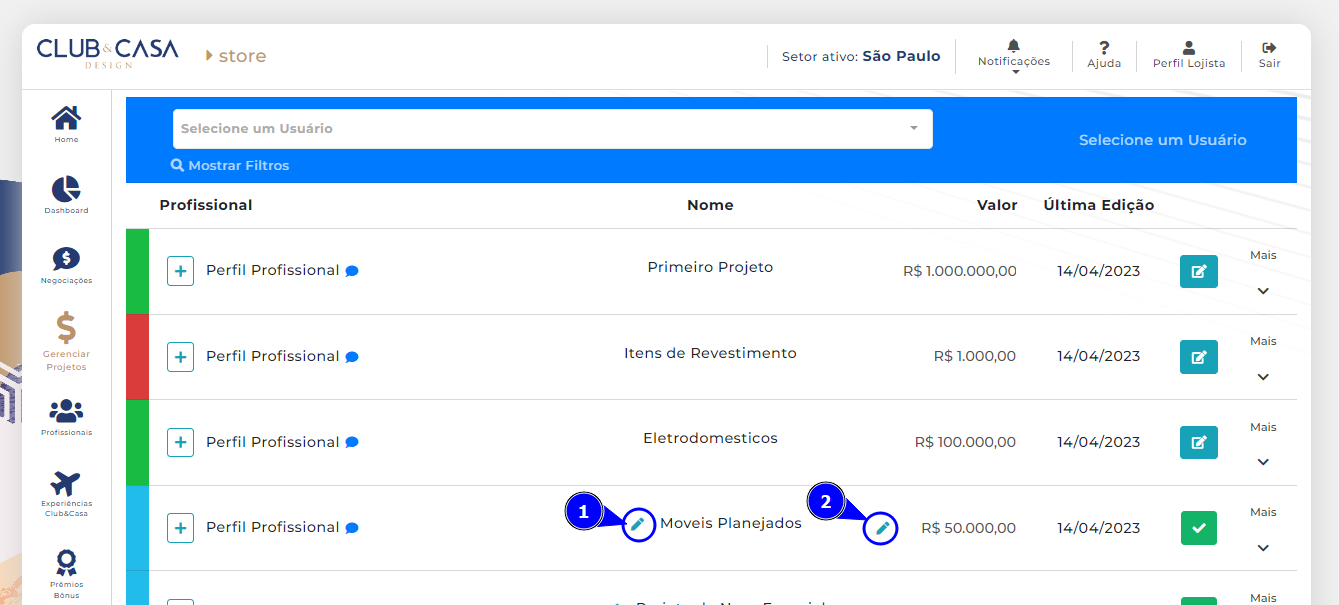
- Editar o Nome do Projeto;
- Editar o Valor do Projeto;
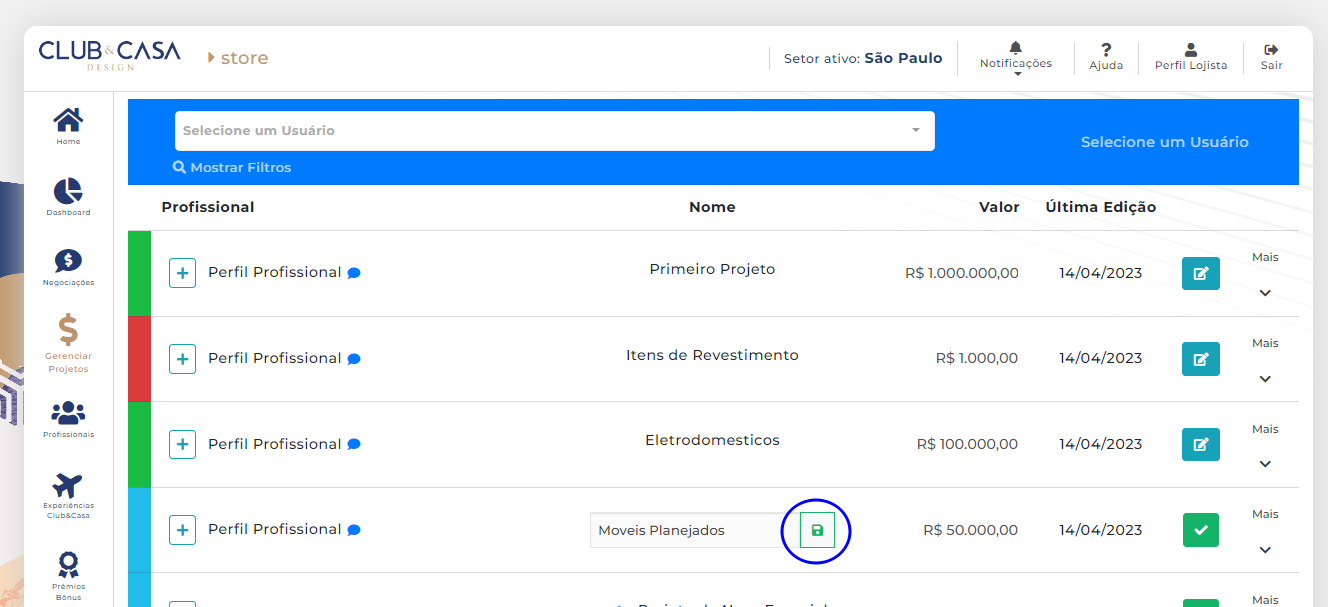
Após aditar o campo desejado, clique no ícone para salvar a edição:
Você ainda pode exportar suas negociações para uma planilha Excel:
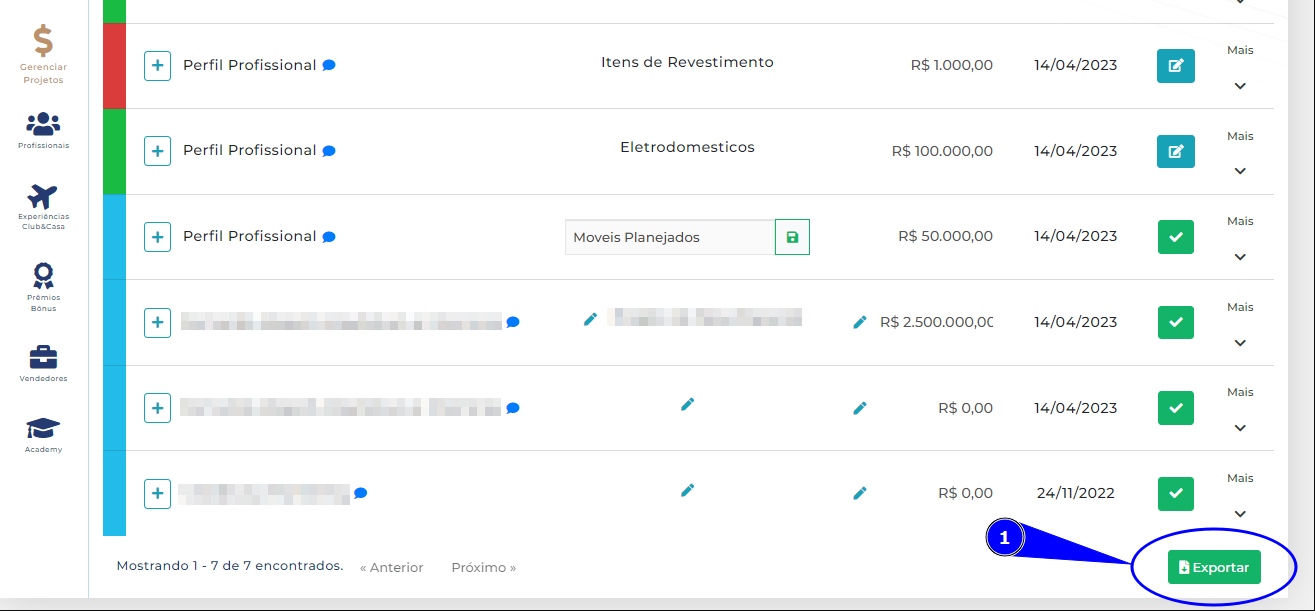
No final da página das suas negociações, clique no botão "Exportar". Será gerada uma planilha de Excel com suas negociações.
Visão geral dos seus Projetos
Para acessar o painel da visão geral dos projetos, primeiro, faça o login na plataforma do Club&Casa Design.
- Caso não for cadastrado na plataforma, considere seguir os passos para seus primeiro cadastro, clicando aqui.
- Caso já possua cadastro e esse é seu primeiro acesso e deseja ver saber os próximos passos, clique aqui.
- Caso já possua cadastro e já realizou seu primeiro acesso e só deseja realizar login na plataforma, clique aqui.
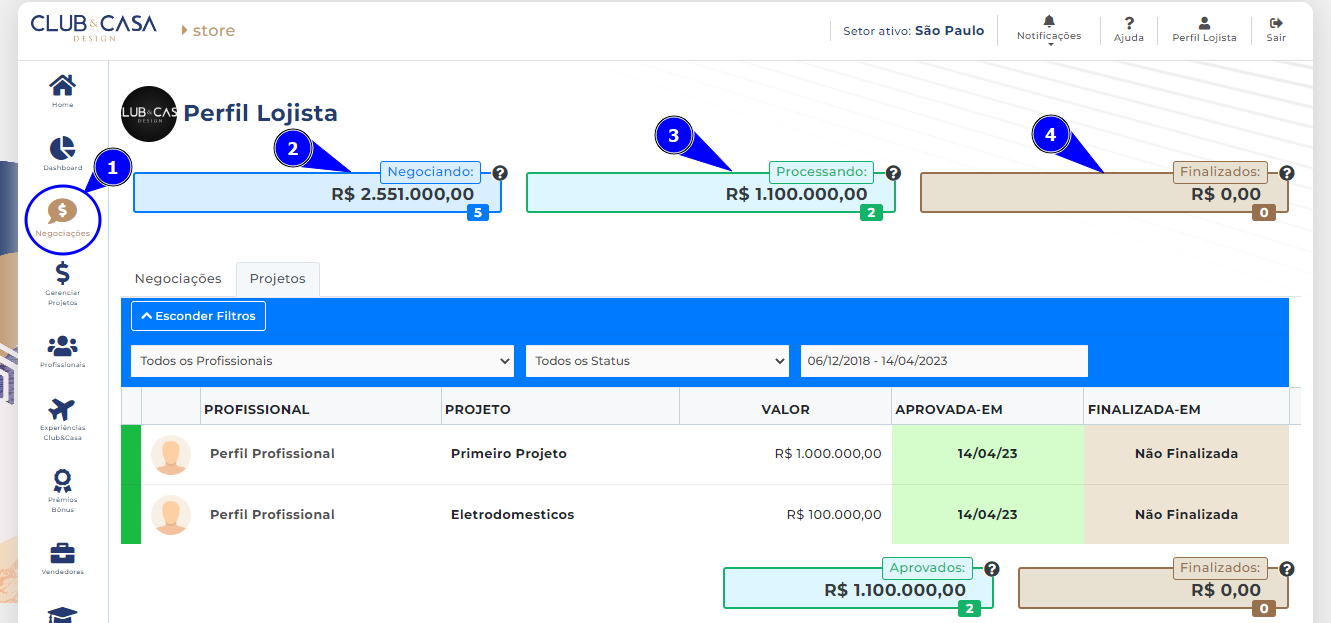
2. No campo azul, você vê o valor referente aos Projetos lançados porém, ainda não aprovados para faturamento, ou seja, em negociação;
3. No campo em verde, você vê o valor referente aos pontos lançados e aprovados aguardando liquidação financeira;
4. No campo em marrom, você tem o valor referente aos projetos lançados, aprovados e já liquidados, ou seja, finalizados, que já se transformaram em pontos para o profissional;
Os números na parte inferior dos campos são:
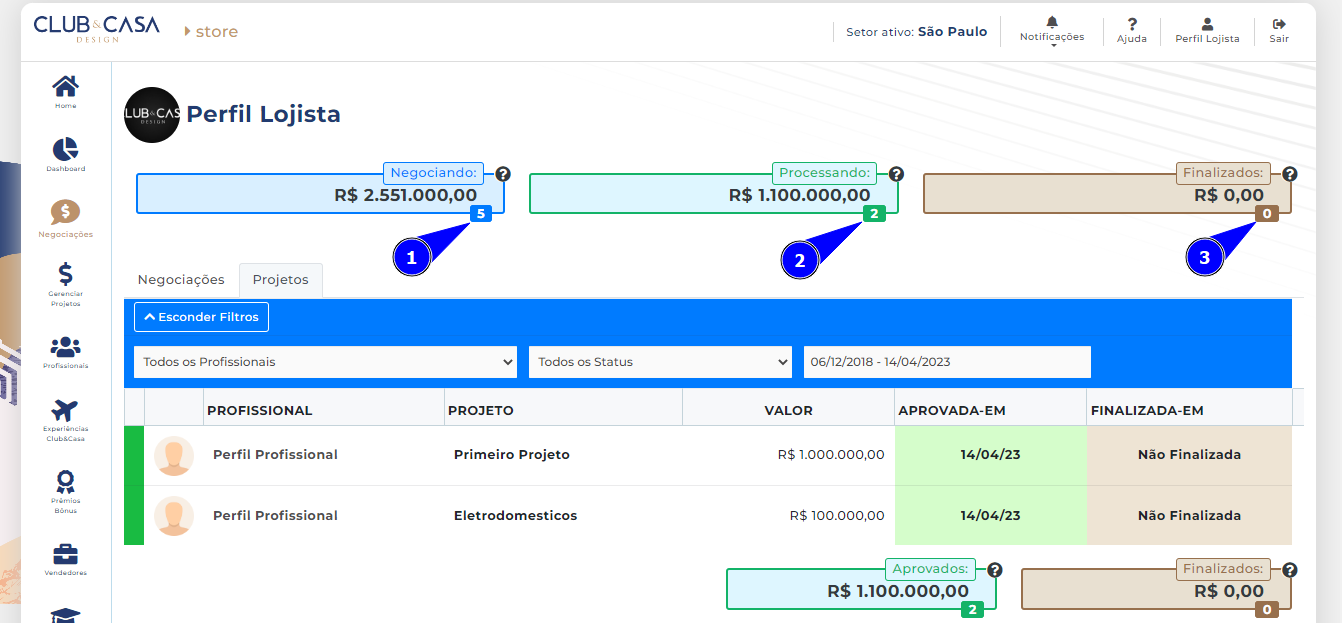
- Quantidade de projetos lançados;
- Quantidade de projetos aprovados;
- Quantidade dos projetos aprovados e liquidados (finalizados);
Logo abaixo você tem a aba "Projetos" onde se pode filtrar os projetos:
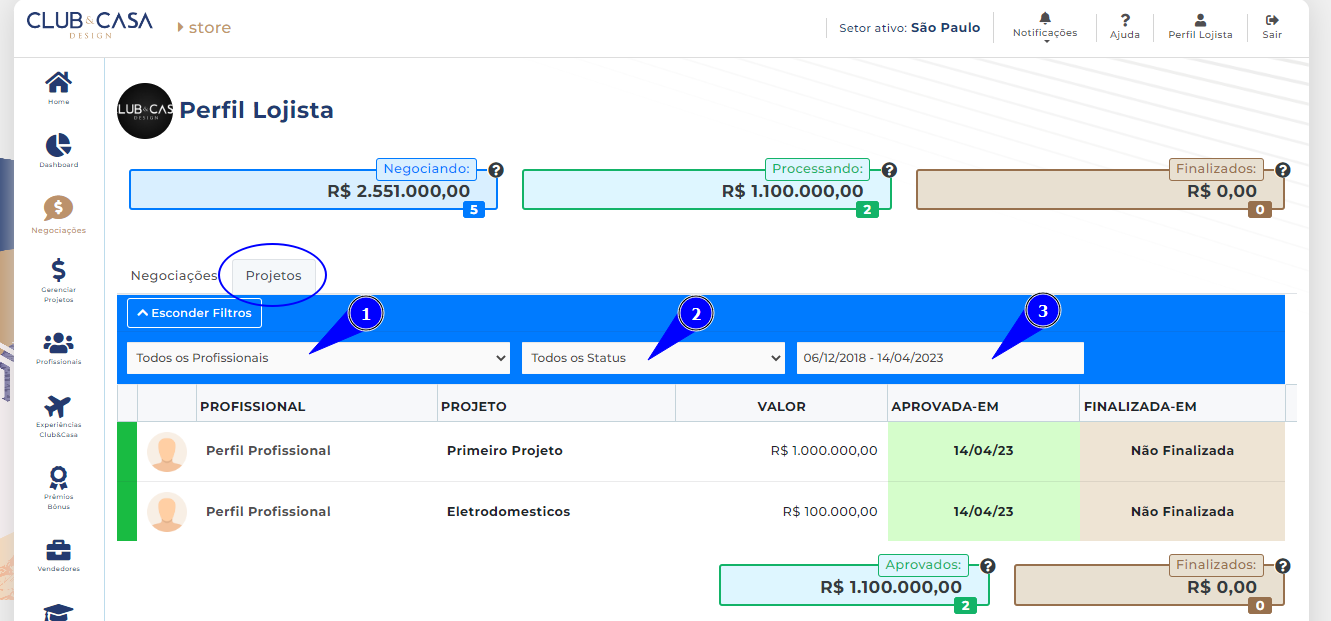
Você pode filtrar os projetos por:
- Perfil
- Status do projeto
- Data
Profissionais
Neste capítulo você vai entender como é feita a busca por profissionais Club&Casa
Busca por profissionais
Para buscar por profissionais, primeiro, faça o login na plataforma do Club&Casa Design.
- Caso não for cadastrado na plataforma, considere seguir os passos para seus primeiro cadastro, clicando aqui.
- Caso já possua cadastro e esse é seu primeiro acesso e deseja ver saber os próximos passos, clique aqui.
- Caso já possua cadastro e já realizou seu primeiro acesso e só deseja realizar login na plataforma, clique aqui
1. Clicando no ícone "Profissionais", no menu lateral esquerdo, você tem acesso aos profissionais Club&Casa Design:
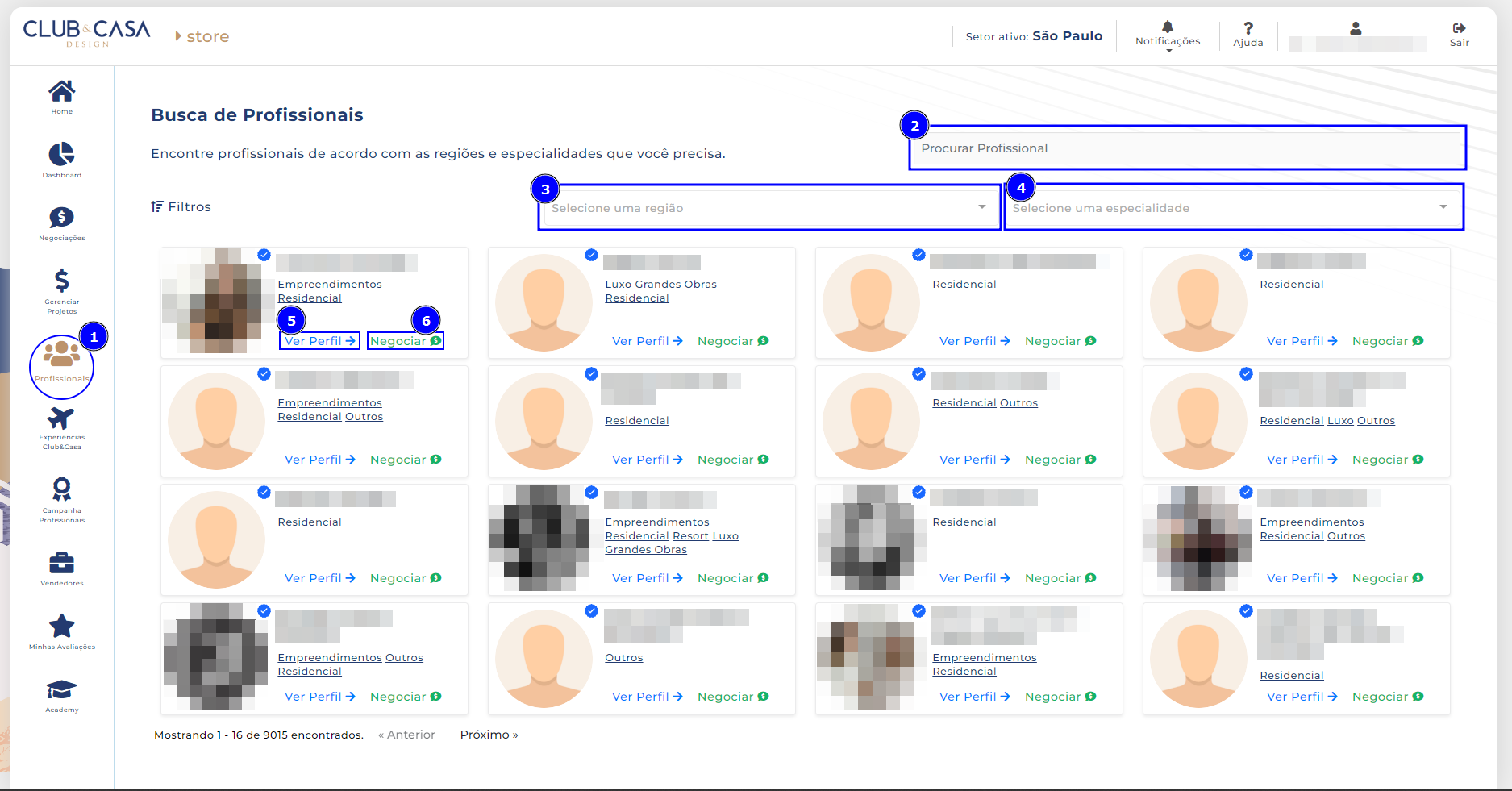
Será apresentada uma lista dos profissionais da sua região.
Você pode filtrar os profissionais nos campos de busca por:
2. Nome do Profissional;
3. Região de atuação do profissional;
4. Especialidade do profissional;
Cada perfil possui, além da foto, nome e área de atuação, um link para:
5. Ver o perfil do Profissional;
6. Abrir uma negociação com o profissional;
No perfil do profissional você tem acesso a uma pequena página do profissional, como os dados do mesmo:
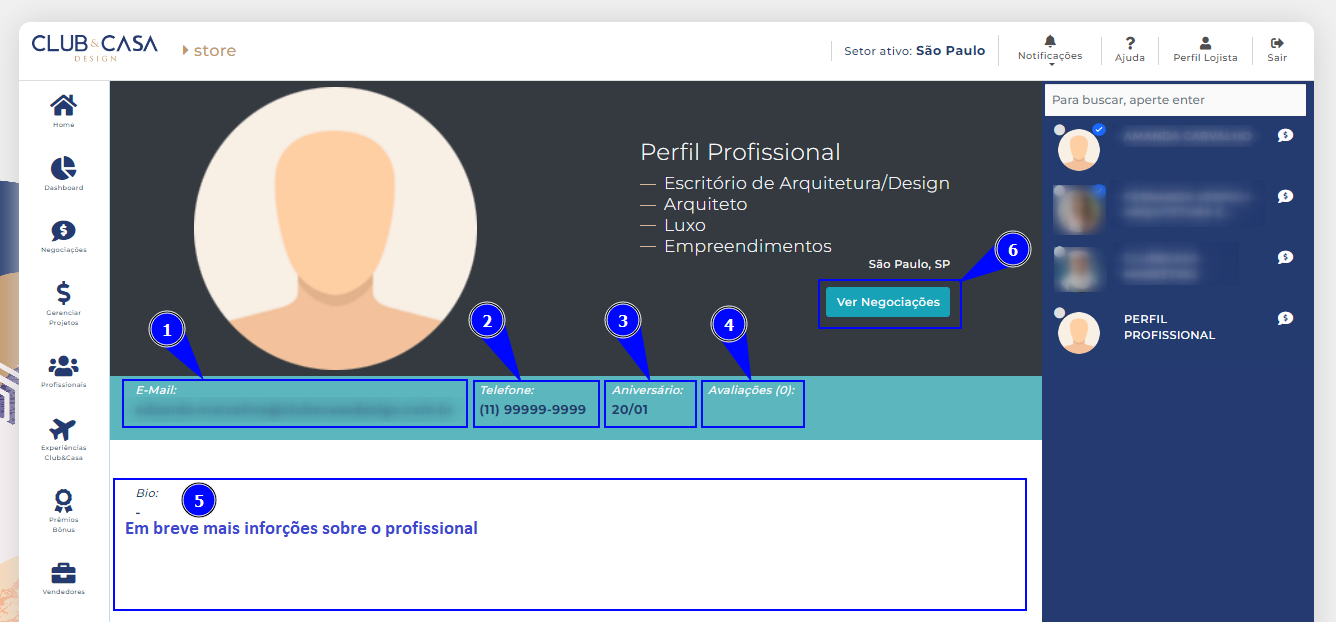
Além da foto, nome e especialidades do profissional, você ainda tem acesso a:
- E-mail do profissional cadastrado na plataforma;
- Telefone do profissional cadastrado na plataforma;
- Data de Aniversário do profissional;
- Número de avaliações que o profissional já recebeu na plataforma do Club&Casa Design;
- Uma breve biografia do profissional, que pode conter fotos de seus projetos e outros detalhes;
- Ainda pode, através do perfil do profissional, ver as negociações que você tem com o mesmo, ou abrir uma nova;
Perfil do Profissional
Para acessar o perfil do profissional, primeiro, faça o login na plataforma do Club&Casa Design.
- Caso não for cadastrado na plataforma, considere seguir os passos para seus primeiro cadastro, clicando aqui.
- Caso já possua cadastro e esse é seu primeiro acesso e deseja ver saber os próximos passos, clique aqui.
- Caso já possua cadastro e já realizou seu primeiro acesso e só deseja realizar login na plataforma, clique aqui.
No perfil do profissional você tem acesso a uma pequena página do profissional, com os dados do mesmo:
Além da foto, nome e especialidades do profissional, você ainda tem acesso a:
- E-mail do profissional cadastrado na plataforma;
- Telefone do profissional cadastrado na plataforma;
- Data de Aniversário do profissional;
- Número de avaliações que o profissional já recebeu na plataforma do Club&Casa Design;
- Uma breve biografia do profissional, que pode conter fotos de seus projetos e outros detalhes;
- Ainda pode, através do perfil do profissional, ver as negociações que você tem com o mesmo, ou abrir uma nova;
Para ver sobre a Negociação, clique aqui.
Atribuindo pontos aos profissionais
Para atribuir pontos aos profissionais, primeiro, faça o login na plataforma do Club&Casa Design.
- Caso não for cadastrado na plataforma, considere seguir os passos para seus primeiro cadastro, clicando aqui.
- Caso já possua cadastro e esse é seu primeiro acesso e deseja ver saber os próximos passos, clique aqui.
- Caso já possua cadastro e já realizou seu primeiro acesso e só deseja realizar login na plataforma, clique aqui.
Você será direcionado à "Dashboard";
Busque por "Gerenciar Projetos", localizado no painel de navegação do lado esquerdo da tela.
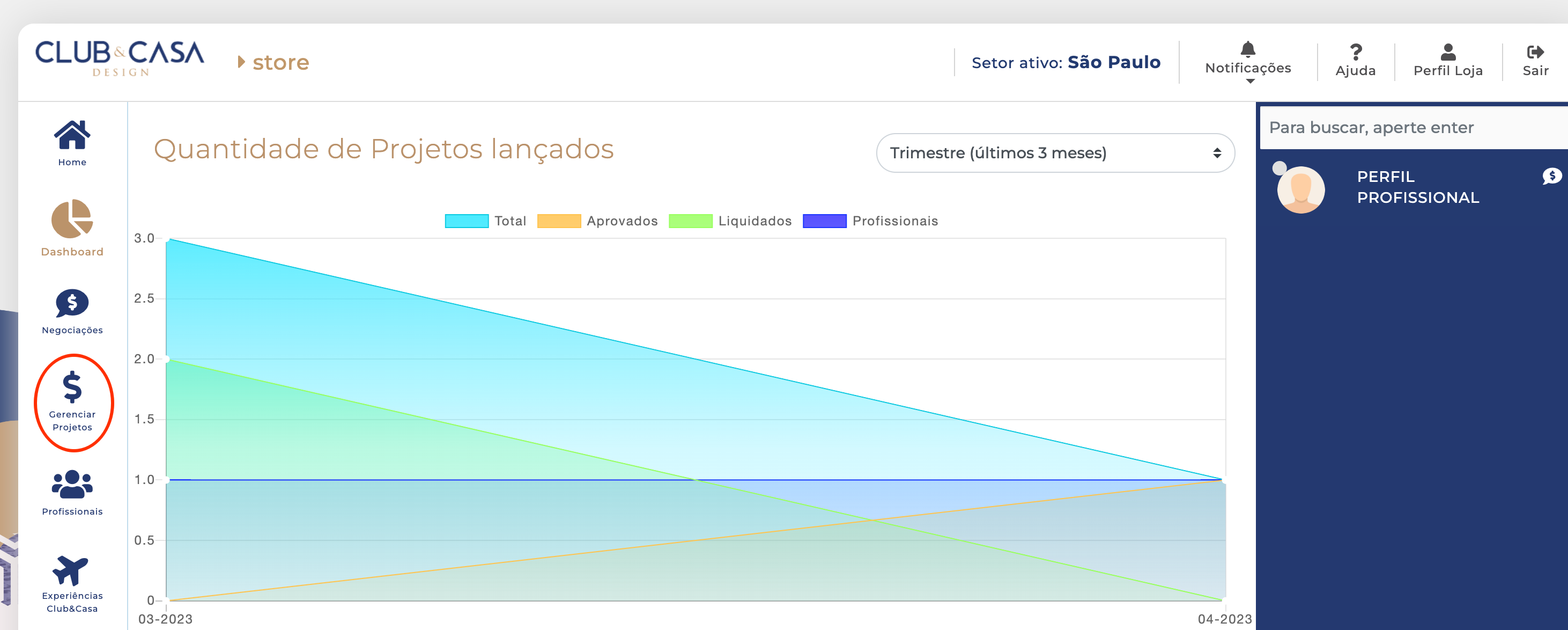
Caso você já tenha feito alguma negociação, lá você terá acesso a todas informações em ralação a todos os projetos:
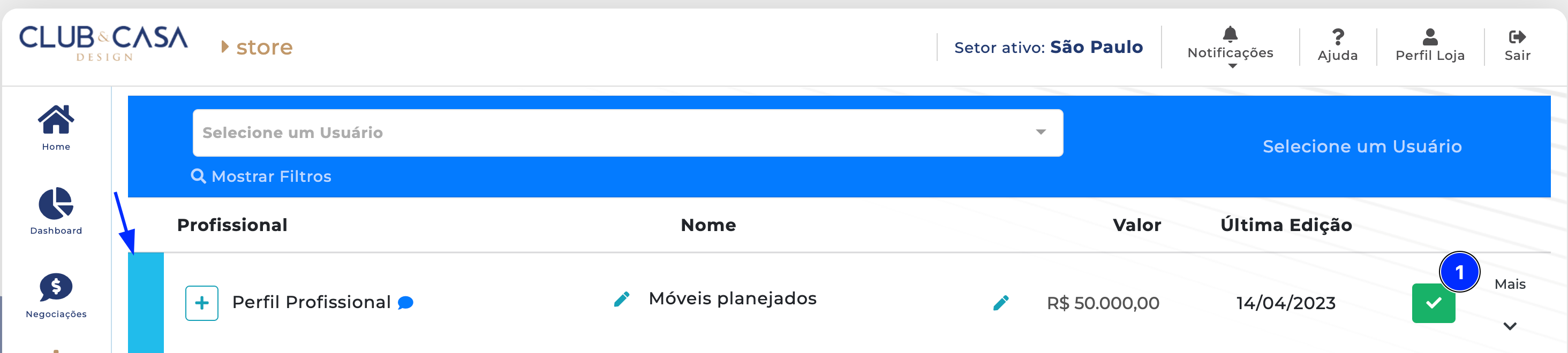
Para os projetos com o status "Azul", estão esperando a sua aprovação, para isso pressione o botão verde "Checked".
Uma vez marcado como aprovado, ele mudará de status:
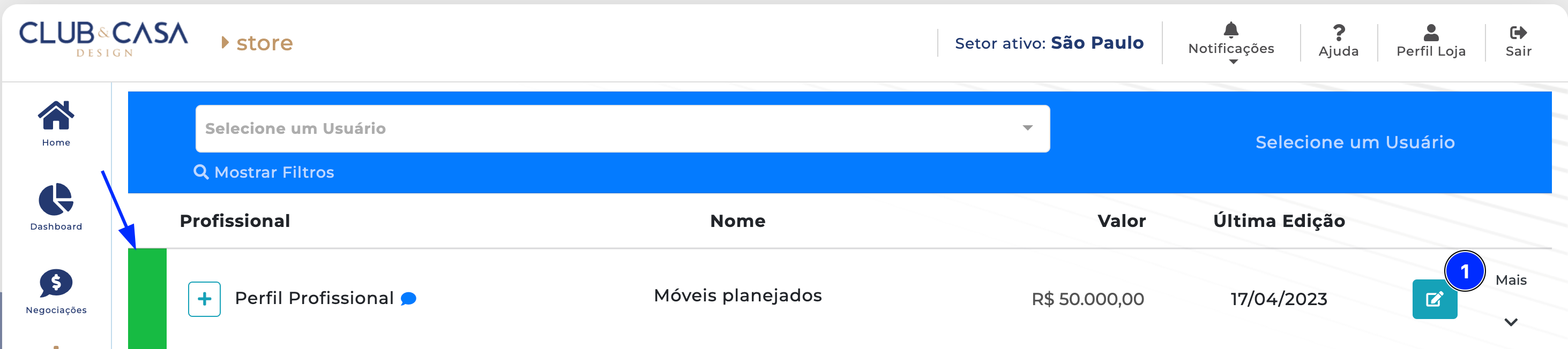
Ele estará listado como "Proposta aprovada", não se preocupe, entre o período de aprovação e de faturamento você poderá editar caso queira acrescentar algo, basta pressionar o botão azul "Lápis".
A partir daí, a equipe financeira do Club&Casa Design será responsável pelos pontos do projeto, quando os pontos forem atribuídos, ele mudará de status, ficando marrom:

Quando já faturado, isso significa que você não poderá realizar nenhuma mudança neste projeto, caso haja a necessidade entre em contato pelo email: cobranca@clubecasadesign.com.br
Benefícios Club&Casa Design
Neste capítulo você terá acesso à informações sobre todos os Benefícios Club&Casa Design.
Catálogo de Experiências Club&Casa
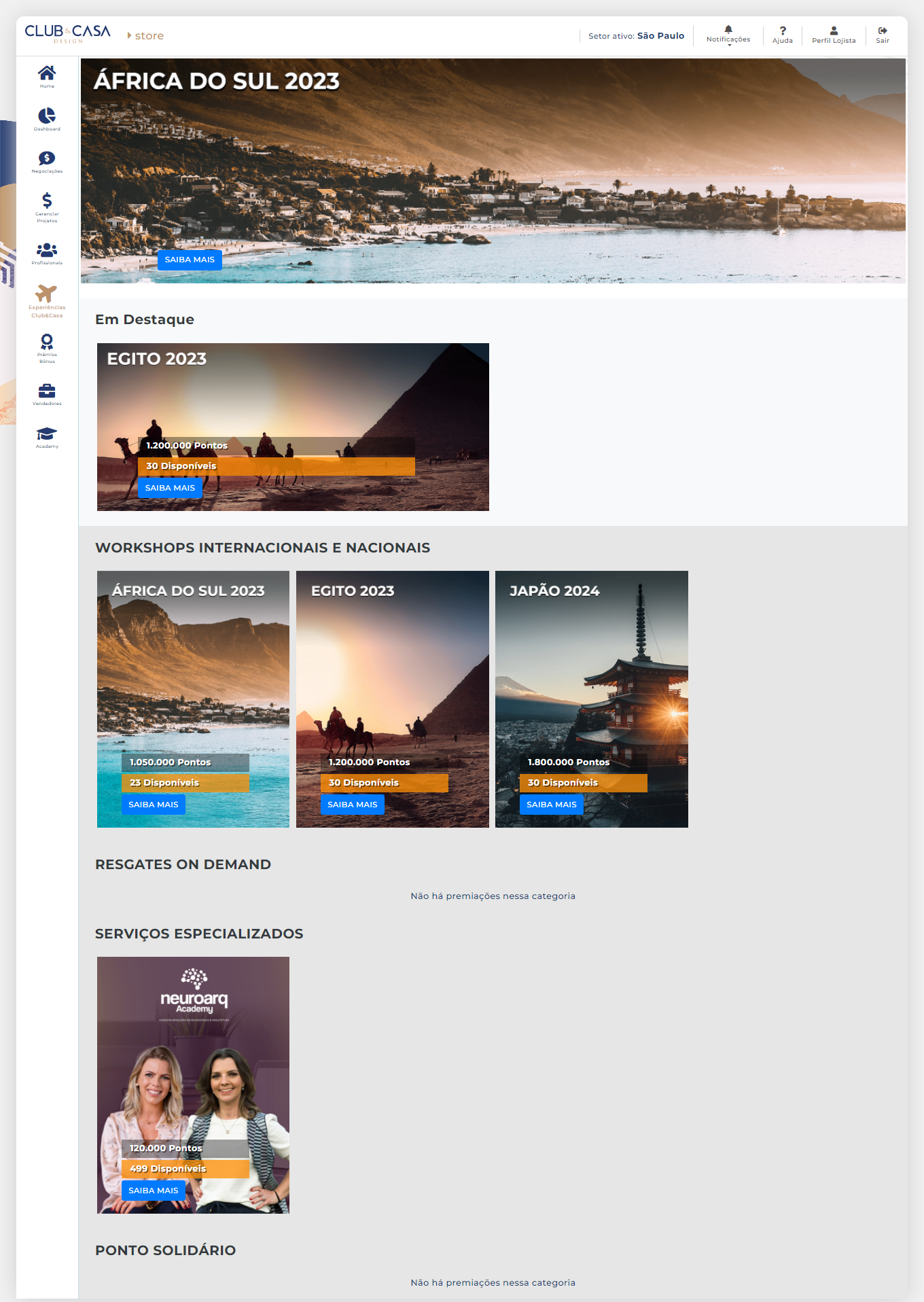
Ao clicar no ícone Experiências Club&Casa, você será direcionado para uma área onde verá as experiências disponíveis no momento:
Todas as pontuações apresentadas nas imagens são fictícias e meramente ilustrativas, para servir de exemplo da explicação.
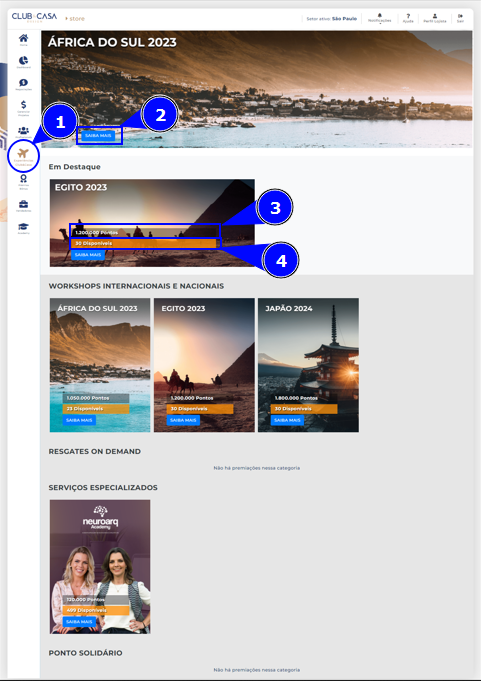
- Link das "Experiências Club&Casa Design";
- Clique em "Saiba Mais" para ter maiores informações sobre a experiência;
- Pontuação exigida para resgatar a experiência;
- Pontuação que você tem disponível no momento;
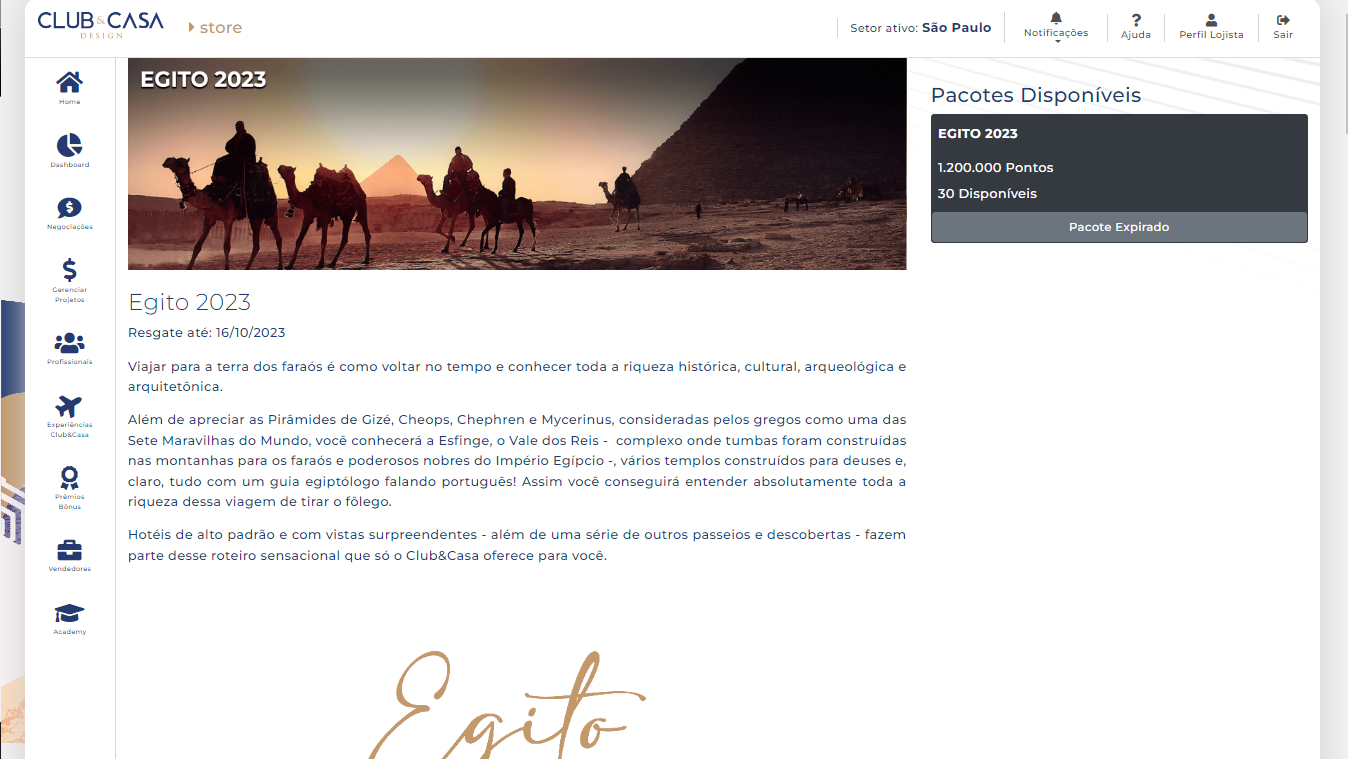
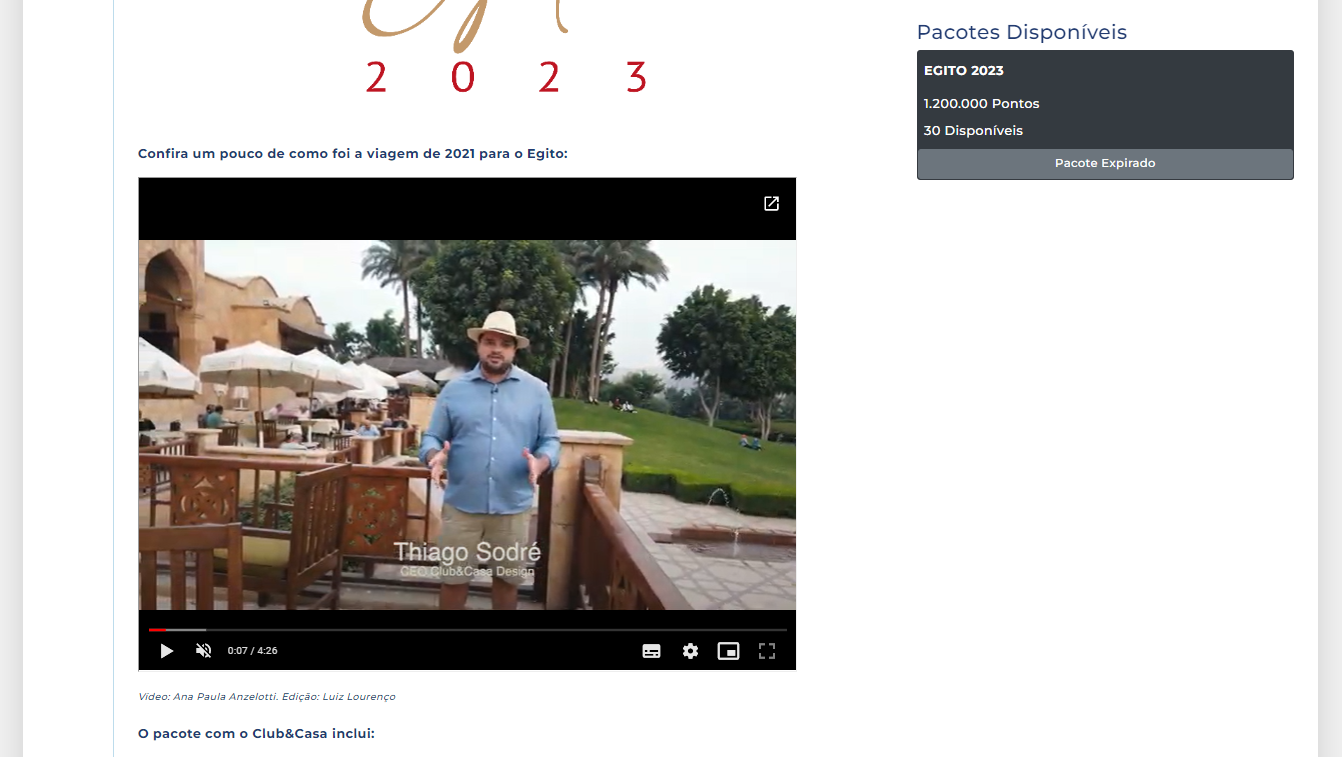
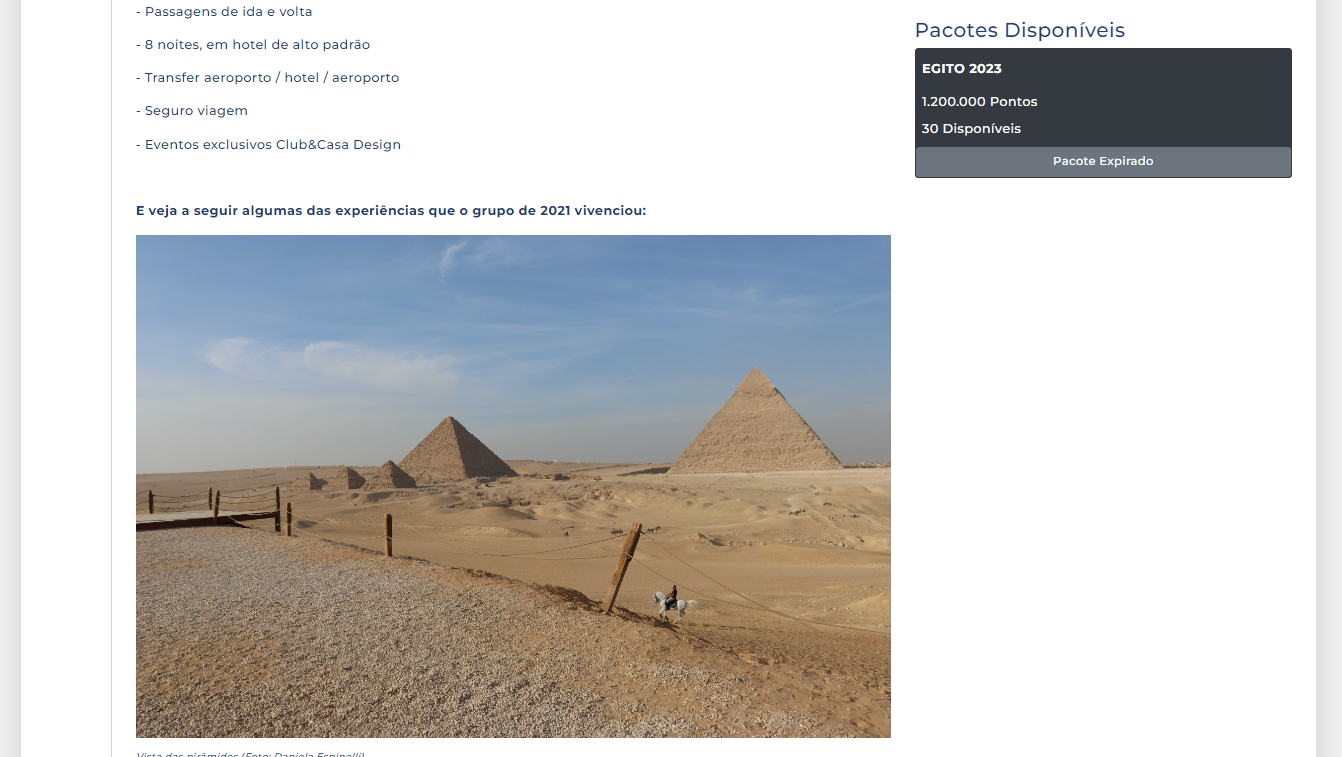
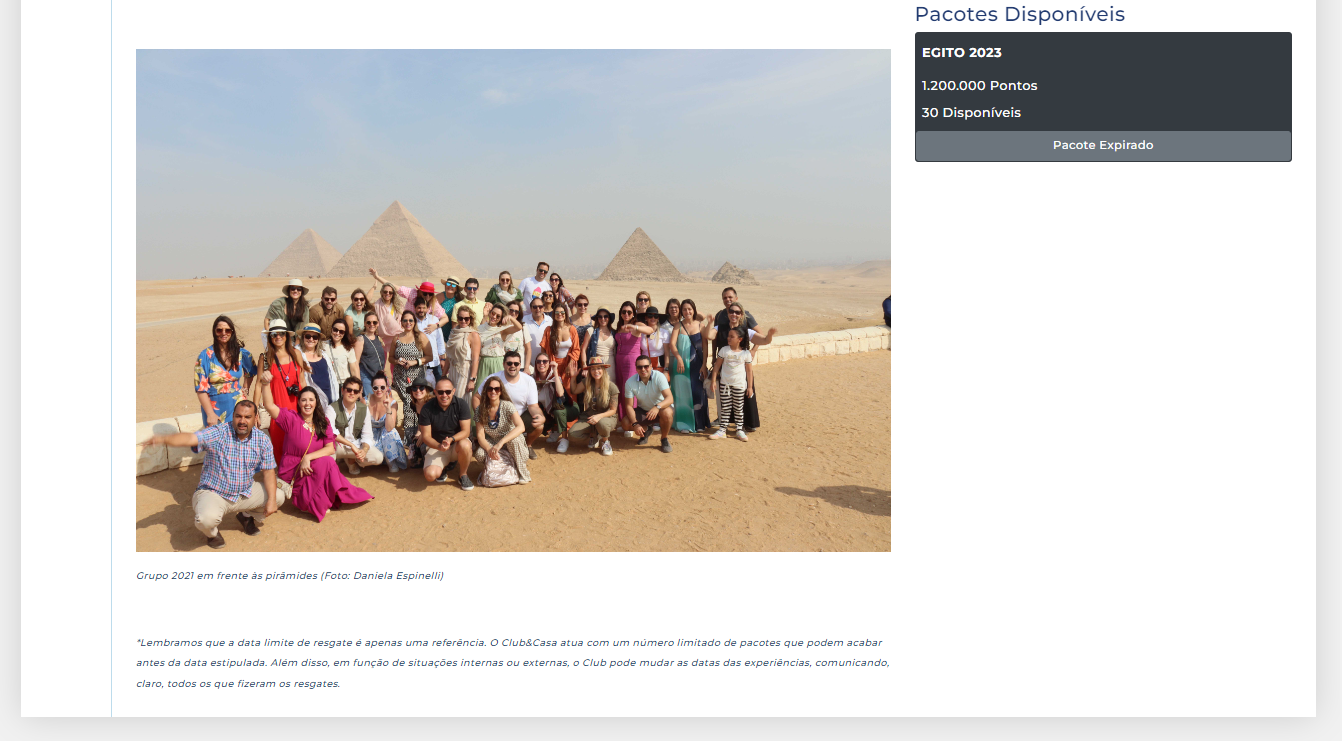
Ao clicar em "Saiba Mais", você tem acesso à página da experiência escolhida com todos os detalhes dessa experiências, descrição, fotos e vídeo:
Página de Prêmios Bônus
- Ao clicar no ícone "Prêmios Bônus" no menu lateral esquerdo, você será direcionado para a página dos prêmios bônus disponíveis no momento:
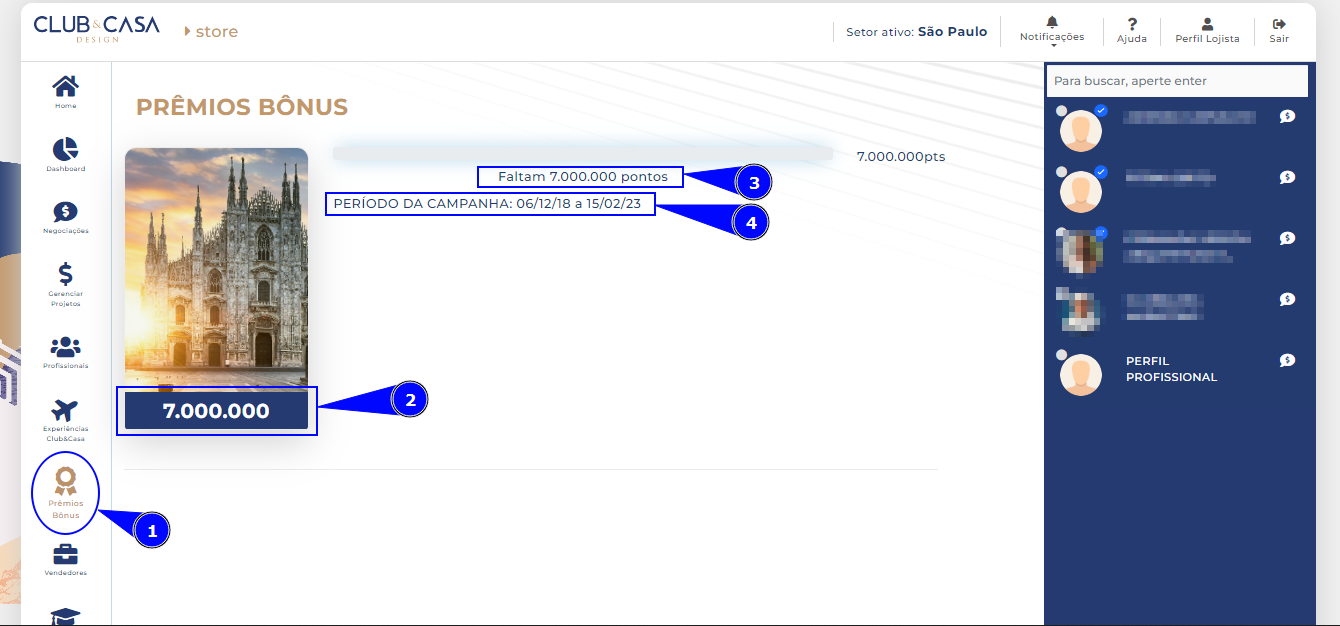
2. Anexado à foto do prêmio bônus, na parte inferior, você tem a pontuação necessária para resgatar o prêmio;
3. Você pode ver quantos pontos faltam para o resgate do prêmio bônus em questão;
4. Você ainda tem acesso ao período da campanha;
Página do Academy
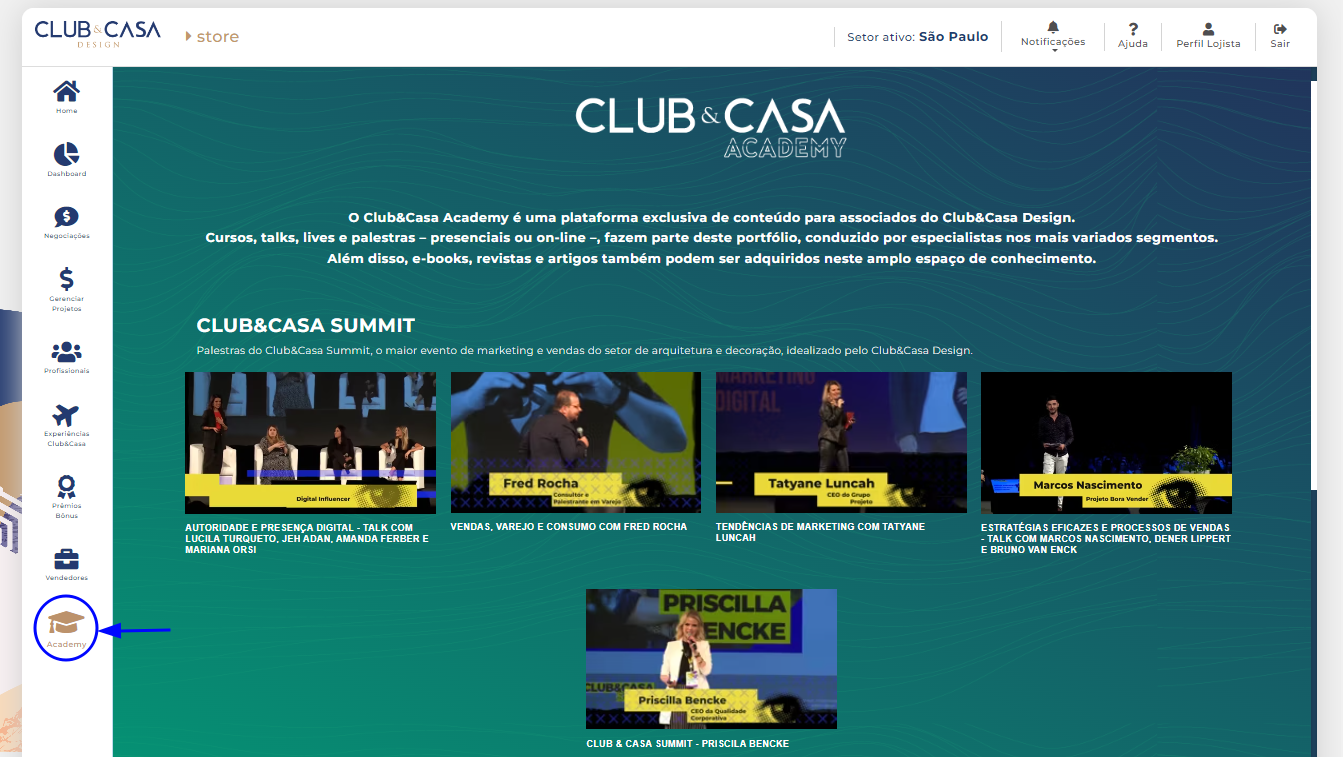
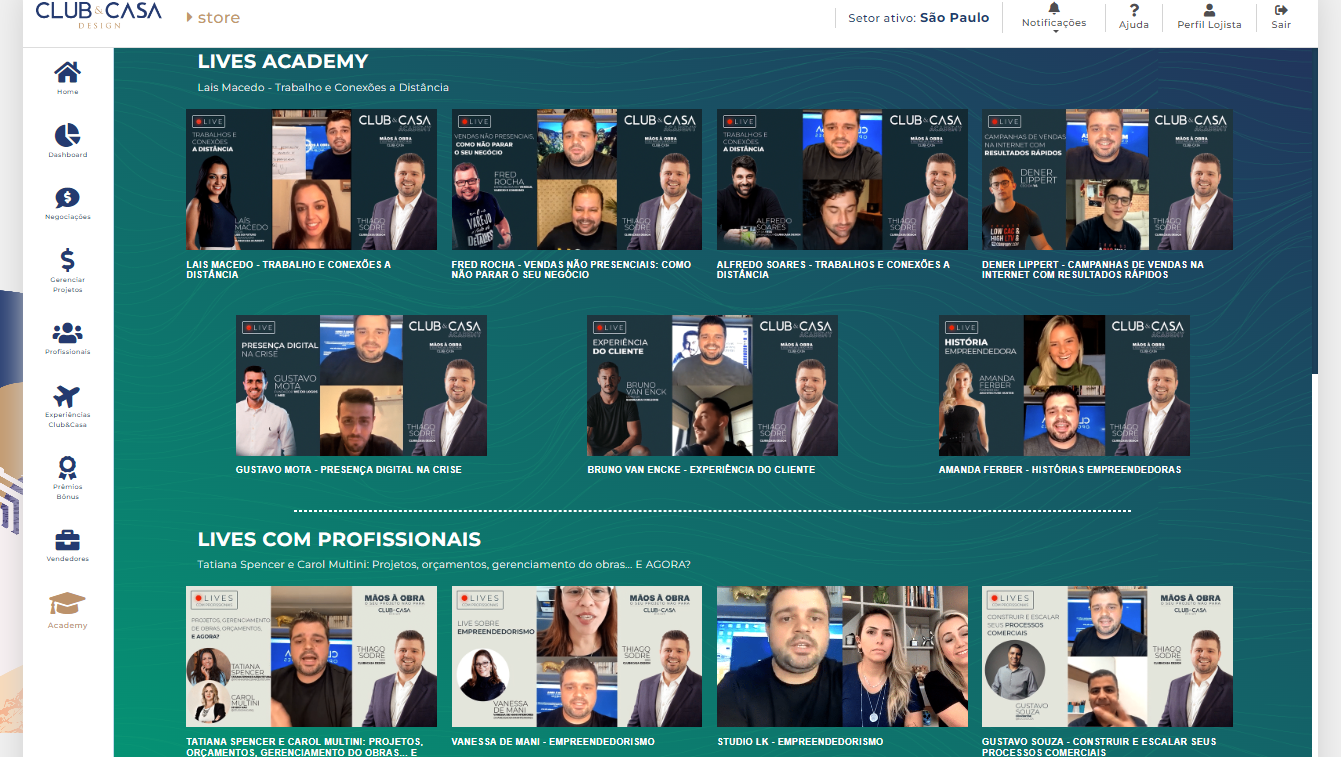
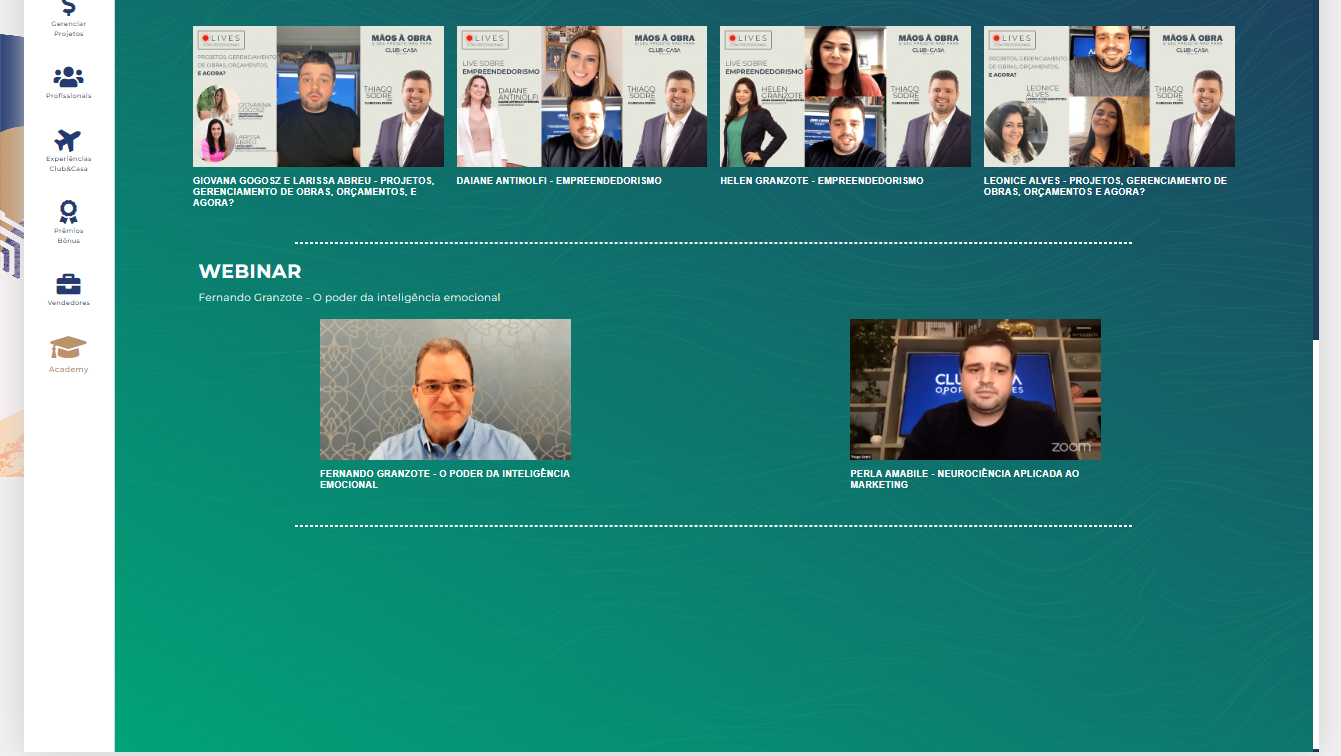
Ao clicar no ícone "Academy", você terá acesso a conteúdos exclusivos para associados do Club&Casa Design. Cursos, Talks, Lives e Palestras com especialistas de diversos segmentos.
Club&Casa Summit:
Lives Academy | Lives com Profissionais:
Webnar:
Vendedores
Aqui você encontra as informações necessária sobre como cadastrar e editar os dados dos seus colaboradores para participarem das campanhas do Club&Casa.
Página de Vendedores
- Ao clicar no ícone de "Vendedores" você tem acesso à lista de vendedores cadastrados por você na plataforma:
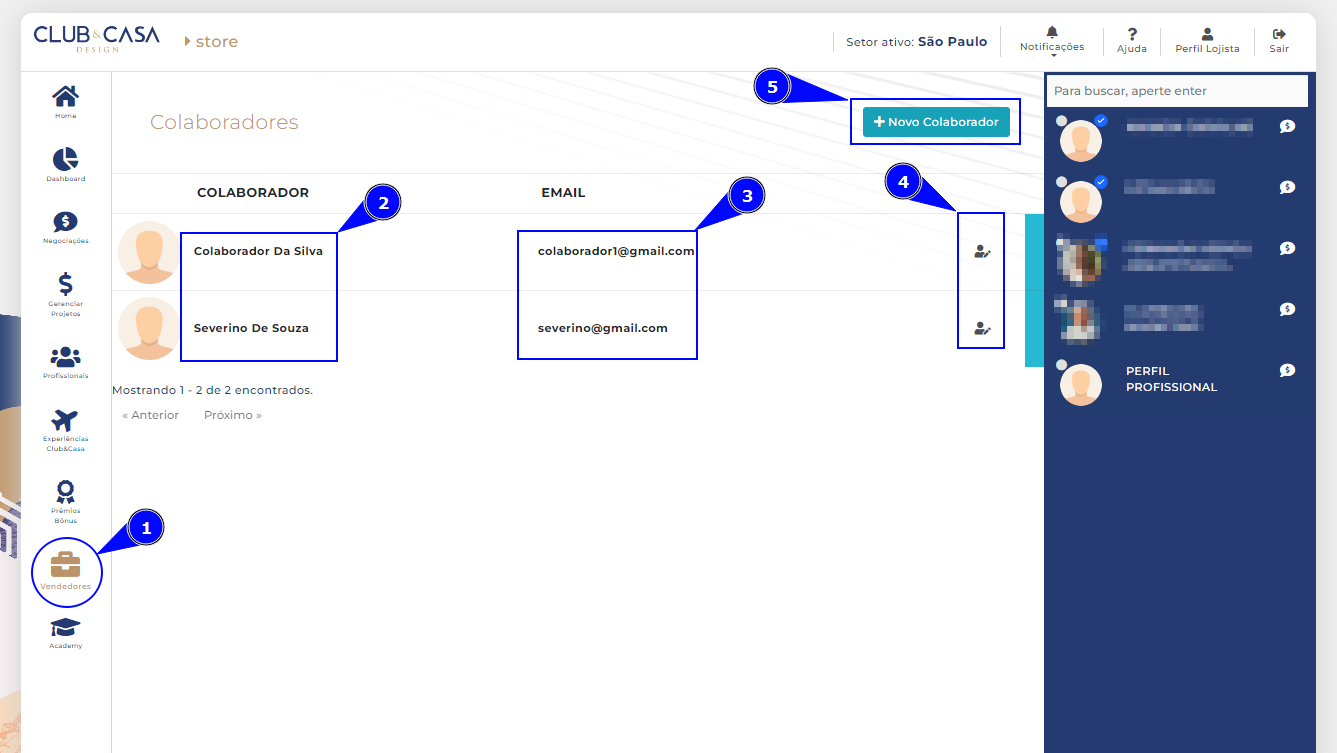
2. Na lista dos vendedores você tem dispostos os nomes dos colaboradores cadastrados;
3. Ao lado você tem o e-mail do vendedor cadastrado;
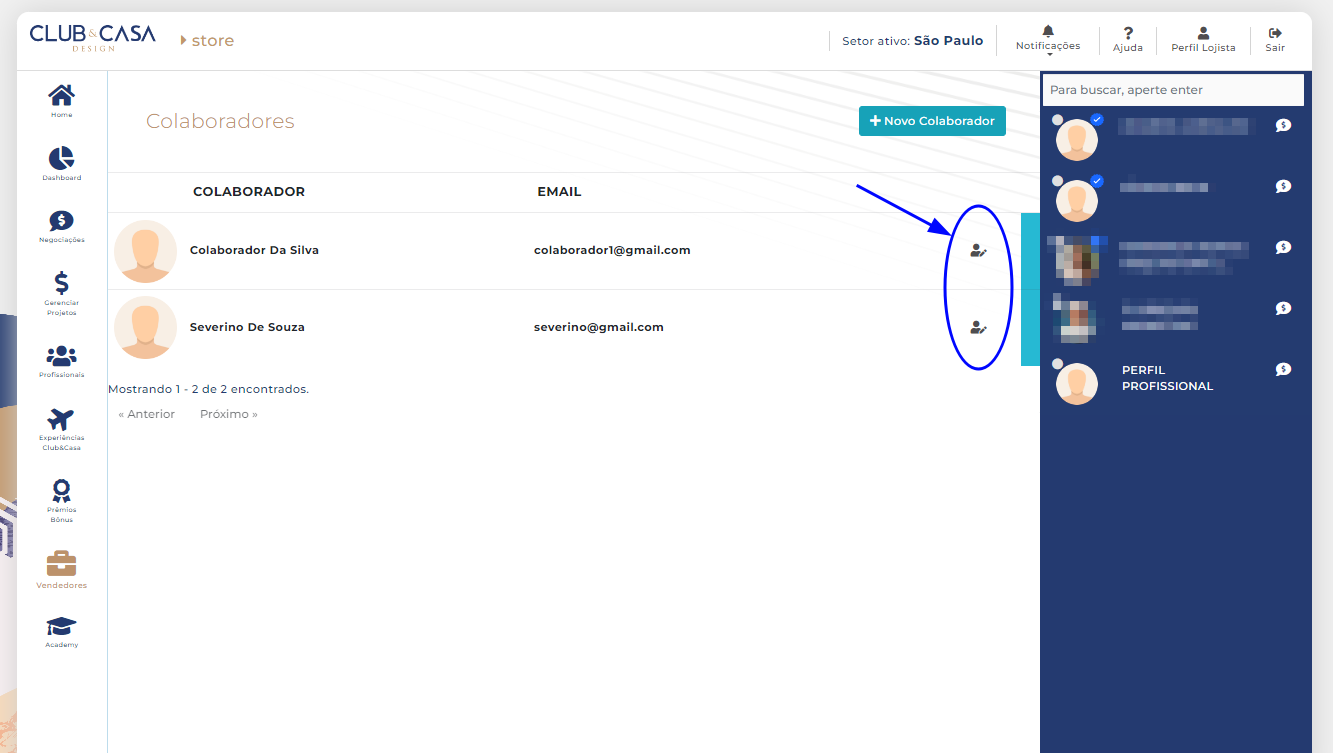
4. Dispomos de uma opção para edição dos dados, caso seja necessário;
5. Na parte superior você tem um botão para adicionar um novo Colaborador;
Cadastro de Vendedores
Clicando no botão "+ Novo Colaborador" você será direcionado para adicionar um novo vendedor;
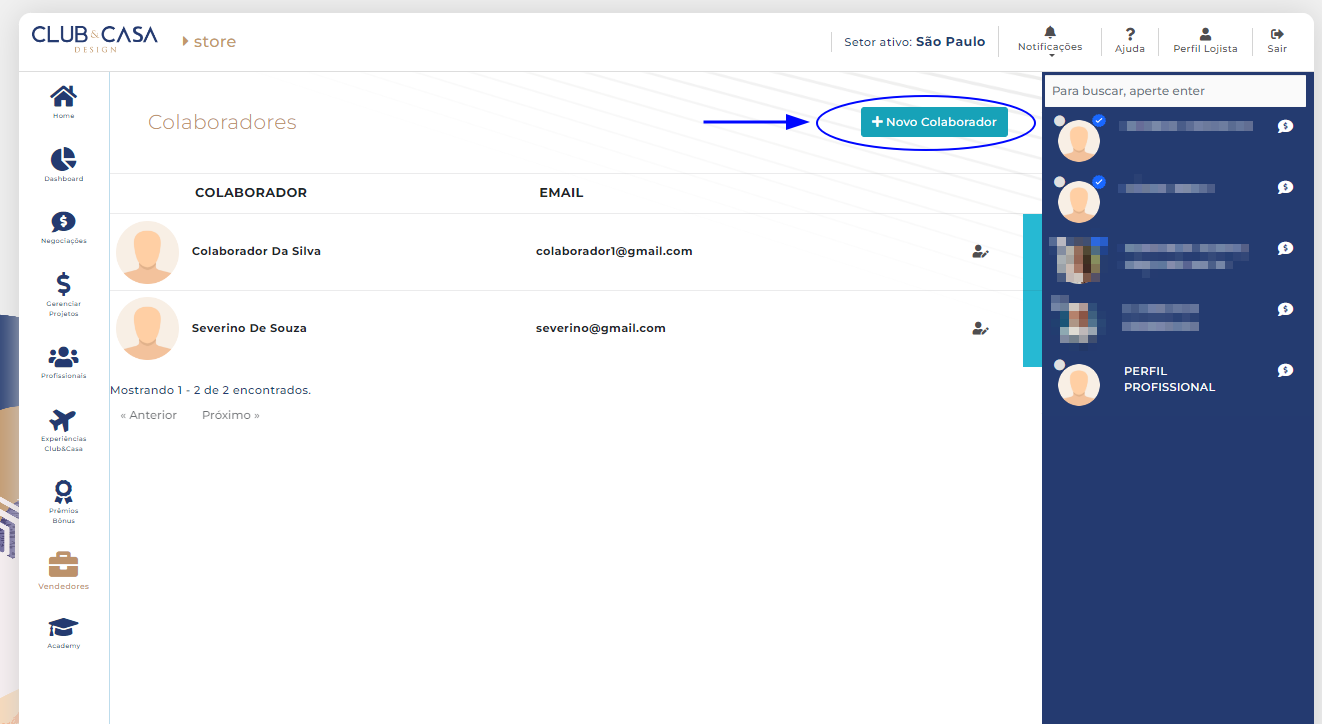
Na página de adição de novo colaborador, preencha o formulário conforme solicitado:
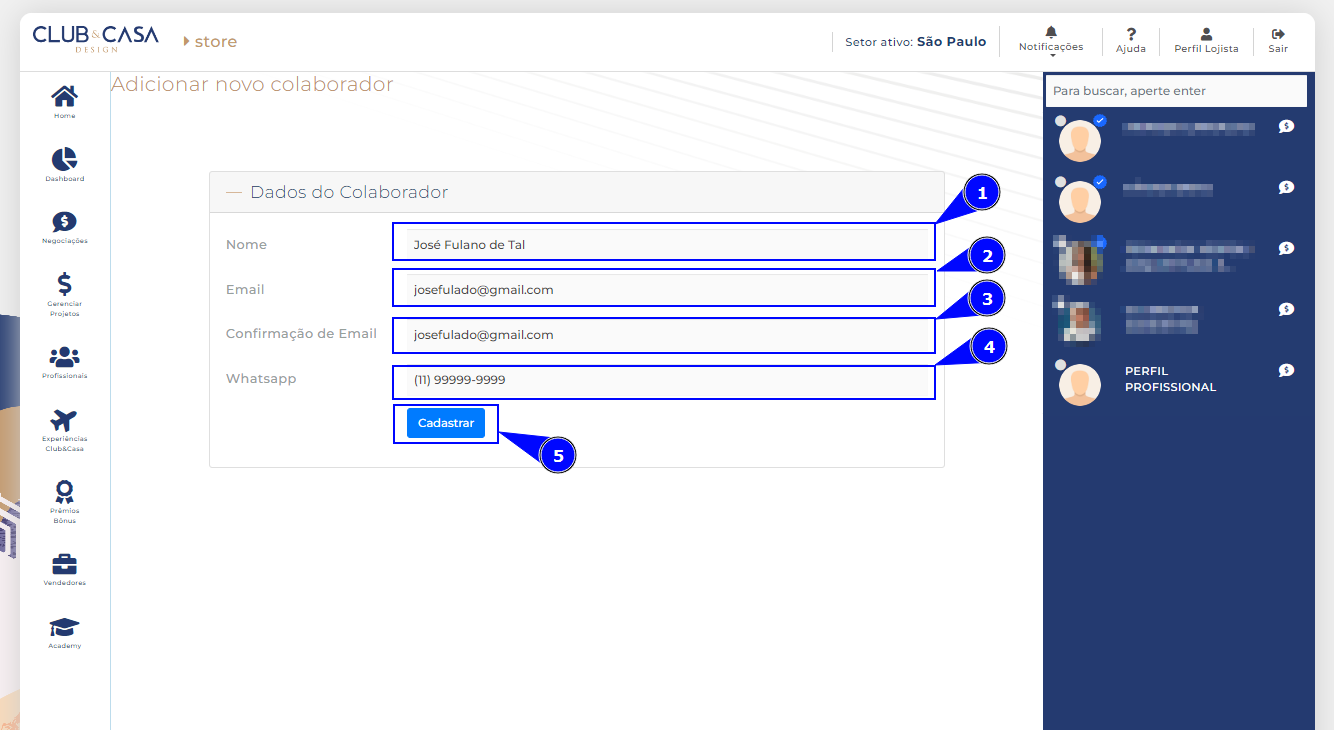
- Informe o nome do colaborador;
- Informe o e-mail do colaborador;
- Confirme o e-mail informado no campo anterior;
- Informe o telefone de whatsapp do colaborador;
- Após conferir todos os dados, clique no botão "Cadastrar";
Pronto! O nome e e-mail do colaborador aparecerá na lista de colaboradores.
Edição dos dados de Vendedores
Ao clicar no ícone de edição do colaborador, você será direcionado para a página de edição:
Edite os dados do colaborador conforme a necessidade:
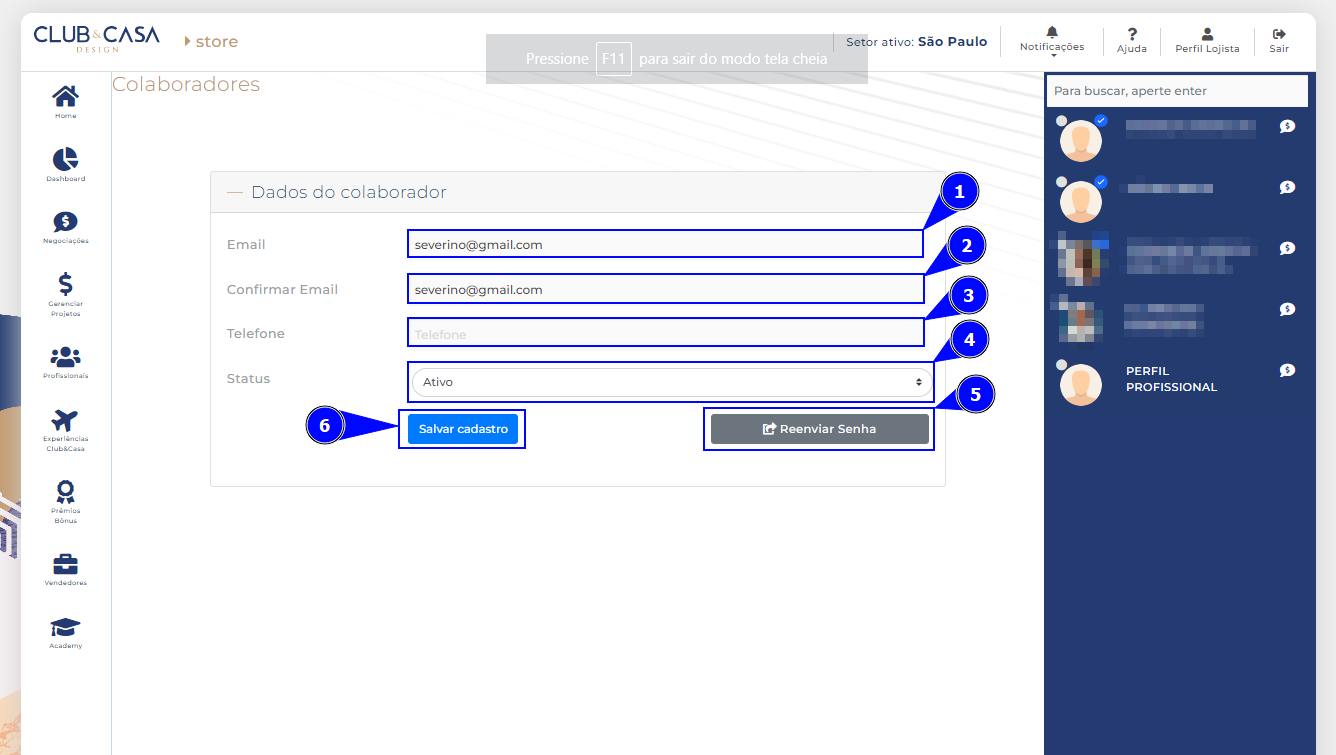
- Você pode editar o e-mail do colaborador;
- Confirme o novo e-mail, caso tenha sido editado;
- Se desejar, edite o telefone;
- Caso necessário, edite o status do colaborador*;
- Reenviar Senha**;
- Confirme as alterações clicando no botão "Salvar cadastro";
(*) Por padrão, quando um colaborador é cadastrado na plataforma do Club&Casa, seu status vem como "Ativo". Se, por algum motivo, precisar modificar esse status, pode alterá-lo para inativo, no campo de Status.
(**) Quando o cadastro do colaborador é realizado, o mesmo recebe uma senha no e-mail cadastrado. Caso tenha esquecido a senha, o lojista pode solicitar o envio de uma nova senha, clicando no botão "Reenviar Senha".
Minhas Avaliações
Neste capítulo você vai ver como funciona a página das suas avaliações, pelos profissionais Club&Casa Design®
Página das Minhas Avaliações
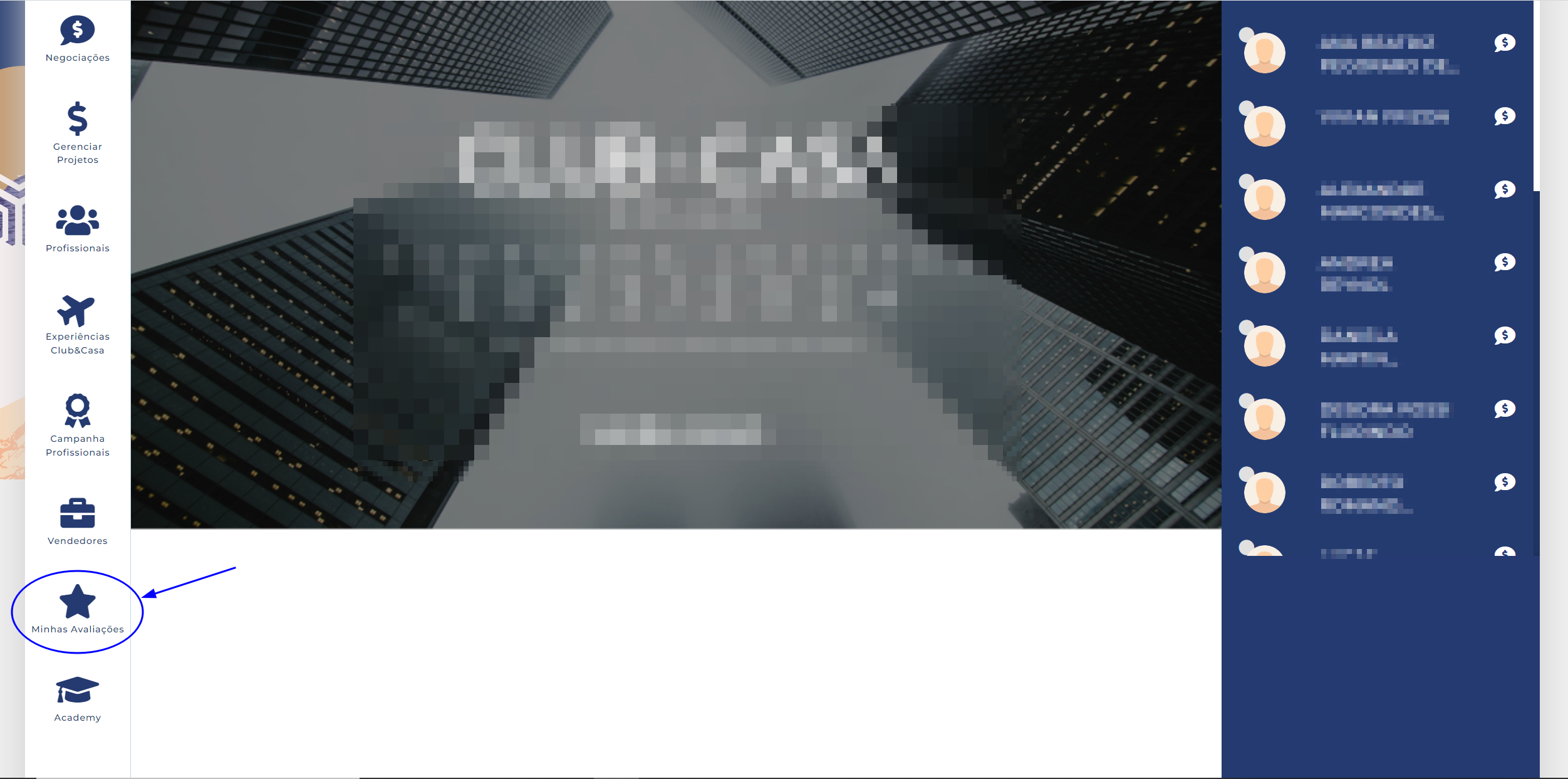
Nessa página, você tem acesso as seguintes informações:
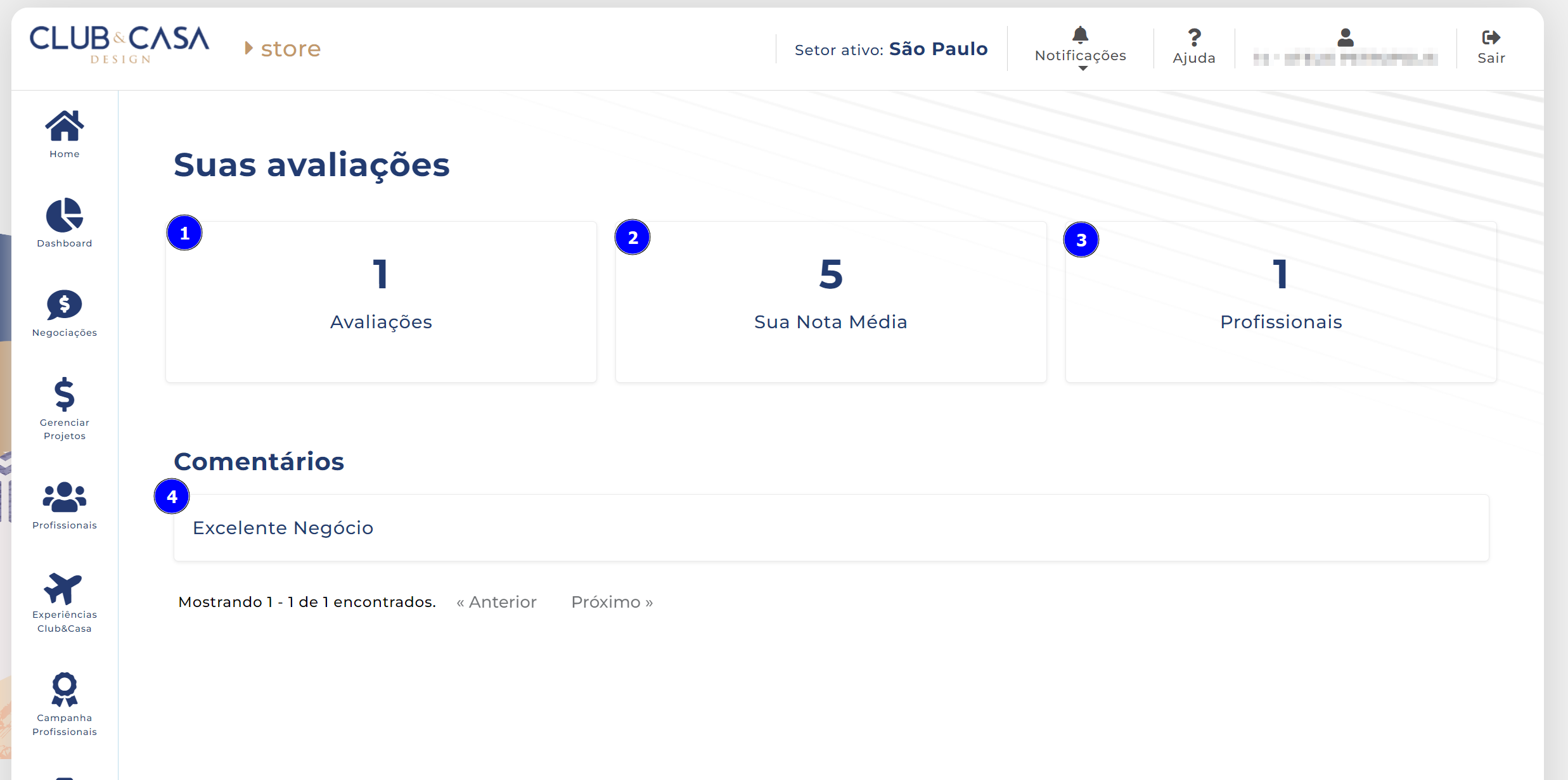
- Quantidade de avaliações recebidas;
- Média das notas recebidas;
- Quantidade de Profissionais que votou em sua Loja;
- Comentários recebidos nas votações;
Conforme os Profissionais foram votando, esses dados vão sendo atualizados.