Você será direcionado à aba **"Dashboard"**;
[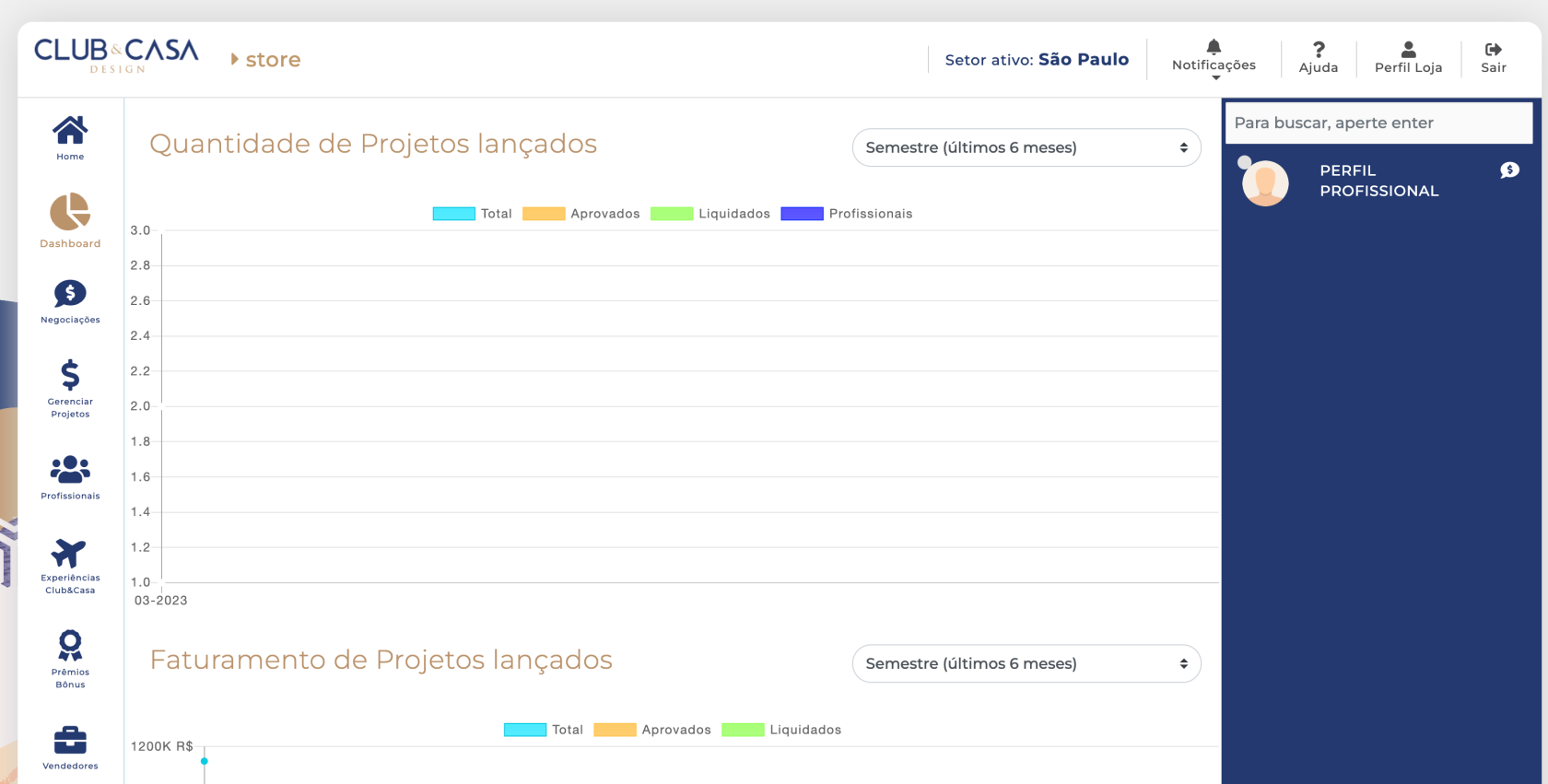](https://docs.clubecasadesign.com.br/uploads/images/gallery/2023-04/dealsa.png) Busque pelo profissional no qual deseja negociar, para encontrar o profissional, clique na aba **"Profissionais"**, localizada no lado esquerdo no painel de navegação: [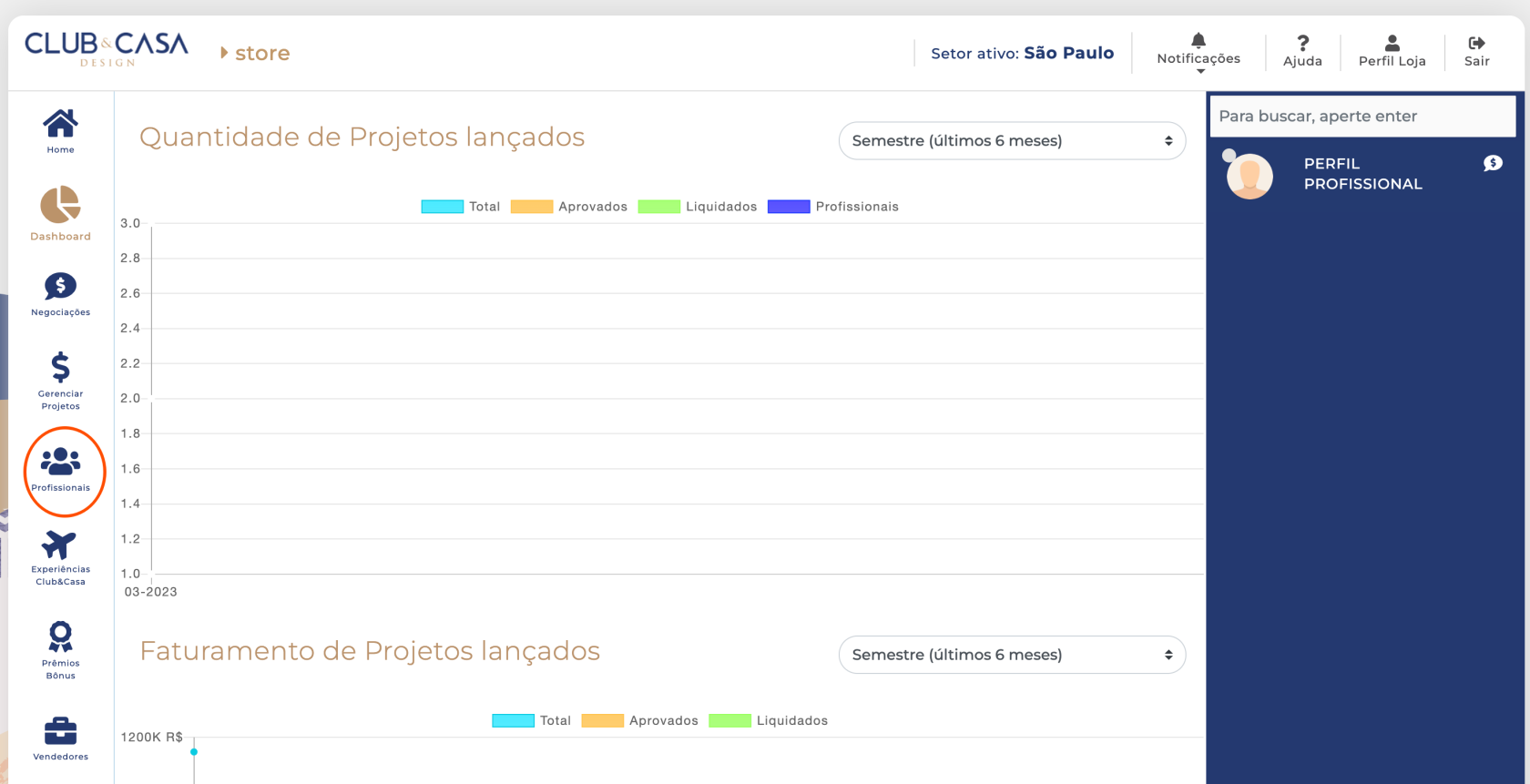](https://docs.clubecasadesign.com.br/uploads/images/gallery/2023-04/deals-1.png) 1\. busque pelo profissional: [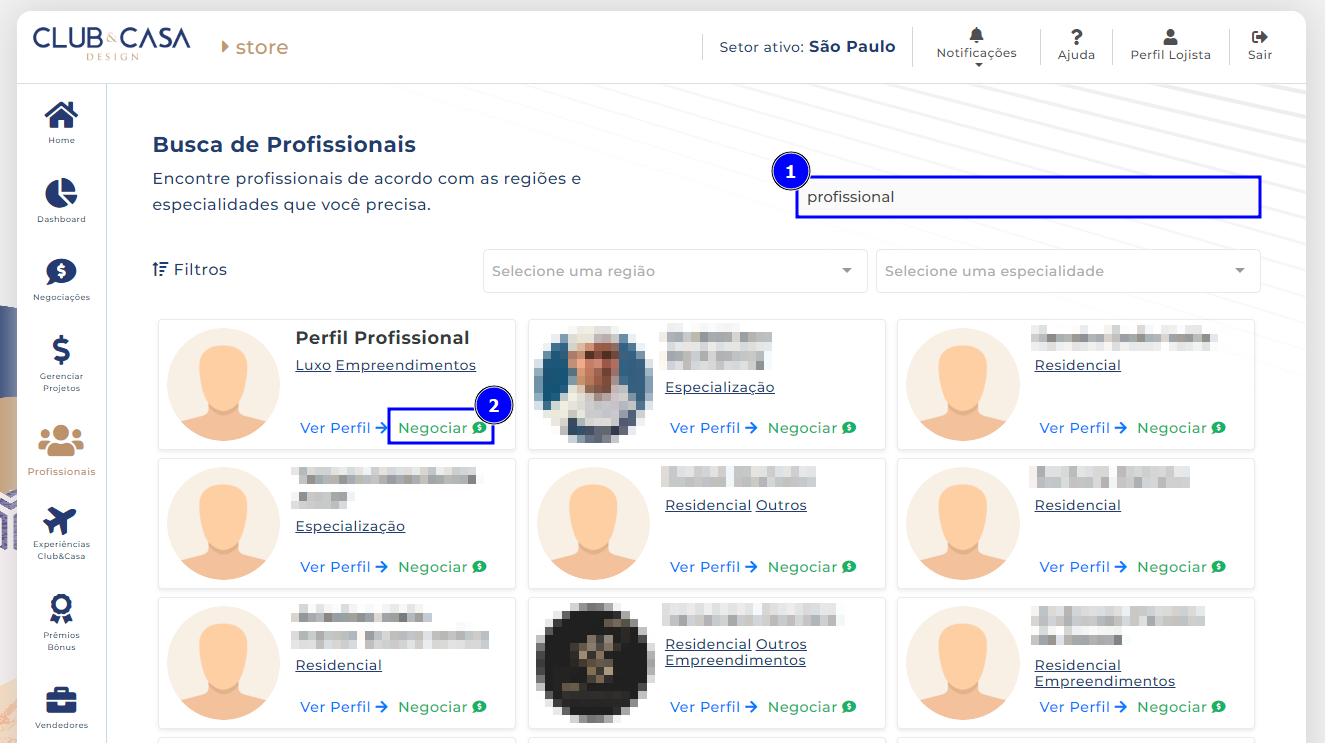](https://docs.clubecasadesign.com.br/uploads/images/gallery/2023-06/lojista-profissional.png) 2\. Selecione a opção **"Negociar"**, localizada em baixo de cada item de profissionais. [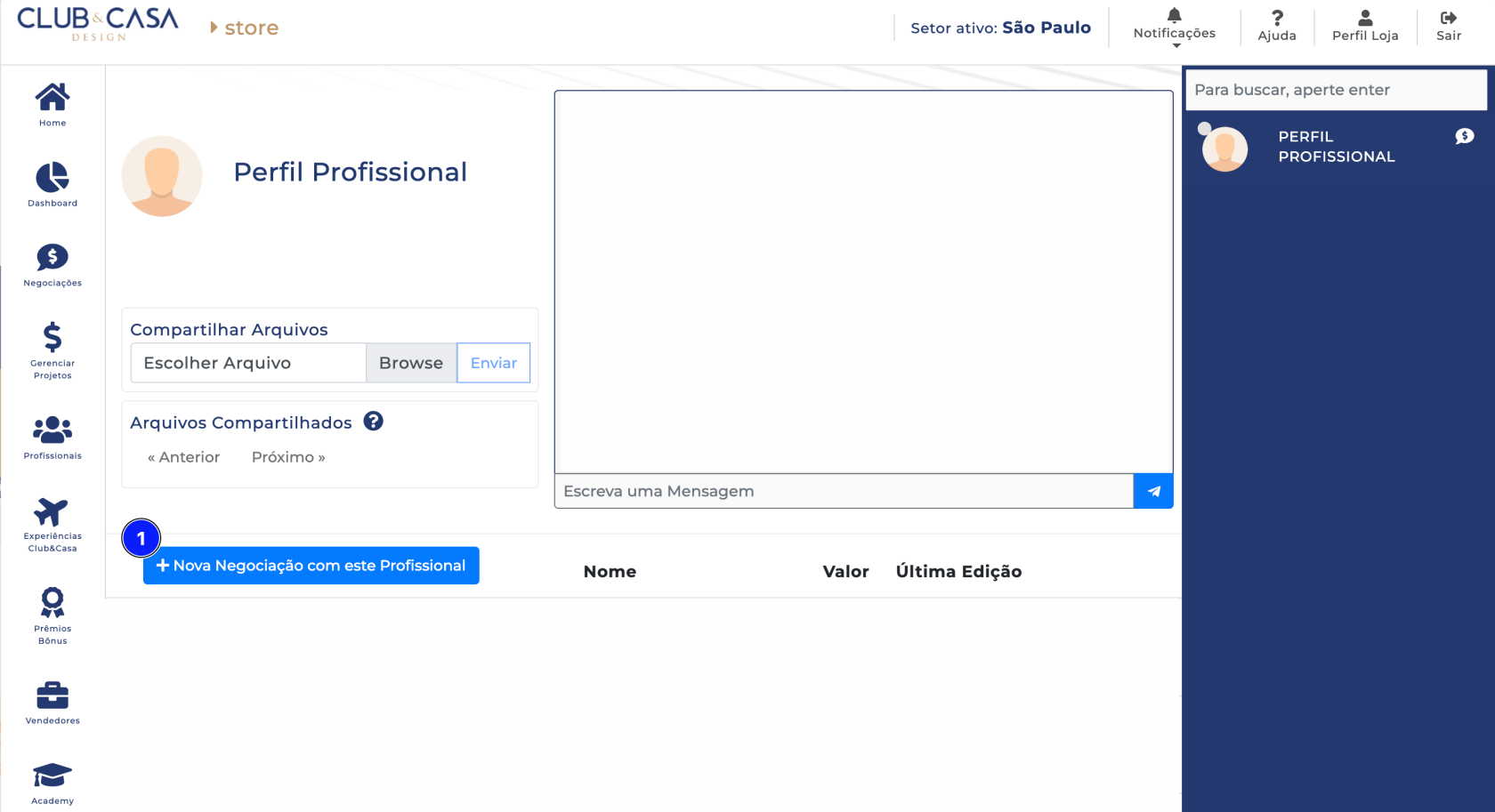](https://docs.clubecasadesign.com.br/uploads/images/gallery/2023-04/deals4.png) Selecione a opção: **"Nova Negociação com este Profissional"**; [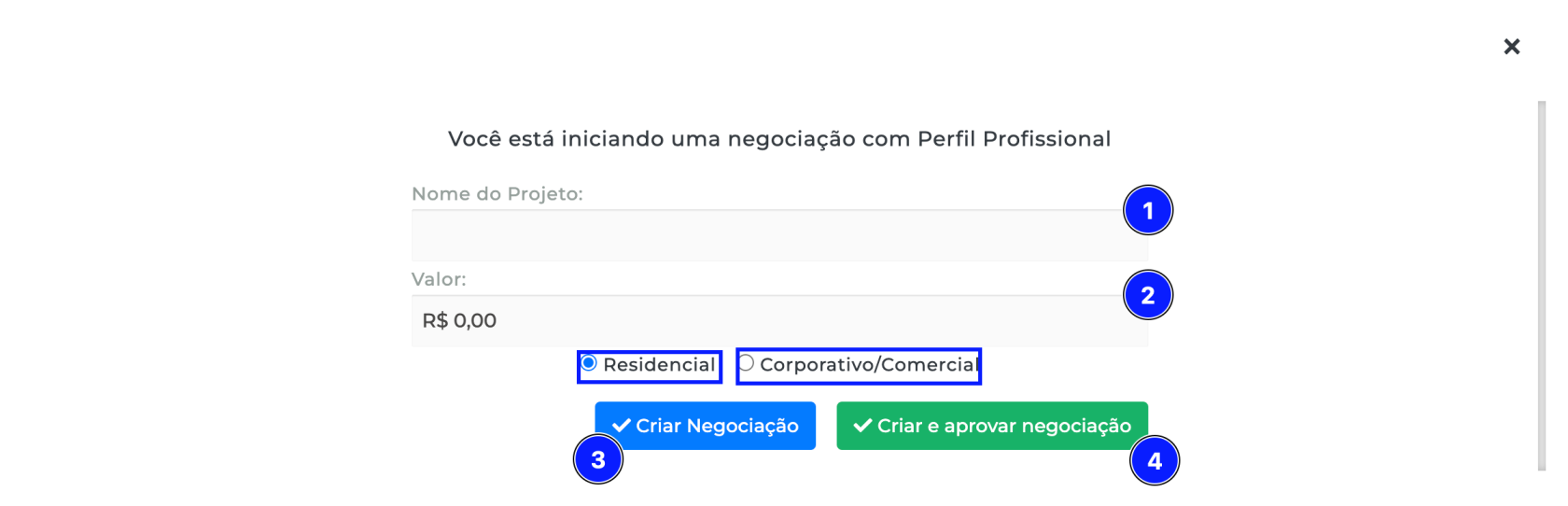](https://docs.clubecasadesign.com.br/uploads/images/gallery/2023-04/deals5.png) 1. Preencha com o **Nome do Projeto**; 2. Digite o **Valo**r do Projeto; 3. Após escolher o tipo do projeto (**Residencial** ou **Corporativo/Comercial**), selecione a opção **"Criar Negociação"** para entregar um primeiro escopo; 4. Caso tenha certeza que esse será o negócio, pressione **"Criar e aprovar negociação"**; [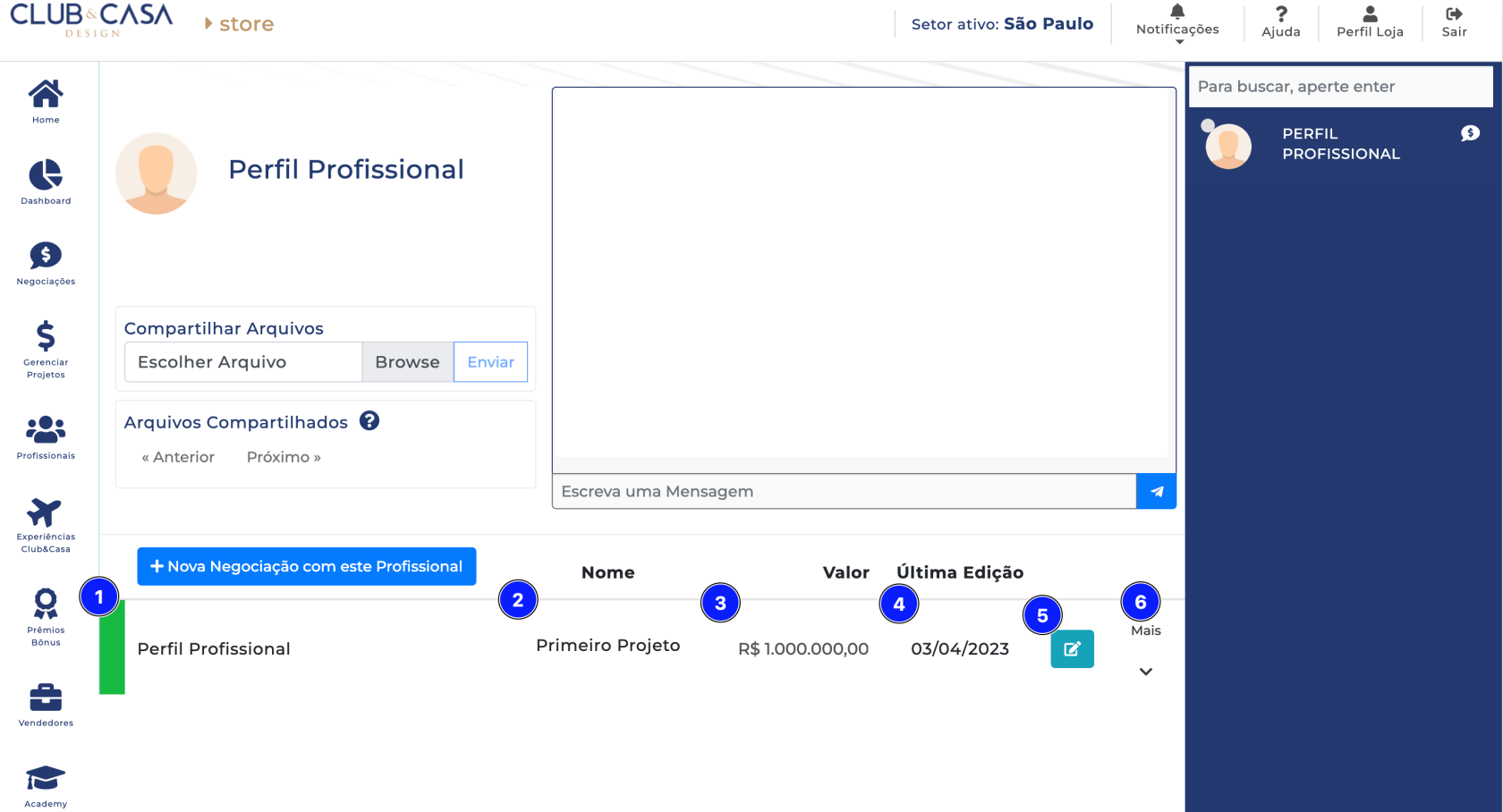](https://docs.clubecasadesign.com.br/uploads/images/gallery/2023-04/deals7.png) Pronto, sua primeira negociação acaba de ser criada, veja: 1. Nome do profissional; 2. Nome do projeto; 3. Valor do projeto; 4. Data da ultima edição; 5. Opção para editar o projeto caso precise; 6. Selecione a opção **"Mais"** para ver mais informações;Pronto, agora é só dar sequência com seu projeto.
**PONTO DUPLICADO** **Importante**: A plataforma possui um sistema de verificação que identifica lançamentos duplicados de pontuação para o mesmo profissional, considerando o usuário, o nome do projeto e o valor da pontuação. Se você tentar realizar um lançamento que repita essa combinação de três elementos, a plataforma sinalizará que se trata de um lançamento duplicado e perguntará se você deseja prosseguir. Você terá a opção de **cancelar** o lançamento, caso considere que a pontuação duplicada foi inserida por engano, ou **prosseguir** com o lançamento, caso esteja certo de que a repetição é válida. [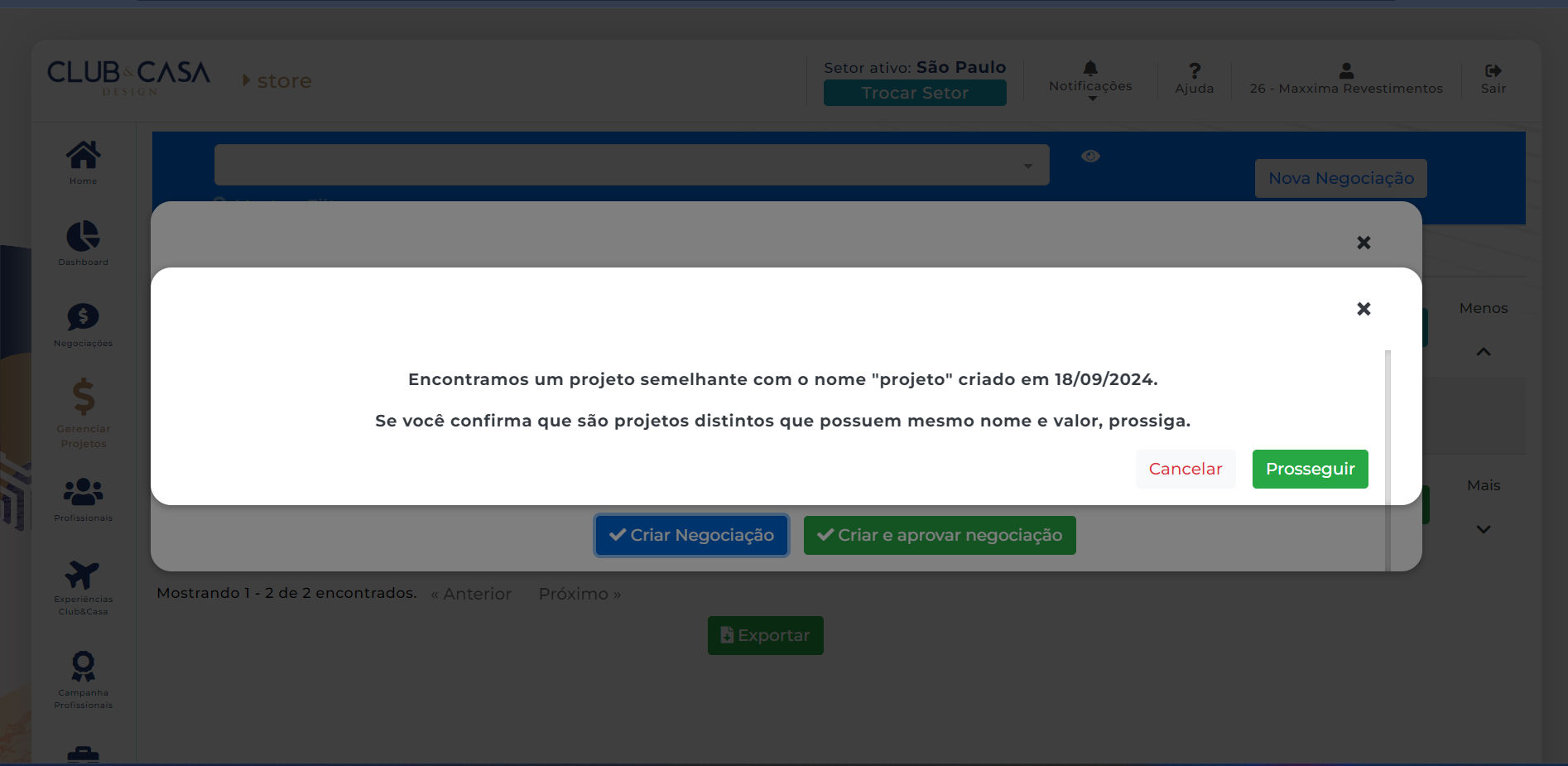](https://docs.clubecasadesign.com.br/uploads/images/gallery/2024-09/ponto-duplicado-pop-up.png) # Visualização de Projetos Para visualizar todos os projetos, primeiro, faça o login na plataforma do Club&Casa Design. - Caso não for cadastrado na plataforma, considere seguir os passos para seus primeiro cadastro, [**clicando aqui**](https://docs.clubecasadesign.com.br/books/sistema-para-lojistas/page/realizando-cadastro "Primeiro Cadastro"). - Caso já possua cadastro e esse é seu primeiro acesso e deseja ver saber os próximos passos, [**clique aqui**](https://docs.clubecasadesign.com.br/books/sistema-para-lojistas/page/primeiro-acesso "Primeiro Acesso"). - Caso já possua cadastro e já realizou seu primeiro acesso e só deseja realizar login na plataforma, [**clique aqui**](https://app.clubecasadesign.com.br/login "Login").Você será direcionado à aba **"Dashboard"**;
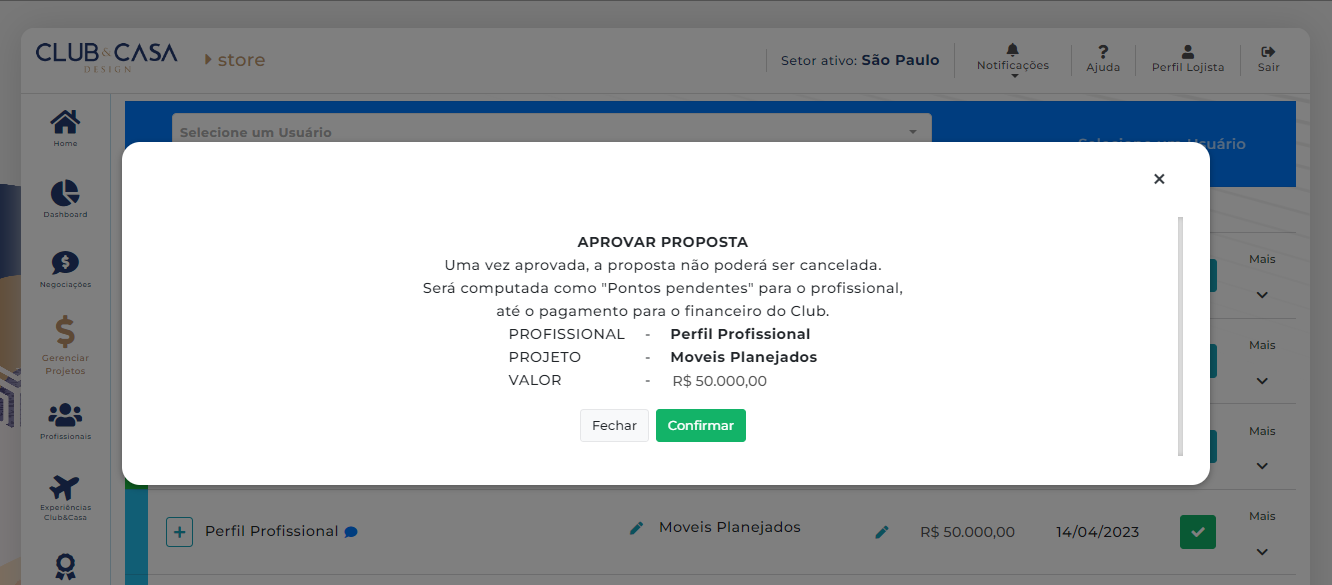
Para gerenciar os projetos, selecione a aba **"Gerenciar Projetos"**, localizada no lado esquerdo da tela: [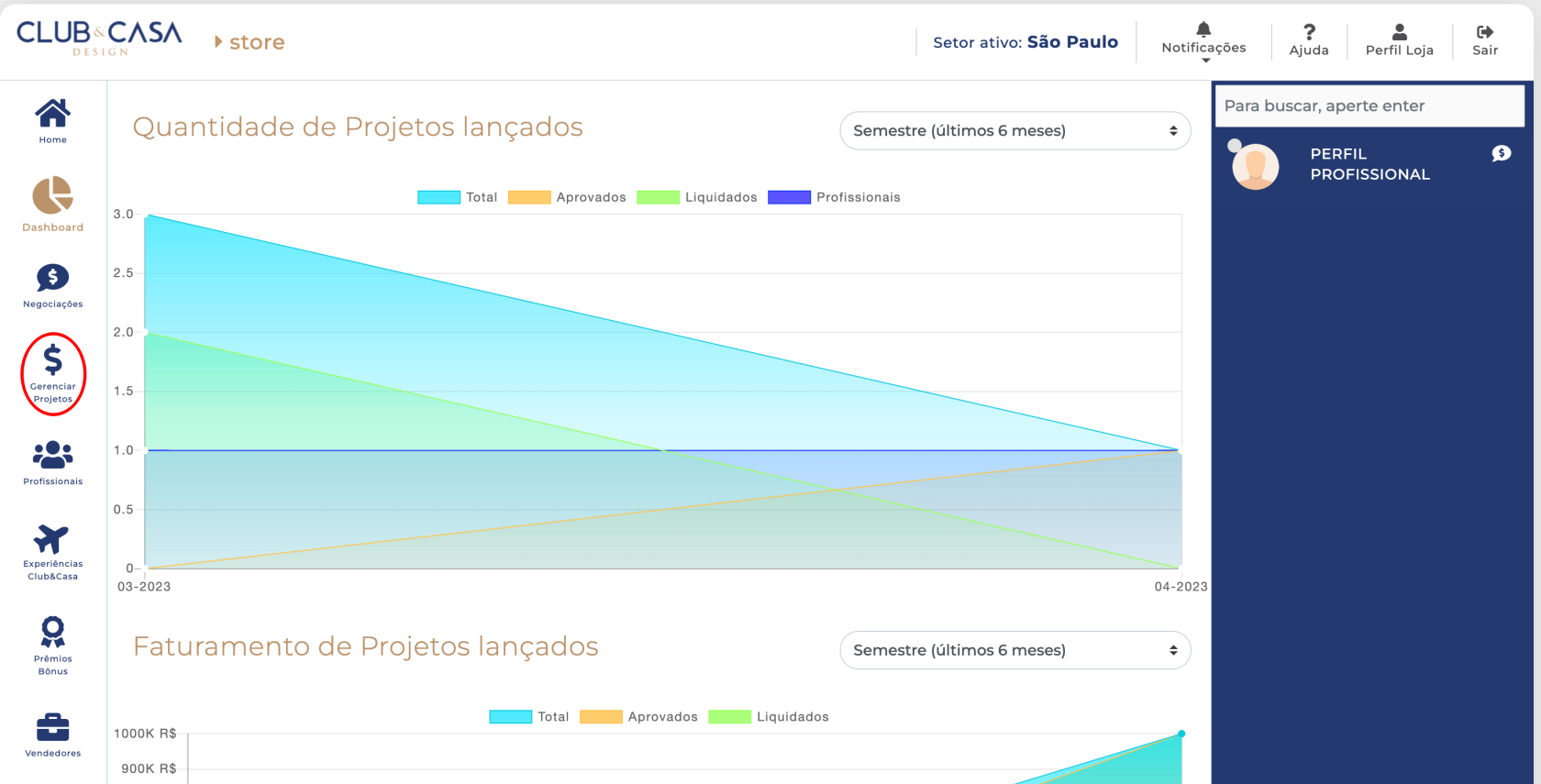](https://docs.clubecasadesign.com.br/uploads/images/gallery/2023-04/projects1.png) Você será direcionado à aba de projetos: [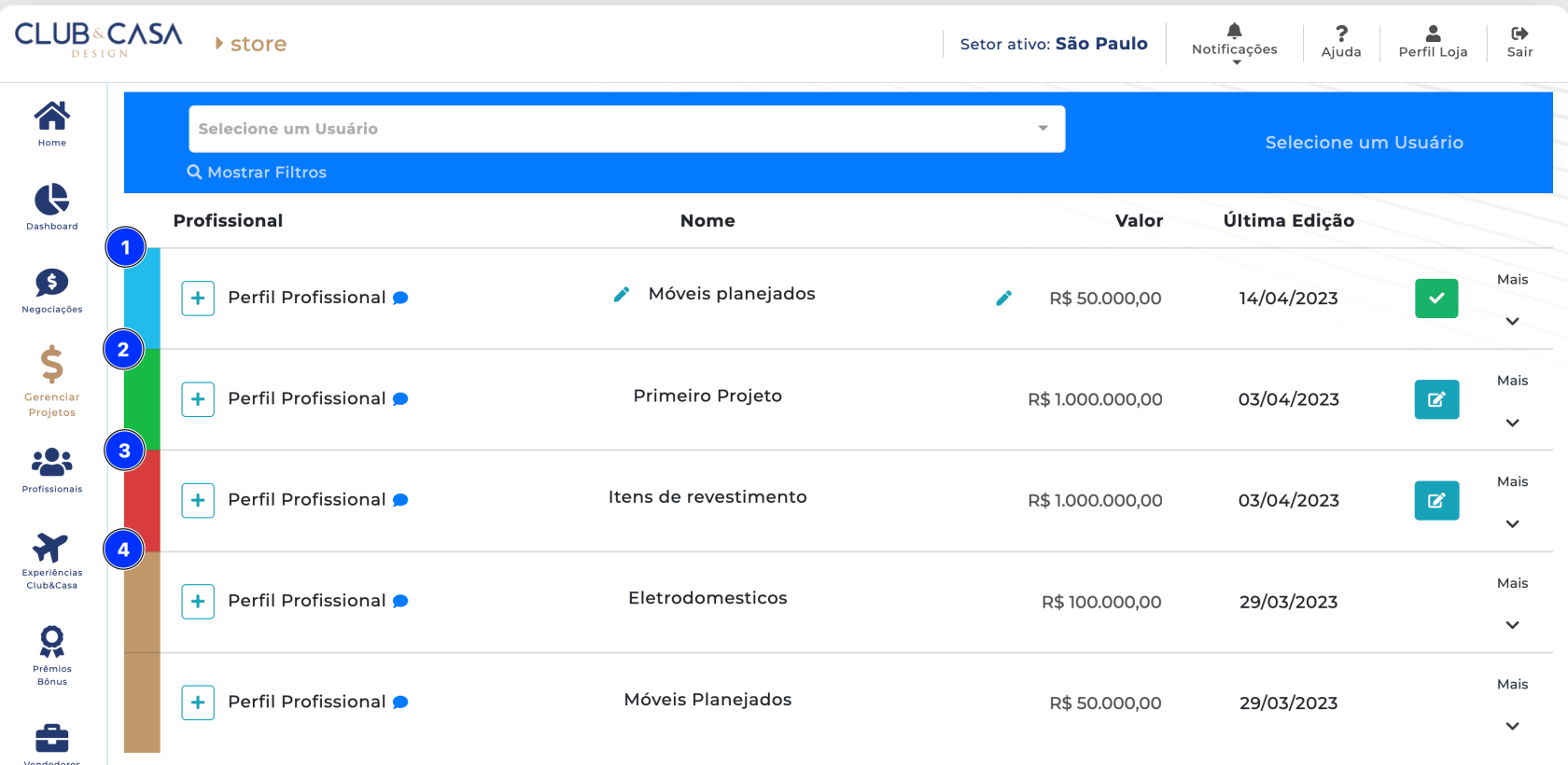](https://docs.clubecasadesign.com.br/uploads/images/gallery/2023-04/updates.png) Os projetos que estão em: 1. **Azul**, são projetos que estão **aguardando aprovação**; Quando nesse status, há a possibilidade de *aprovar o projeto*, clicando no ícone verde, à direita da linha do projeto. Isso muda a cor do projeto para **verde**. 2. **Verde**, são os projetos que estão em **andamento**; Quando nesse status, você ainda pode *renegociar esse projeto*, clicando no ícone de edição, à direita da linha do projeto. Essa ação leva a negociação para o status anterior (*aguardando aprovação* - **azul**). 3. **Vermelho**, são os projetos que foram **cancelados**; 4. **Marrom**, são os projetos que já foram **concluídos**, ou seja, *liquidados*. # Edição de Projetos Para editar seus projetos, primeiro, faça o login na plataforma do Club&Casa Design. - Caso não for cadastrado na plataforma, considere seguir os passos para seus primeiro cadastro, [**clicando aqui**](https://docs.clubecasadesign.com.br/books/sistema-para-lojistas/page/realizando-pre-cadastro "Primeiro Cadastro"). - Caso já possua cadastro e esse é seu primeiro acesso e deseja ver saber os próximos passos, [**clique aqui**](https://docs.clubecasadesign.com.br/books/sistema-para-lojistas/page/primeiro-acesso "Primeiro Acesso"). - Caso já possua cadastro e já realizou seu primeiro acesso e só deseja realizar login na plataforma, [**clique aqui**](https://app.clubecasadesign.com.br/login "Login"). Os projetos com status aprovado ou mesmo com status de cancelado, ainda podem ser editados e renegociados. Basta clicar no ícone do lápis, no lado direito da negociação que deseja editar: [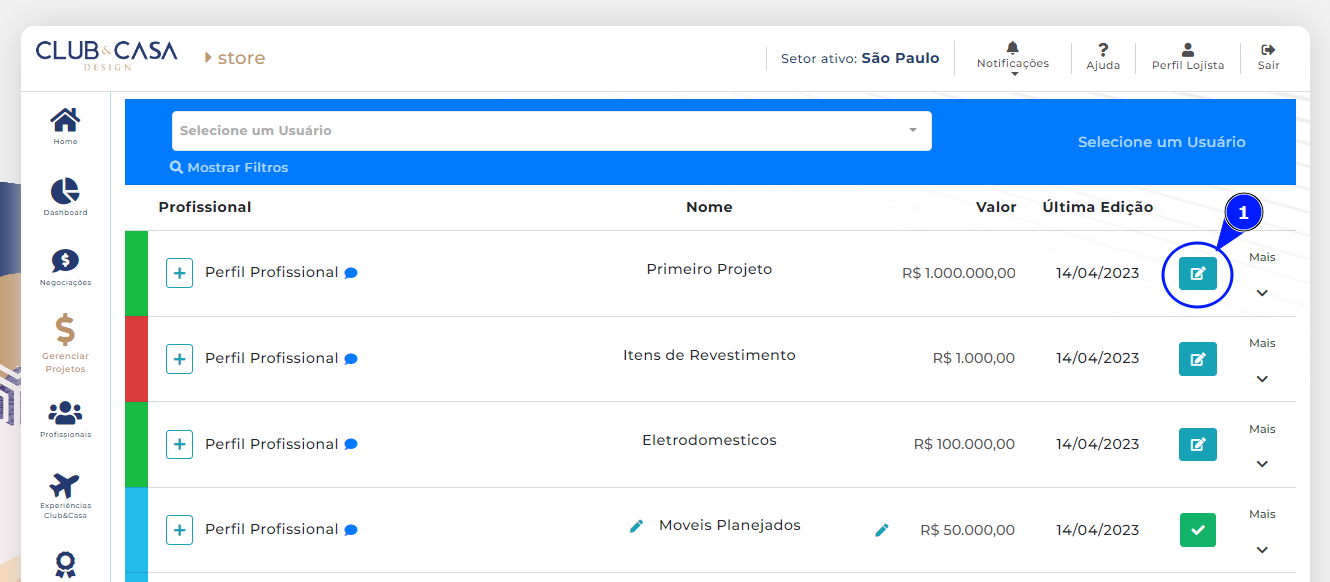](https://docs.clubecasadesign.com.br/uploads/images/gallery/2023-04/01.png) Após o clique, abrirá uma janela para você confirmar que deseja fazer uma renegociação dessa negociação: [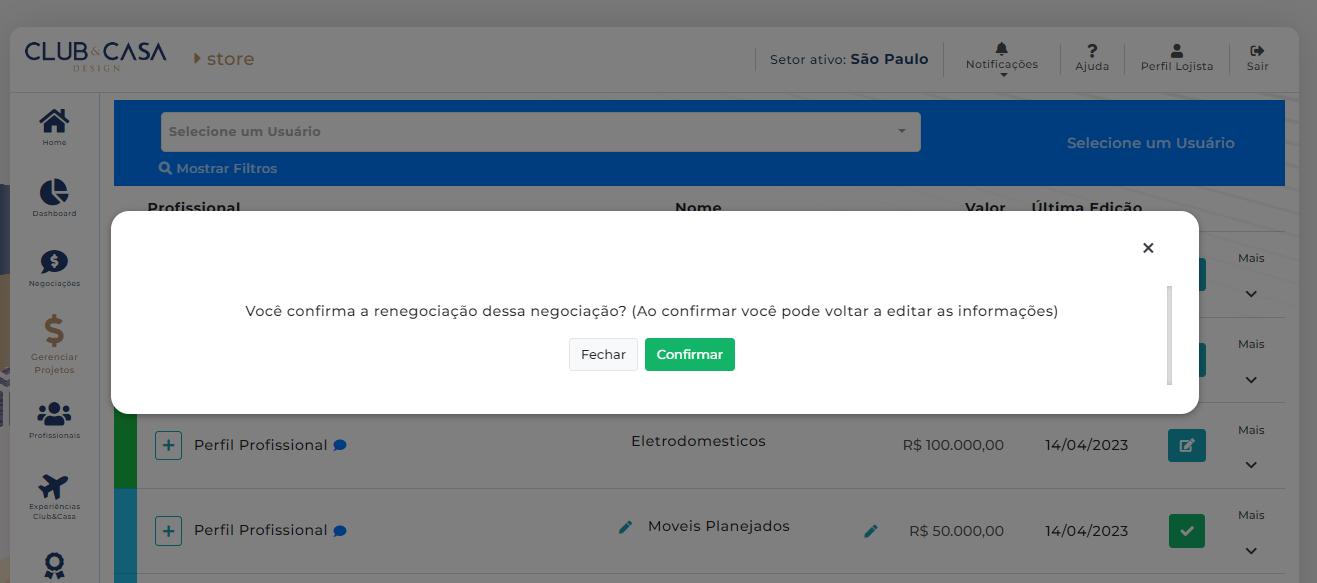](https://docs.clubecasadesign.com.br/uploads/images/gallery/2023-04/02.png) Ao clicar em confirmar você pode editar as informações da negociação, ou clique em fechar para não realizar nenhuma alteração. As negociações que você deixou com o status **"Aguardando Aprovação"** podem ser aprovados clicando no botão verde do lado direito da negociação: [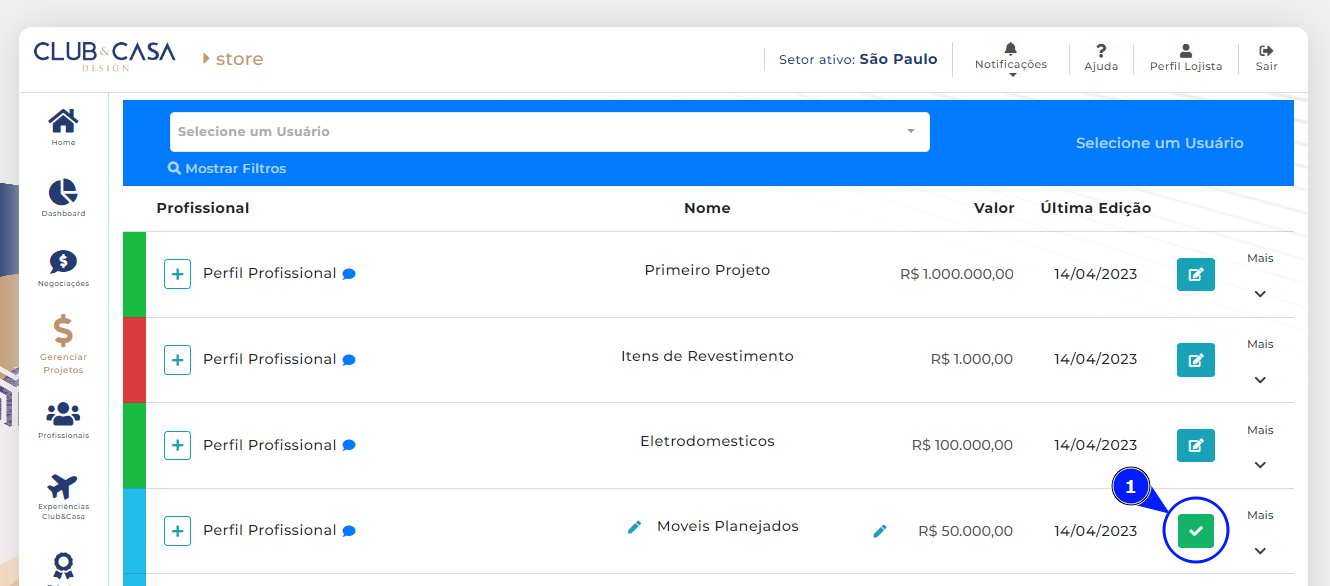](https://docs.clubecasadesign.com.br/uploads/images/gallery/2023-04/03.png)Ao clicar no ícone verde, uma janela se abrirá para que você confirme a aprovação da proposta. Se atente ao que diz na janela: **"*Uma vez aprovada, a proposta não poderá ser cancelada. Será computada como pontos pendentes para o profissional, até o pagamento para o financeiro do Club.*"**
[](https://docs.clubecasadesign.com.br/uploads/images/gallery/2023-04/04.png) Você pode ver mais informações sobre a negociação clicando em **"Mais"**, no canto direito da negociação: [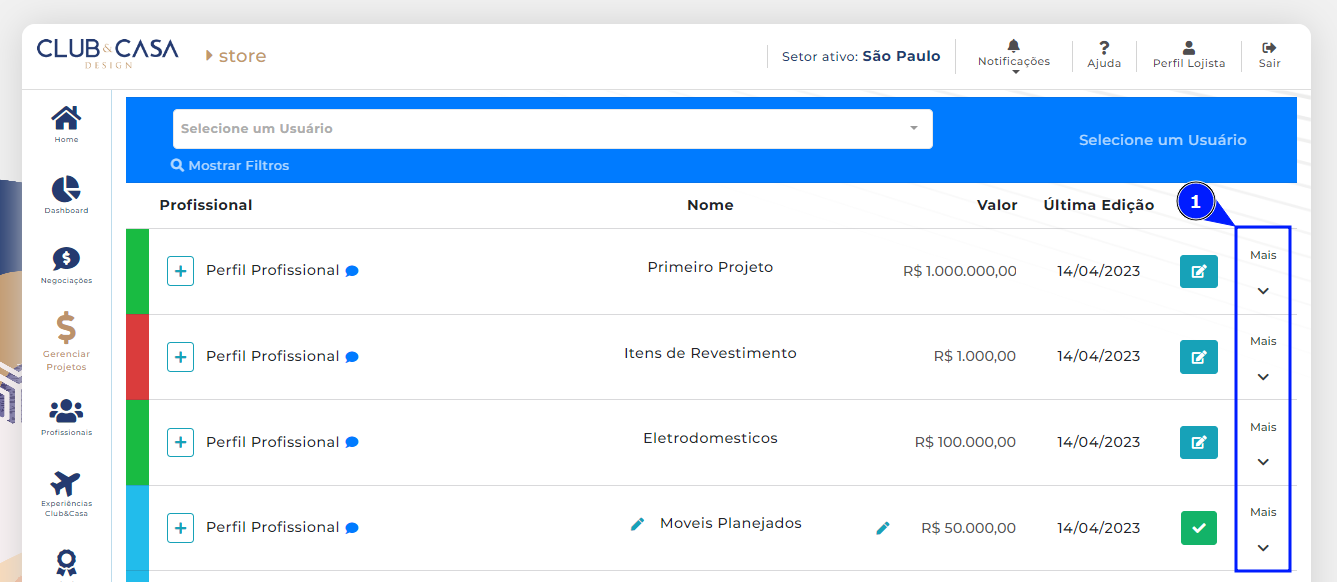](https://docs.clubecasadesign.com.br/uploads/images/gallery/2023-04/05.png) Ao clicar em **"Mais"**, algumas informações e/ou ações estarão disponíveis sobre a negociação em questão: [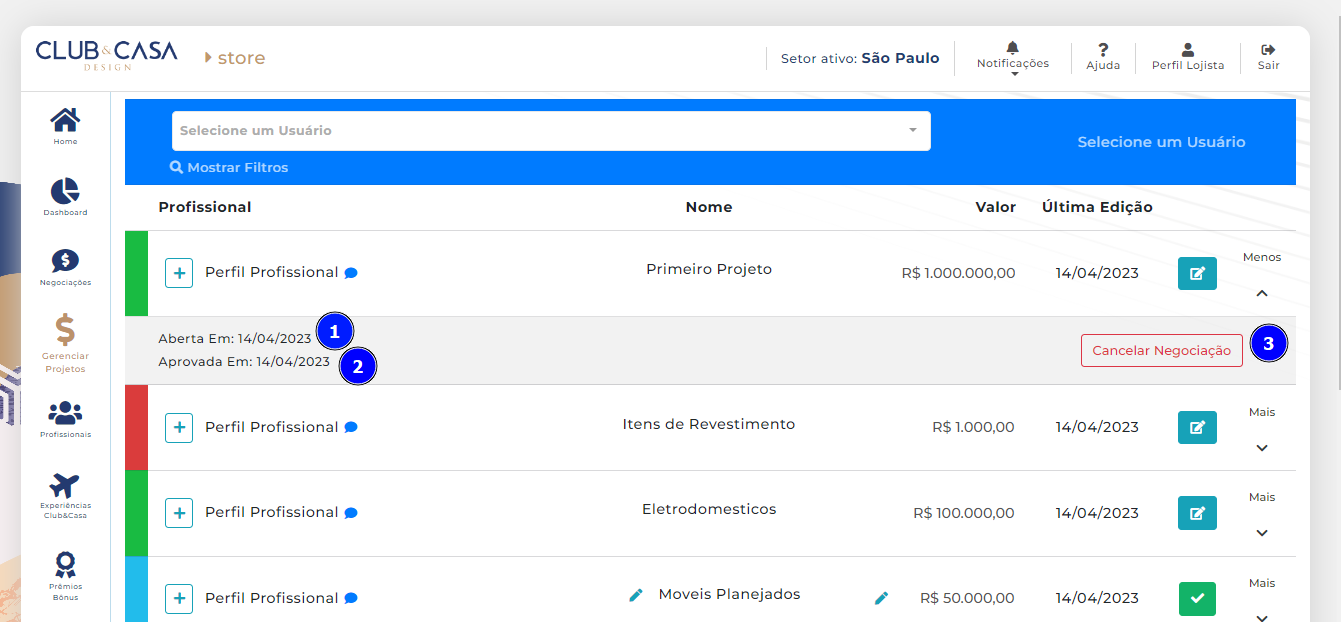](https://docs.clubecasadesign.com.br/uploads/images/gallery/2023-04/06.png) 1. Data de abertura da negociação; 2. Data de aprovação da negociação (ou data de cancelamento, no caso das negociações canceladas); 3. Opção de Cancelar Negociação Os projetos que estão aguardando aprovação podem ser editados, tanto o nome quanto o valor do projeto: [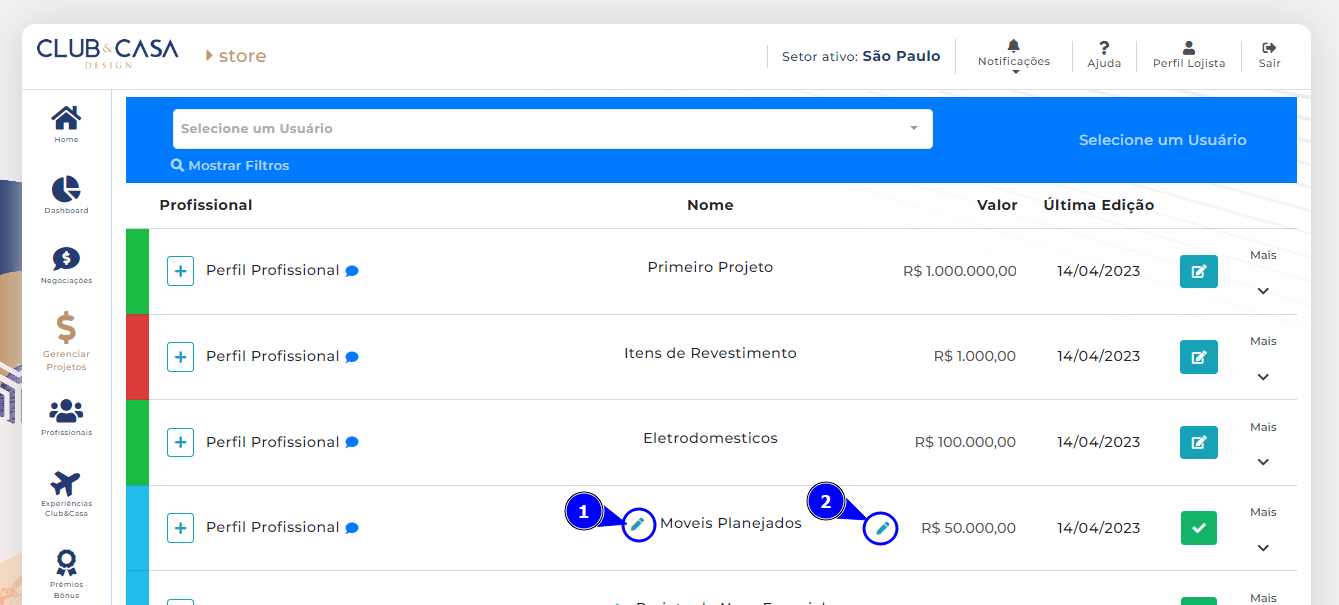](https://docs.clubecasadesign.com.br/uploads/images/gallery/2023-04/07.png) 1. Editar o Nome do Projeto; 2. Editar o Valor do Projeto; Após aditar o campo desejado, clique no ícone para salvar a edição: [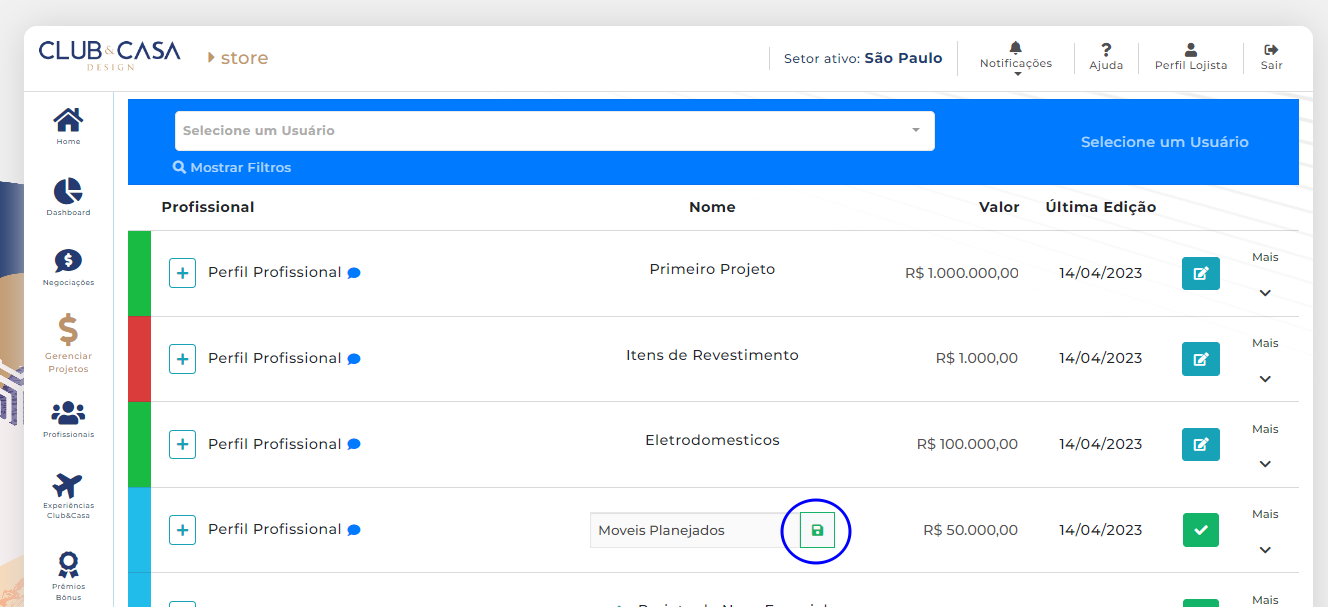](https://docs.clubecasadesign.com.br/uploads/images/gallery/2023-04/08.png) Você ainda pode exportar suas negociações para uma planilha Excel: [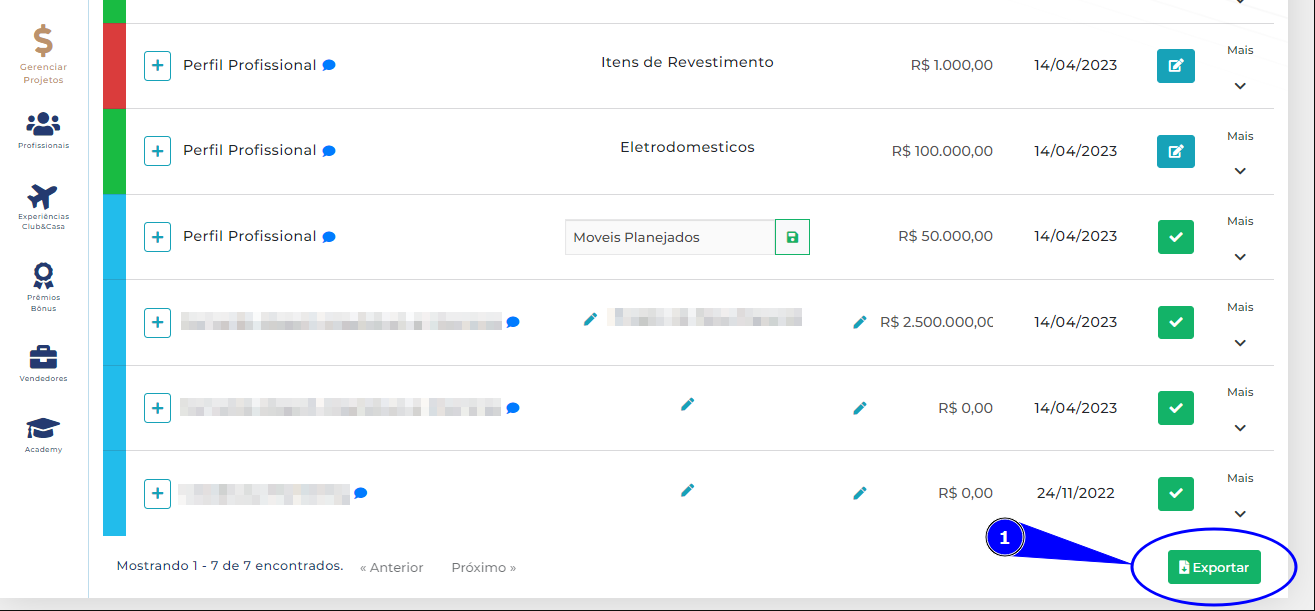](https://docs.clubecasadesign.com.br/uploads/images/gallery/2023-06/lojista-gerenciar-projetos.png) No final da página das suas negociações, clique no botão **"Exportar"**. Será gerada uma planilha de Excel com suas negociações. # Visão geral dos seus Projetos Para acessar o painel da visão geral dos projetos, primeiro, faça o login na plataforma do Club&Casa Design. - Caso não for cadastrado na plataforma, considere seguir os passos para seus primeiro cadastro, [**clicando aqui**](https://docs.clubecasadesign.com.br/books/sistema-para-lojistas/page/realizando-pre-cadastro "Primeiro Cadastro"). - Caso já possua cadastro e esse é seu primeiro acesso e deseja ver saber os próximos passos, [**clique aqui**](https://docs.clubecasadesign.com.br/books/sistema-para-lojistas/page/primeiro-acesso "Primeiro Acesso"). - Caso já possua cadastro e já realizou seu primeiro acesso e só deseja realizar login na plataforma, [**clique aqui**](https://app.clubecasadesign.com.br/login "Login"). No menu lateral esquerdo, clique em 1. **"Negociações"**: [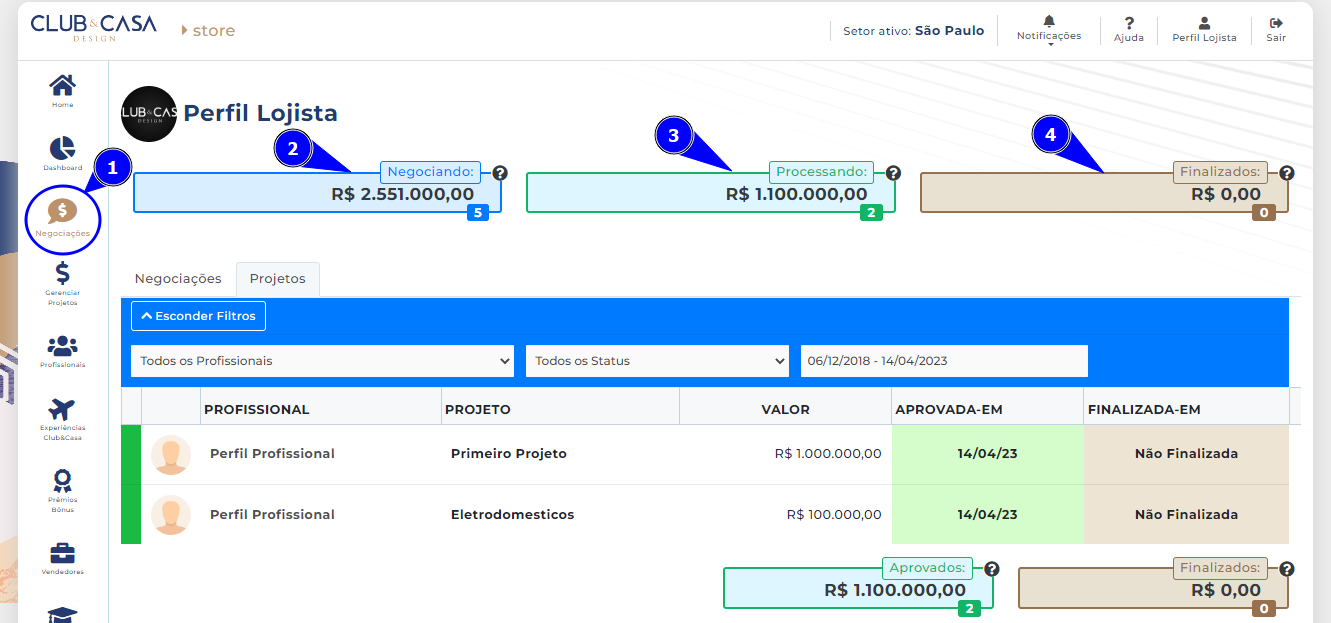](https://docs.clubecasadesign.com.br/uploads/images/gallery/2023-04/10.png) 2\. No campo azul, você vê o valor referente aos Projetos lançados porém, ainda não aprovados para faturamento, ou seja, em negociação; 3\. No campo em verde, você vê o valor referente aos pontos lançados e aprovados aguardando liquidação financeira; 4\. No campo em marrom, você tem o valor referente aos projetos lançados, aprovados e já liquidados, ou seja, finalizados, que já se transformaram em pontos para o profissional; Os números na parte inferior dos campos são: [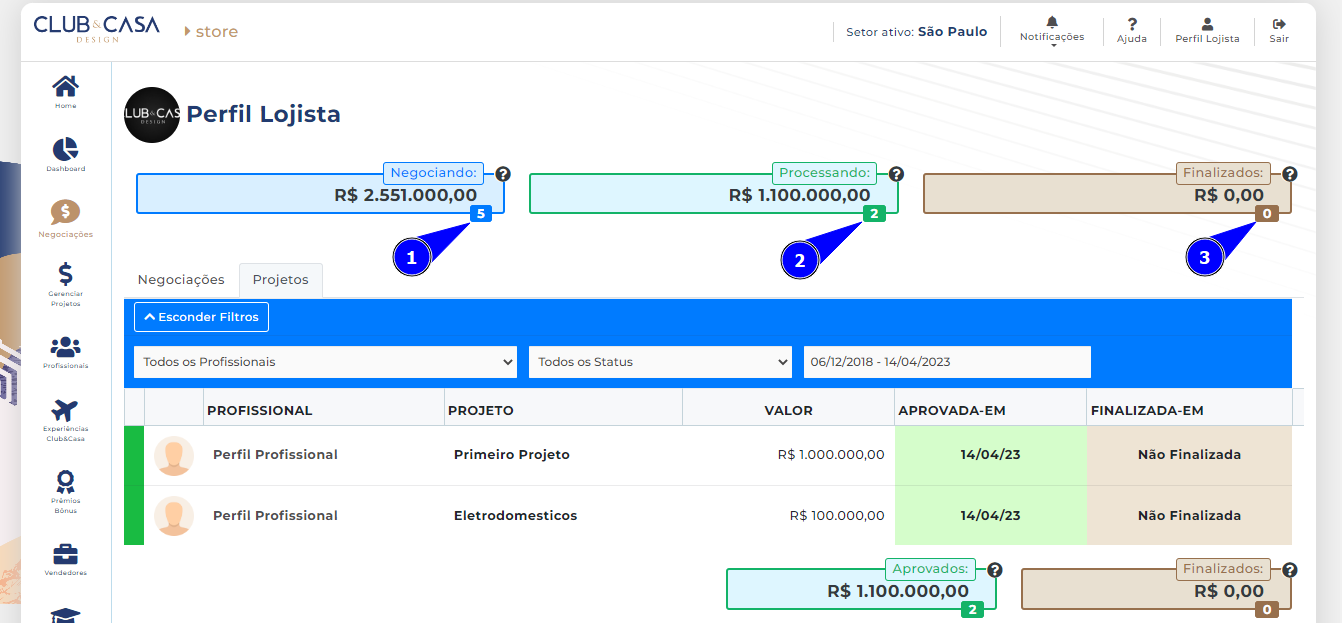](https://docs.clubecasadesign.com.br/uploads/images/gallery/2023-04/11.png) 1. Quantidade de projetos lançados; 2. Quantidade de projetos aprovados; 3. Quantidade dos projetos aprovados e liquidados (finalizados); Logo abaixo você tem a aba "Projetos" onde se pode filtrar os projetos: [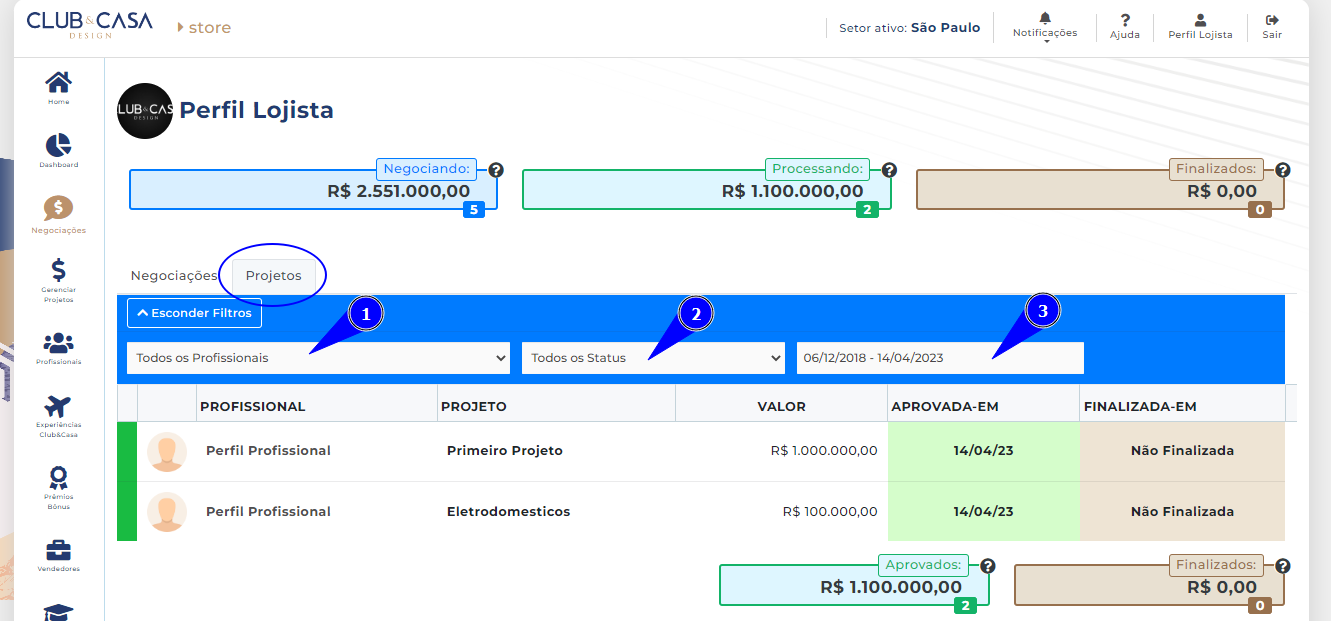](https://docs.clubecasadesign.com.br/uploads/images/gallery/2023-04/12.png) Você pode filtrar os projetos por: 1. Perfil 2. Status do projeto 3. Data