Dados da plataforma
Aqui você encontrará todas informações relacionadas aos Dados da plataforma
- Edição de perfil
- Adicionando uma imagem de perfil
- Adicionando Landing Page
- Outras informações cadastrais
- Visualização dos dados da Dashboard
Edição de perfil
Para editar o perfil da sua loja, primeiro, faça o login na plataforma do Club&Casa Design.
- Caso não for cadastrado na plataforma, considere seguir os passos para seus primeiro cadastro, clicando aqui.
- Caso já possua cadastro e esse é seu primeiro acesso e deseja ver saber os próximos passos, clique aqui.
- Caso já possua cadastro e já realizou seu primeiro acesso e só deseja realizar login na plataforma, clique aqui.
Você será direcionando à "Dashboard";
Para acessar as informações do seu perfil, busque pelo ícone de perfil, localizado no painel superior no canto direito da tela:
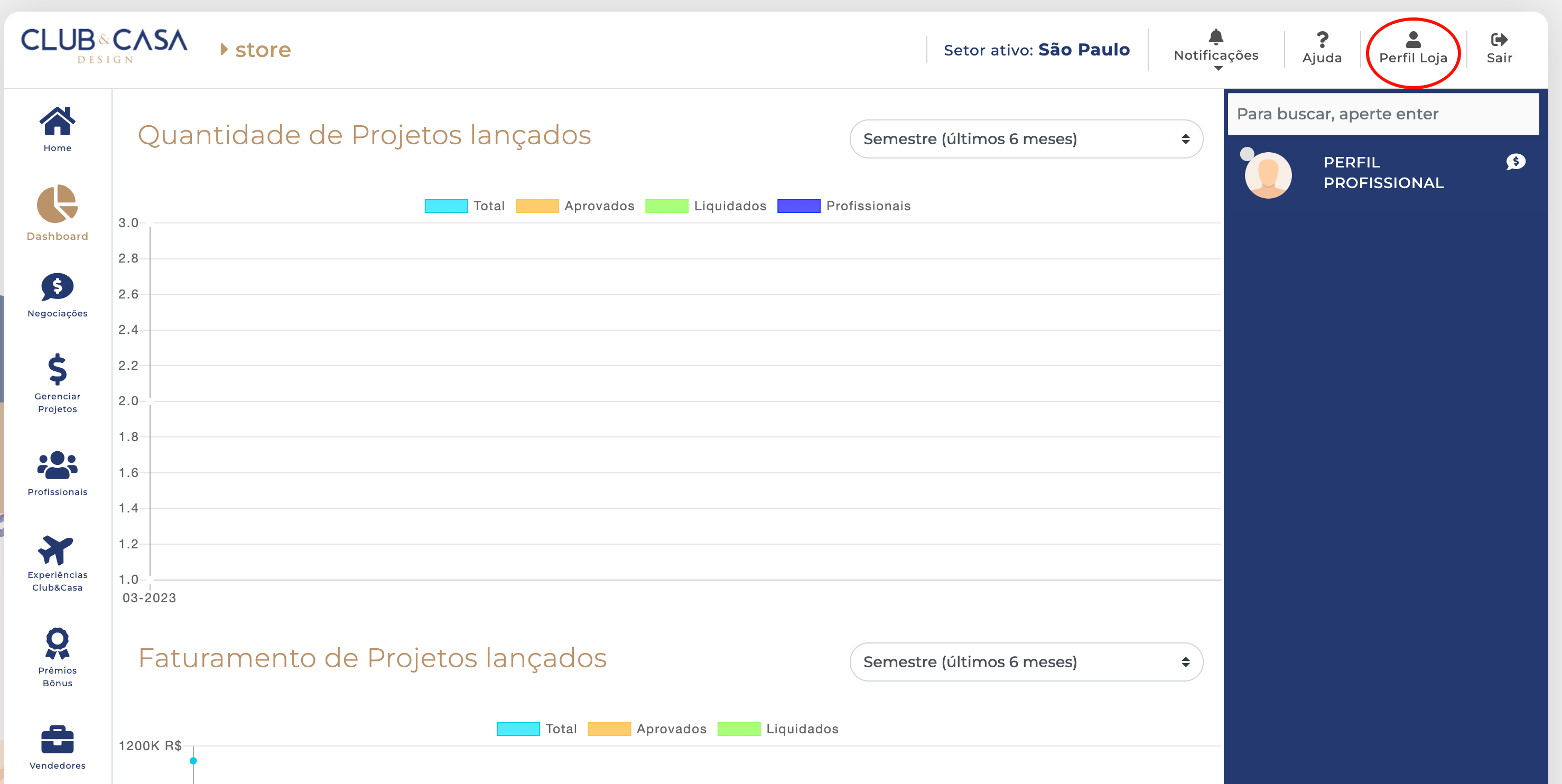
Ao pressionar, você vai se deparar com a aba de perfil:
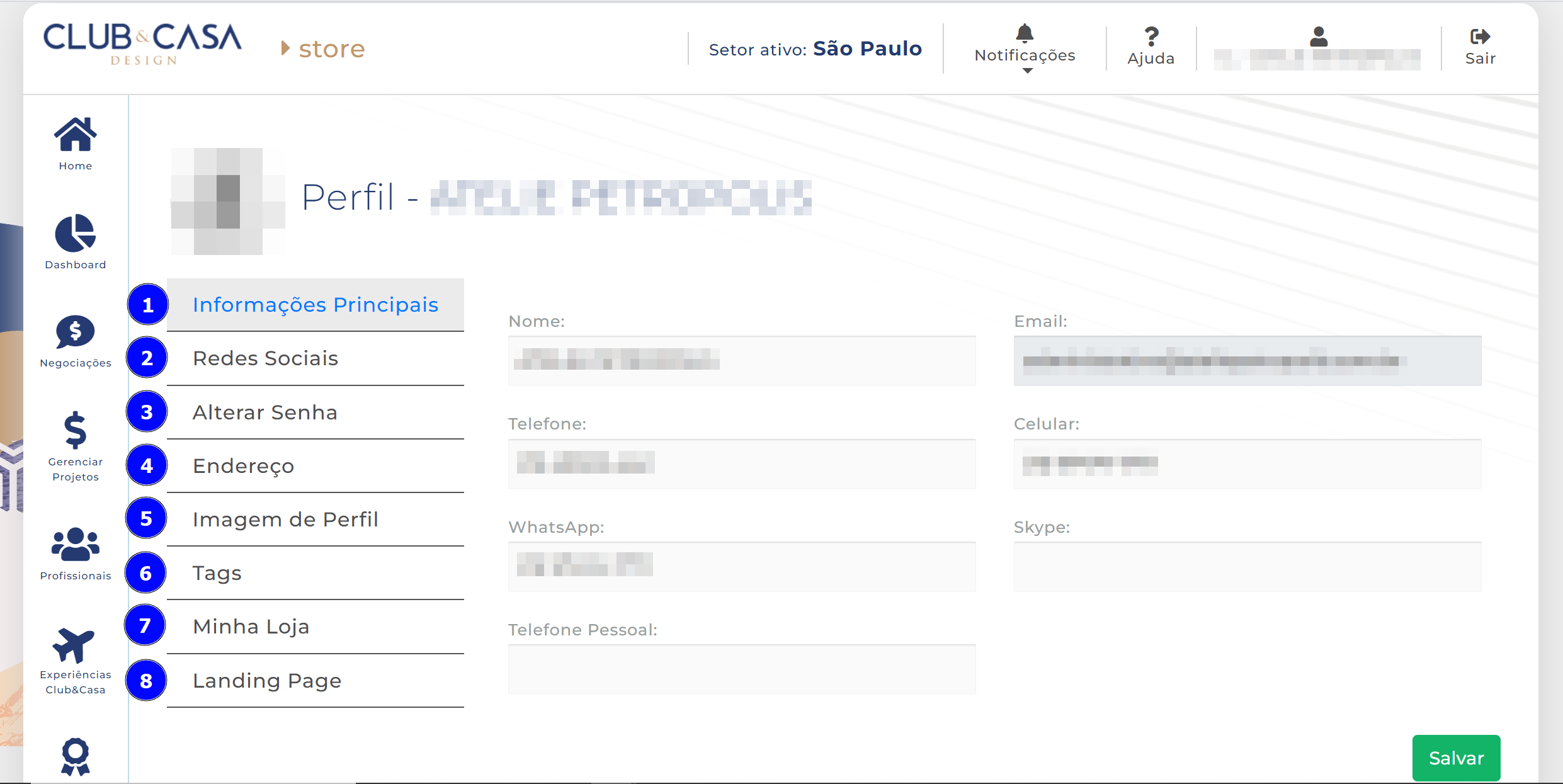
No painel vertical à esquerda você terá:
- Informações Principais (aqui você tem a possibilidade de editar e/ou adicionar os dados da sua empresa);
- Redes Sociais (registre todas as redes sociais, canais e sites da sua empresa);
- Alterar Senha (você pode alterar sua senha quando desejar);
- Endereço (confirme ou altere os dados de endereço cadastrado);
- Imagem de Perfil (aproveite para colocar a logo marca da sua empresa);
- Tags (aqui você colocar as tags relacionadas à sua área de atuação);
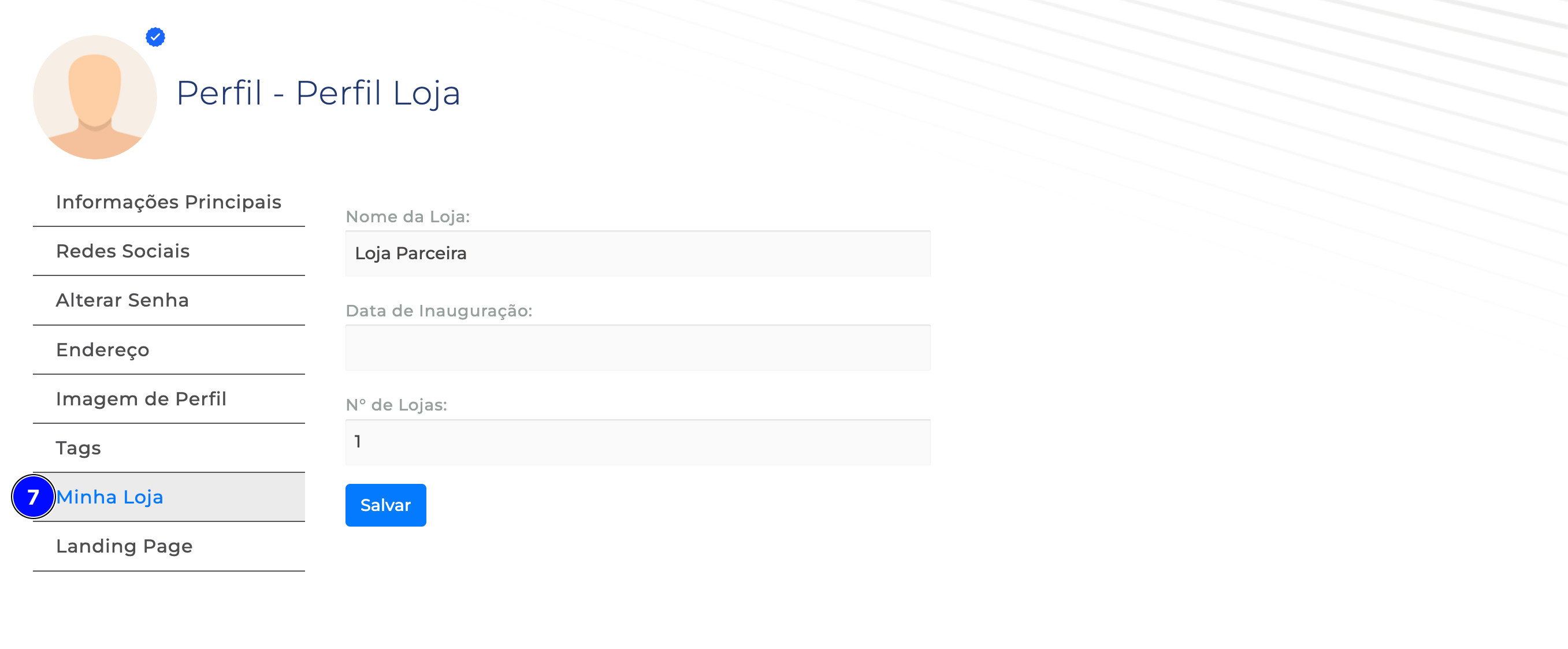
- Minha Loja (se desejar, pode adicionar dados da sua loja, bem como Data de Inauguração e Número de Lojas);
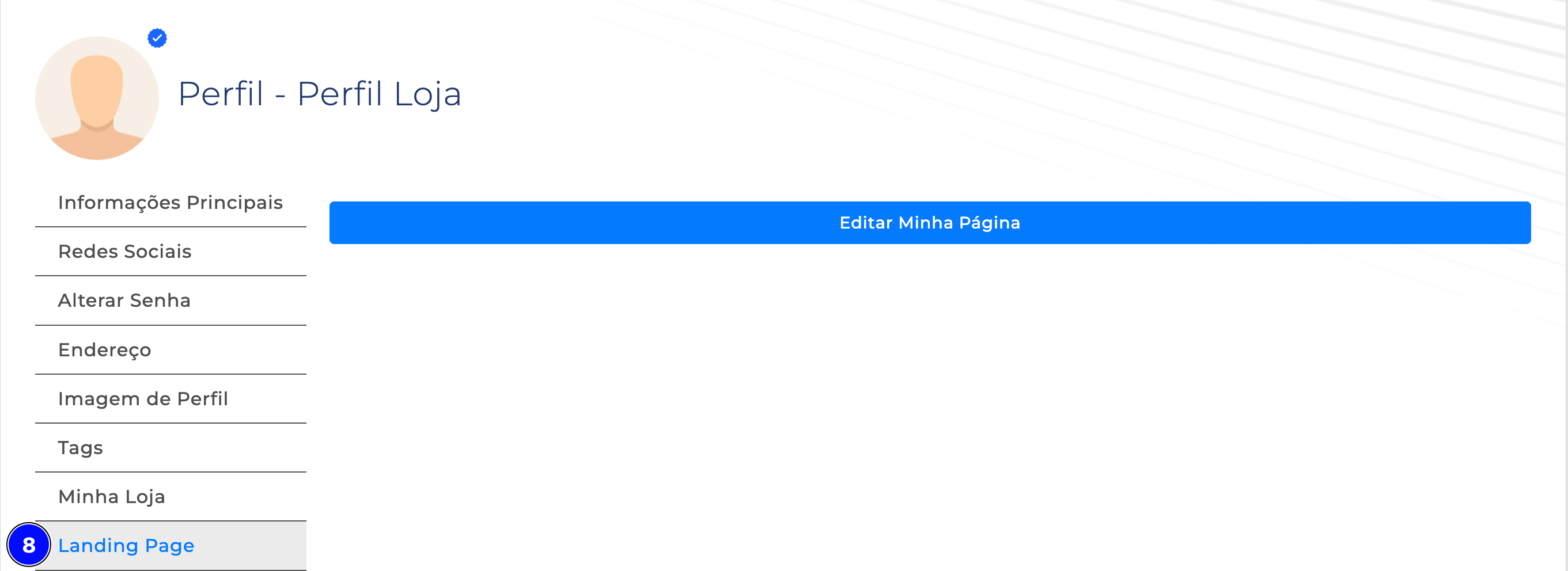
- Landing page (aqui você pode criar sua página dentro da nossa plataforma que será visível aos profissionais. Adicione fotos e descrições a elas);
Caso precise editar ou inserir alguma informação ao seu perfil, preencha os campos de texto;
Ao final, para salvar suas informações, pressione o botão "Salvar";
Adicionando uma imagem de perfil
Para adicionar uma imagem de perfil, primeiro, faça o login na plataforma do Club&Casa Design.
- Caso não for cadastrado na plataforma, considere seguir os passos para seus primeiro cadastro, clicando aqui.
- Caso já possua cadastro e esse é seu primeiro acesso e deseja ver saber os próximos passos, clique aqui.
- Caso já possua cadastro e já realizou seu primeiro acesso e só deseja realizar login na plataforma, clique aqui.
Você será direcionado à "Dashboard";
Para adicionar uma imagem de perfil, busque pelo ícone de perfil no painel superior de navegação, no canto direito da tela:
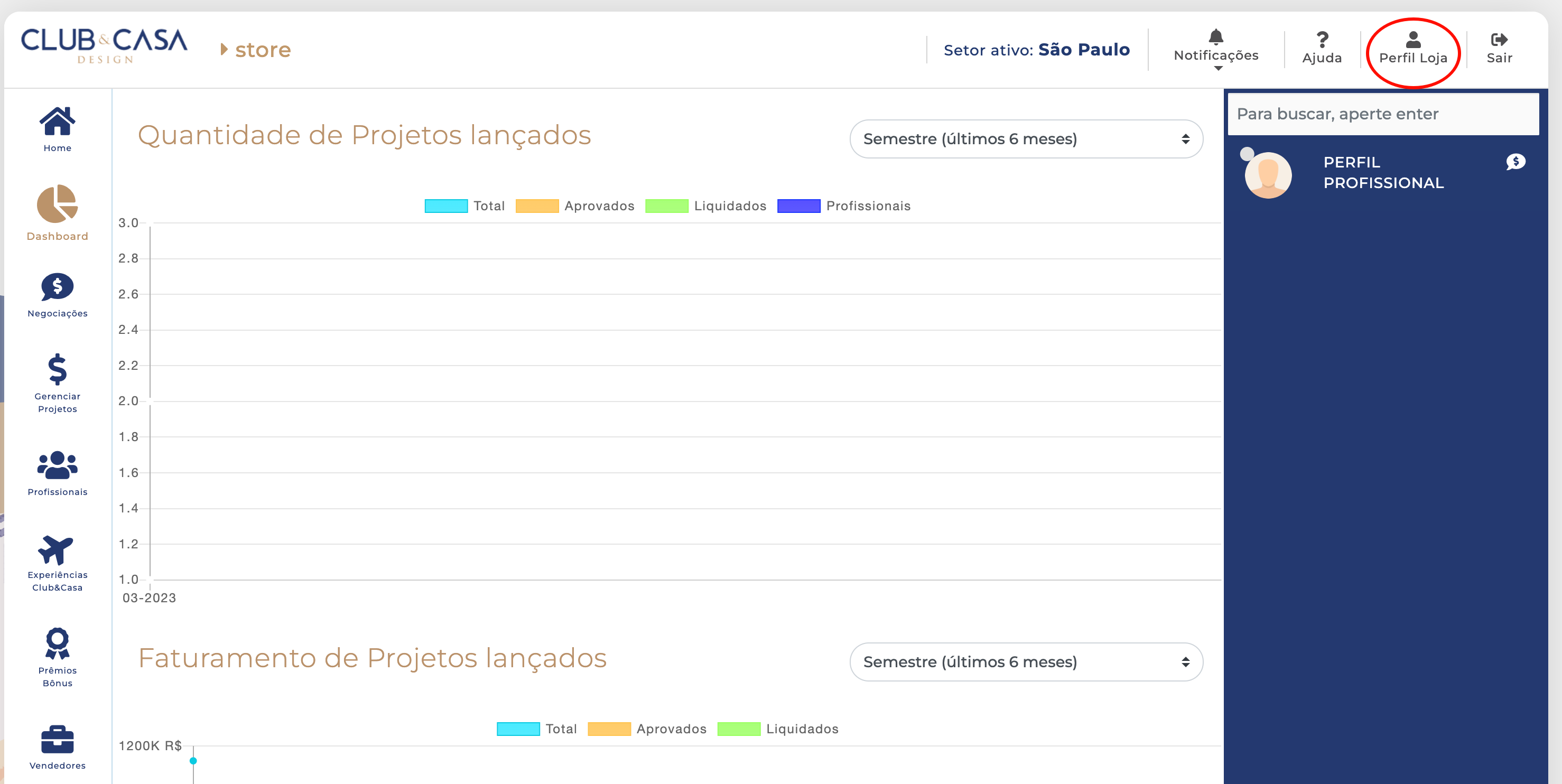
Busque pela aba "Imagem de Perfil", localizada no menu vertical do lado direito da tela:
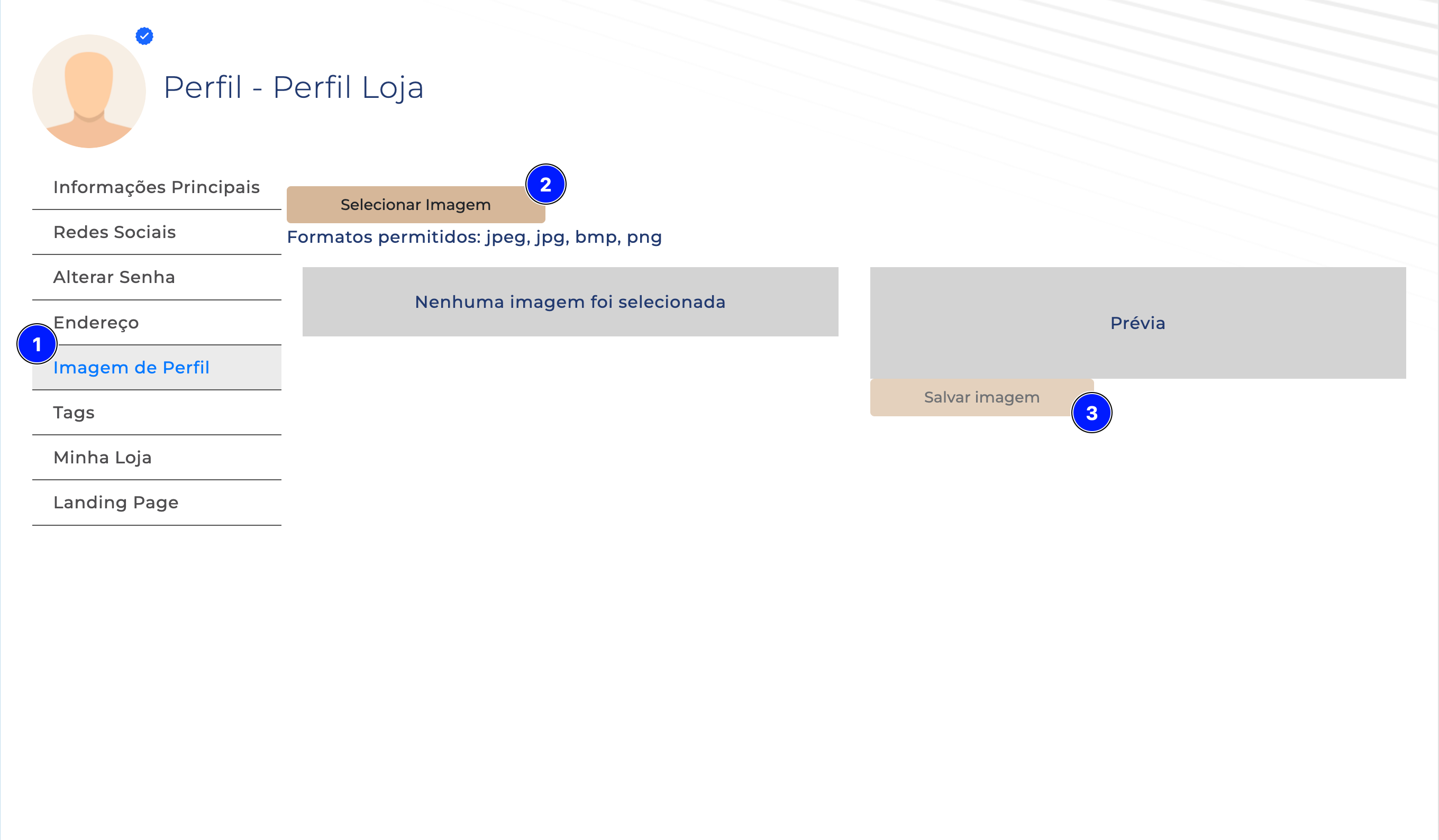
2. Em seguida, selecione uma imagem do seu dispositivo;
3. Para salvar, basta pressionar o botão "Salvar imagem";
Pronto, uma imagem foi adicionada ao seu perfil.
Adicionando Landing Page
Para adicionar uma landing page da sua loja, primeiro, faça o login na plataforma do Club&Casa Design®.
- Caso não for cadastrado na plataforma, considere seguir os passos para seus primeiro cadastro, clicando aqui.
- Caso já possua cadastro e esse é seu primeiro acesso e deseja ver saber os próximos passos, clique aqui.
- Caso já possua cadastro e já realizou seu primeiro acesso e só deseja realizar login na plataforma, clique aqui.
Você será direcionado à "Dashboard";
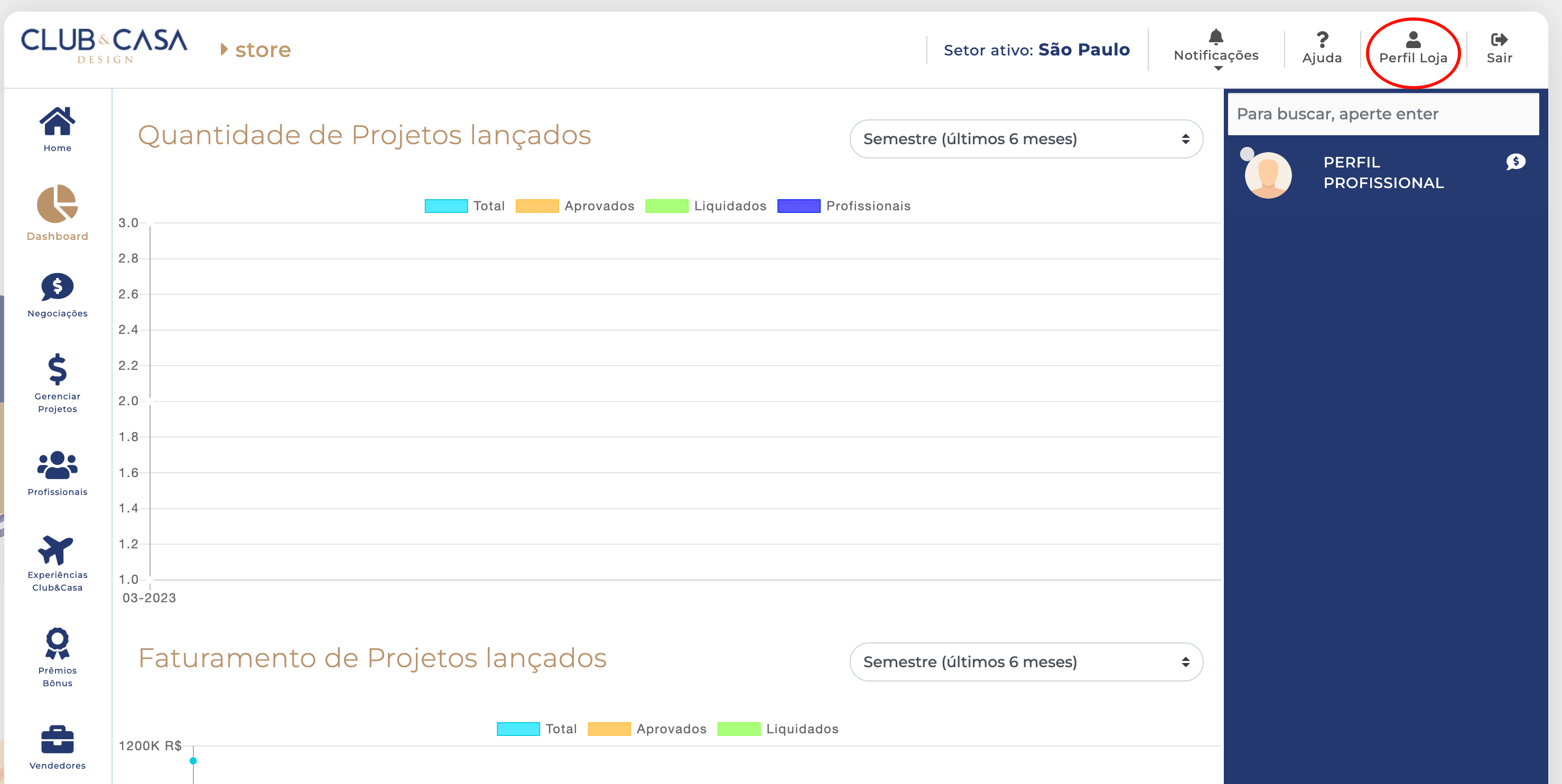
Para adicionar uma landing page, busque pelo ícone perfil, localizado no canto superior dereito da tela:
Busque pela aba "Landing Page", no menu de navegação vertical no lado esquerdo da tela:
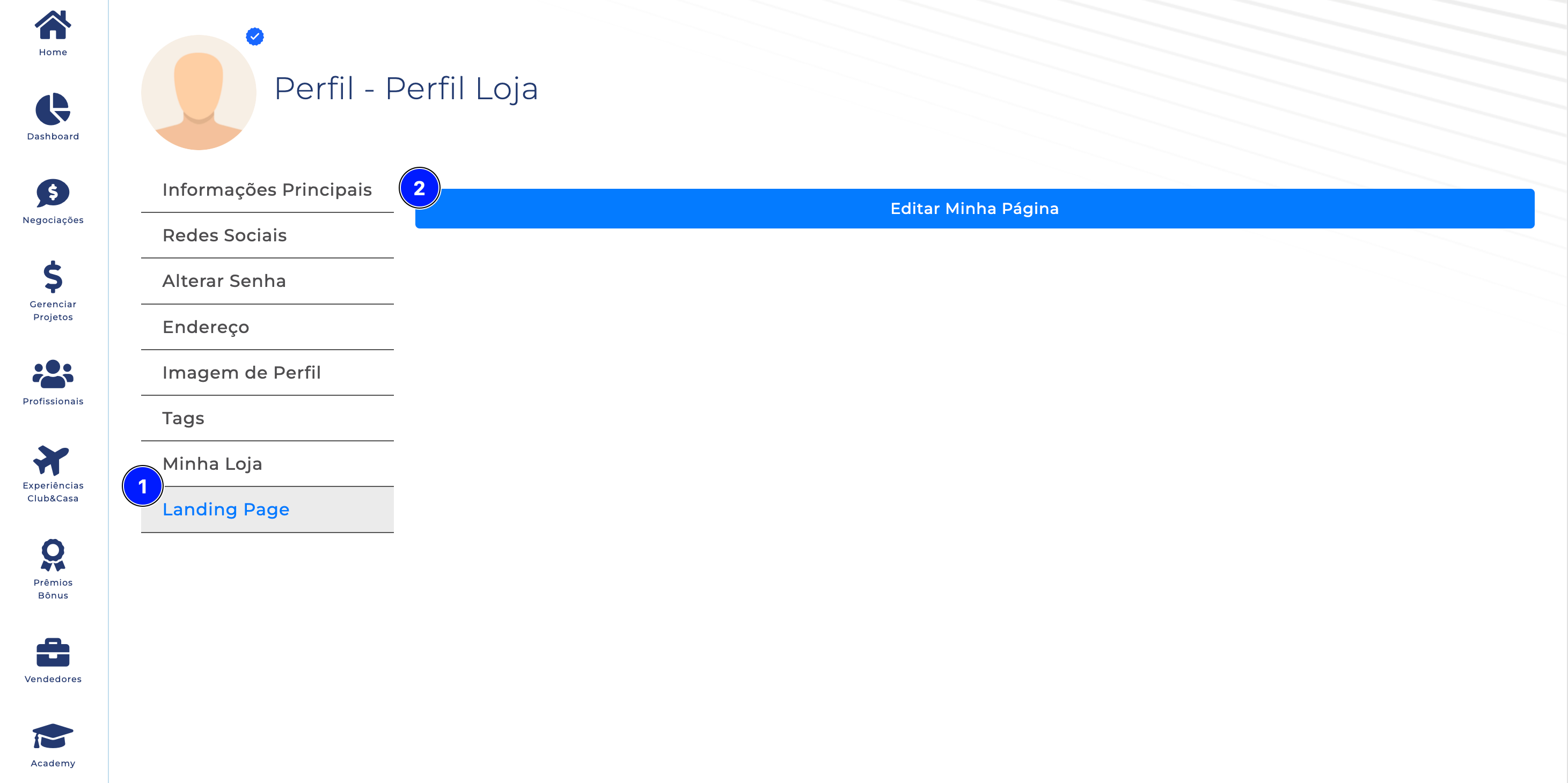
Pressione o botão "Editar Minha Página";
A página para montar sua Landing Page está estruturada da seguinte maneira:
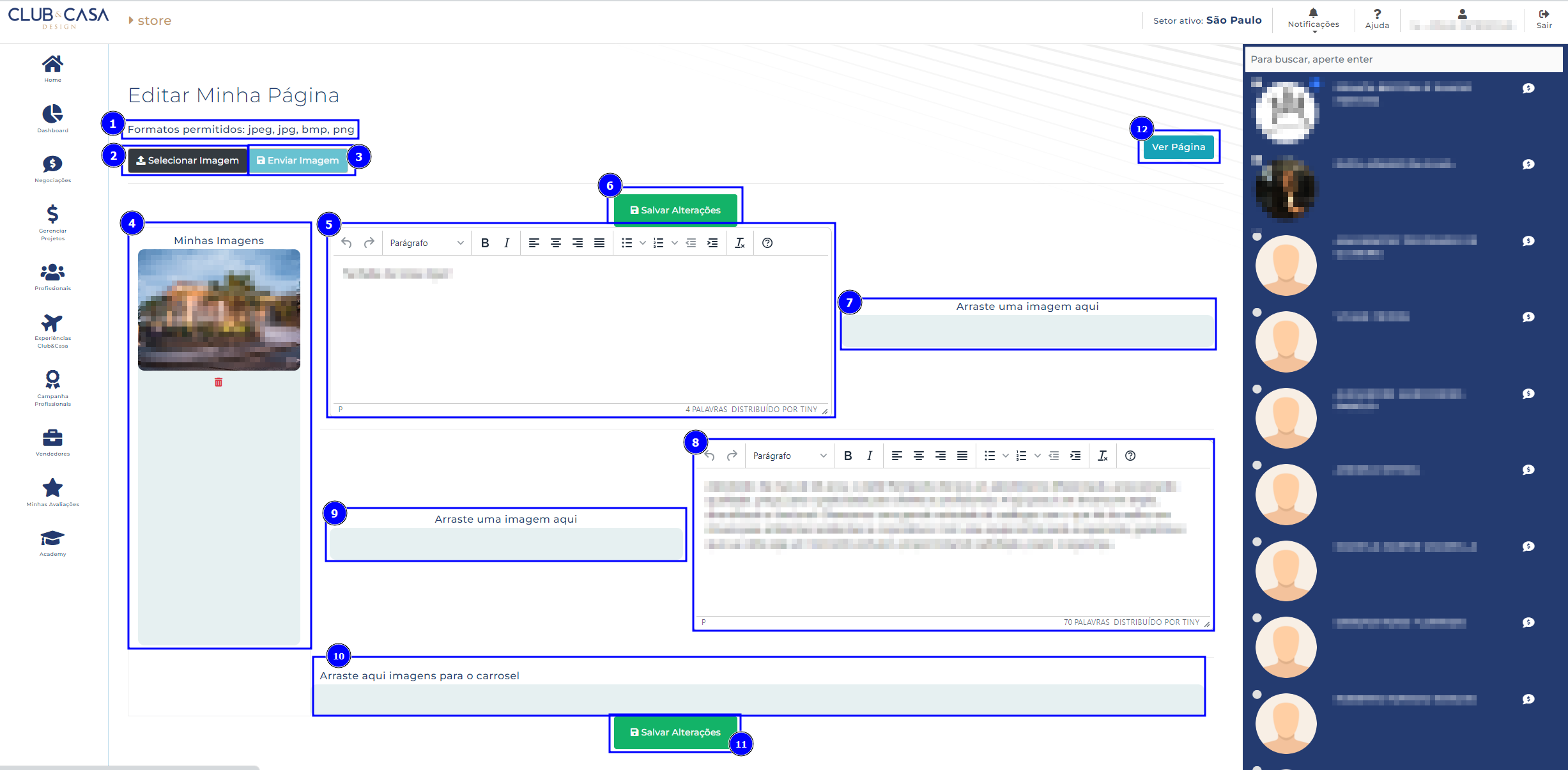
- Se atente para os formatos permitidos de imagens;
- Botão para "Selecionar Imagem" no seu dispositivo;
- Botão para "Enviar Imagem" selecionada para a área de imagens;
- Área reservada para a listagem das imagens adicionadas;
- Campo para adição de texto;
- Botão para "Salvar Altereações";
- Área para posicionar uma imagem dentre as imagens carregadas no item 4. Arraste uma imagem listada para essa área;
- Campo para adição de mais um texto;
- Área para posicionar outra imagem dentre as imagens listadas no item 4. Arraste uma imagem listada para essa área;
- Área para posicionar as imagens do carousel dentre as imagens listadas no item 4. Arraste para essa área até quatro imagens dentre as imagens listadas;
- Após montar sua pagina com os textos e as imagens desejadas, após salvar as alterações, você tem disponível um botão para visualizar sua Landing Page.
Para começar a criar sua Landing Page na plataforma do Club&Casa Design®, clique no botão "Selecionar Imagem" e uma janela se abrirá para que você possa selecionar uma imagem no seu dispositivo.
Após confirmar a imagem selecionada, ela aparecerá na página, conforme imagem abaixo:
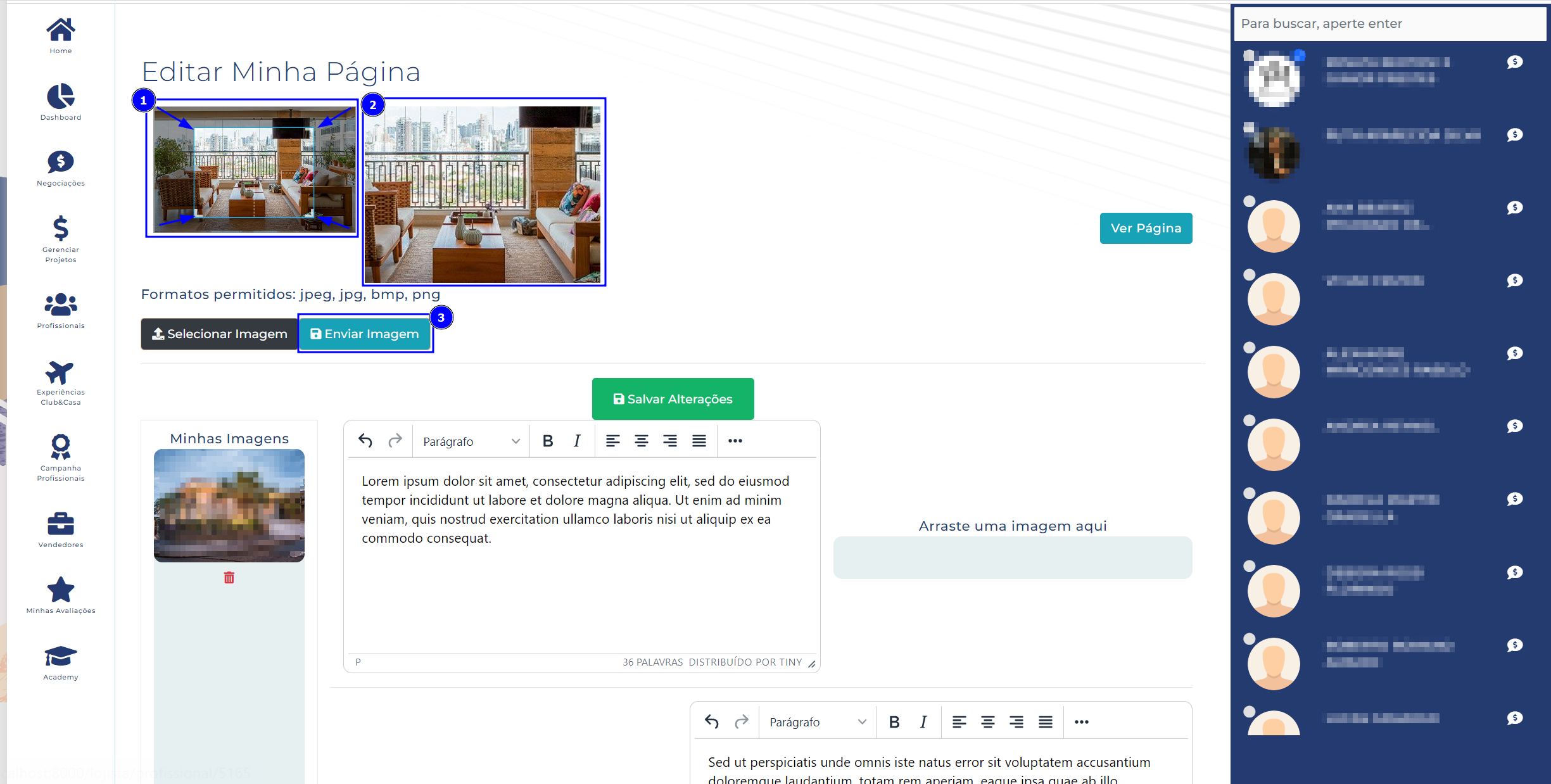
- No primeiro quadro à esquerda, você verá a imagem marcada com uma área de seleção. Use as extremidades do quadro para ajustar a imagem, conforme indicado pelas setas na imagem;
- Logo à direita você visualiza um preview de como a imagem será apresentada;
- Após ajustar a imagem conforme deseja, clique no botão "Enviar Imagem". Essa ação colocará a imagem na seção "Minhas Imagens" para que você possa adicioná-la à sua página posteriormente.
- Você pode adicionar até 6 imagens, sendo duas para a página e quatro para o carousel. Adicione as imagens que deseja e depois clique no botão "Salvar Alterações" para que as mudanças sejam salvas.
Pronto, agora você tem uma Landing Page dos seus produtos, no sistema do Club&Casa Design®.
Outras informações cadastrais
Para acessar outras informações cadastrais, primeiro, faça o login na plataforma do Club&Casa Design.
- Caso não for cadastrado na plataforma, considere seguir os passos para seus primeiro cadastro, clicando aqui.
- Caso já possua cadastro e esse é seu primeiro acesso e deseja ver saber os próximos passos, clique aqui.
- Caso já possua cadastro e já realizou seu primeiro acesso e só deseja realizar login na plataforma, clique aqui.
Você será direcionado à "Dashboard";
Para acessar todas informações sobre o perfil do seu estabelecimento, busque o ícone perfil, localizado no canto superior direito da tela:
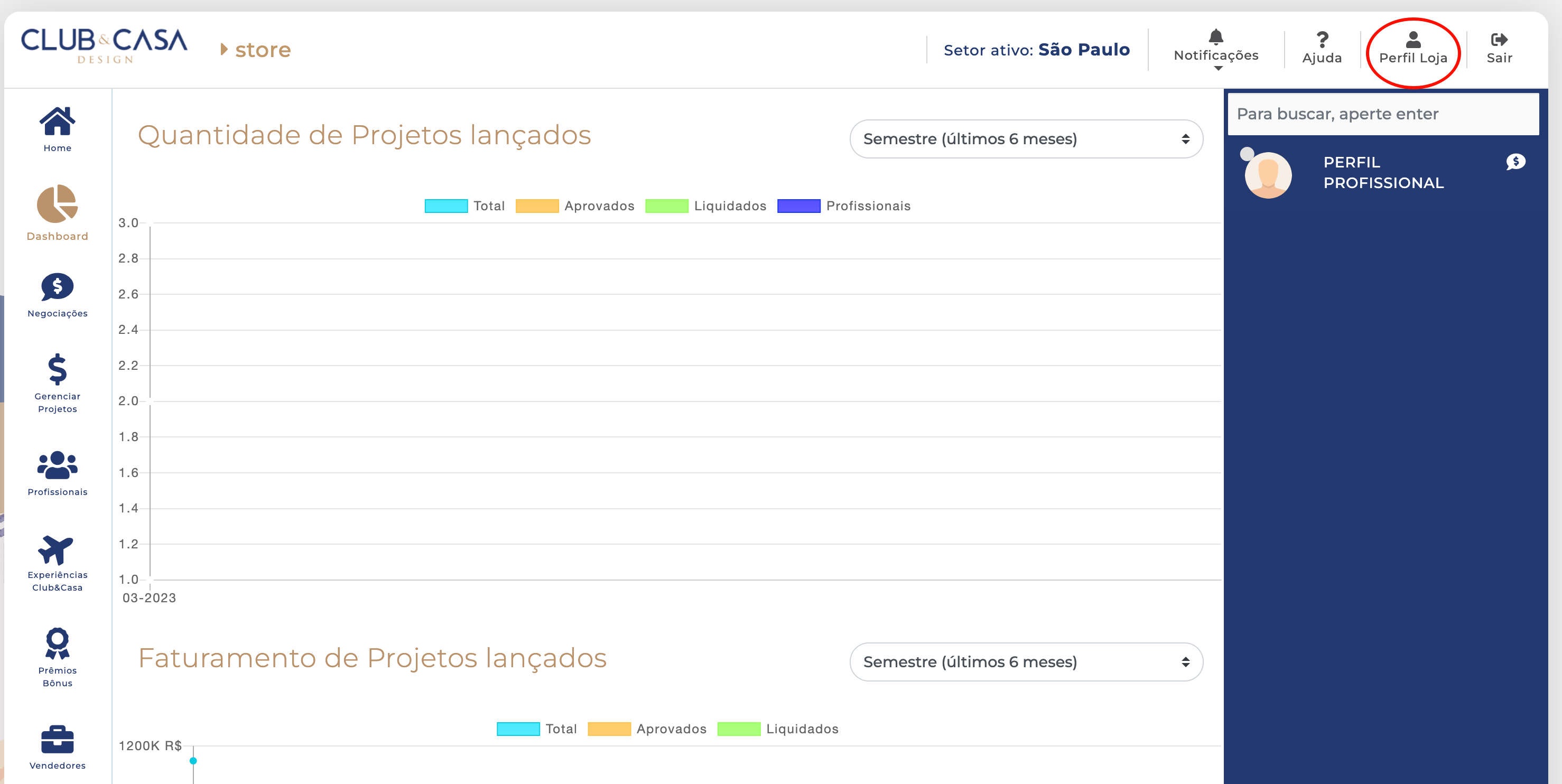
Você será direcionado para a página de perfil, lá você vai encontrar:
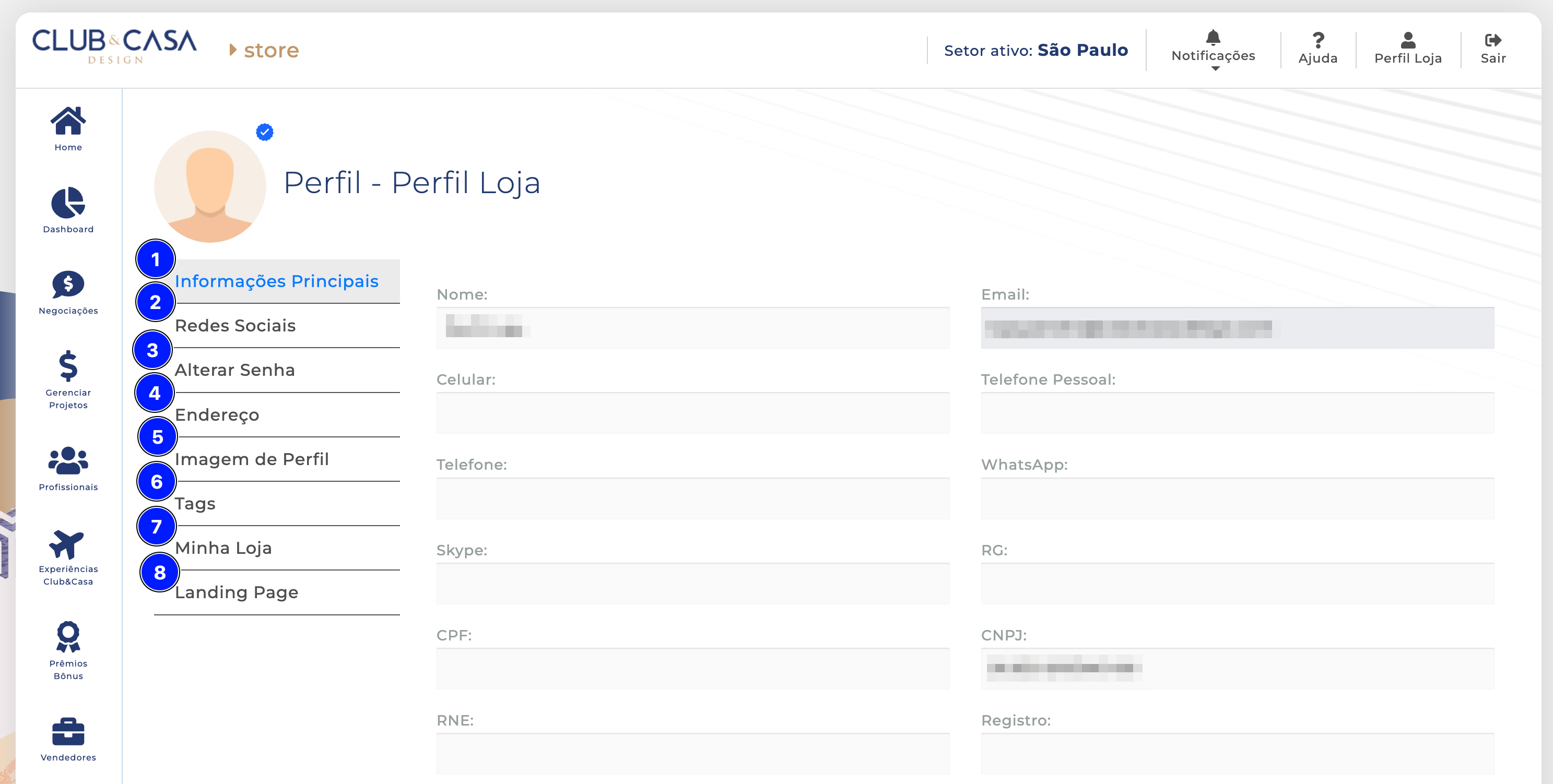
- Informações principais;
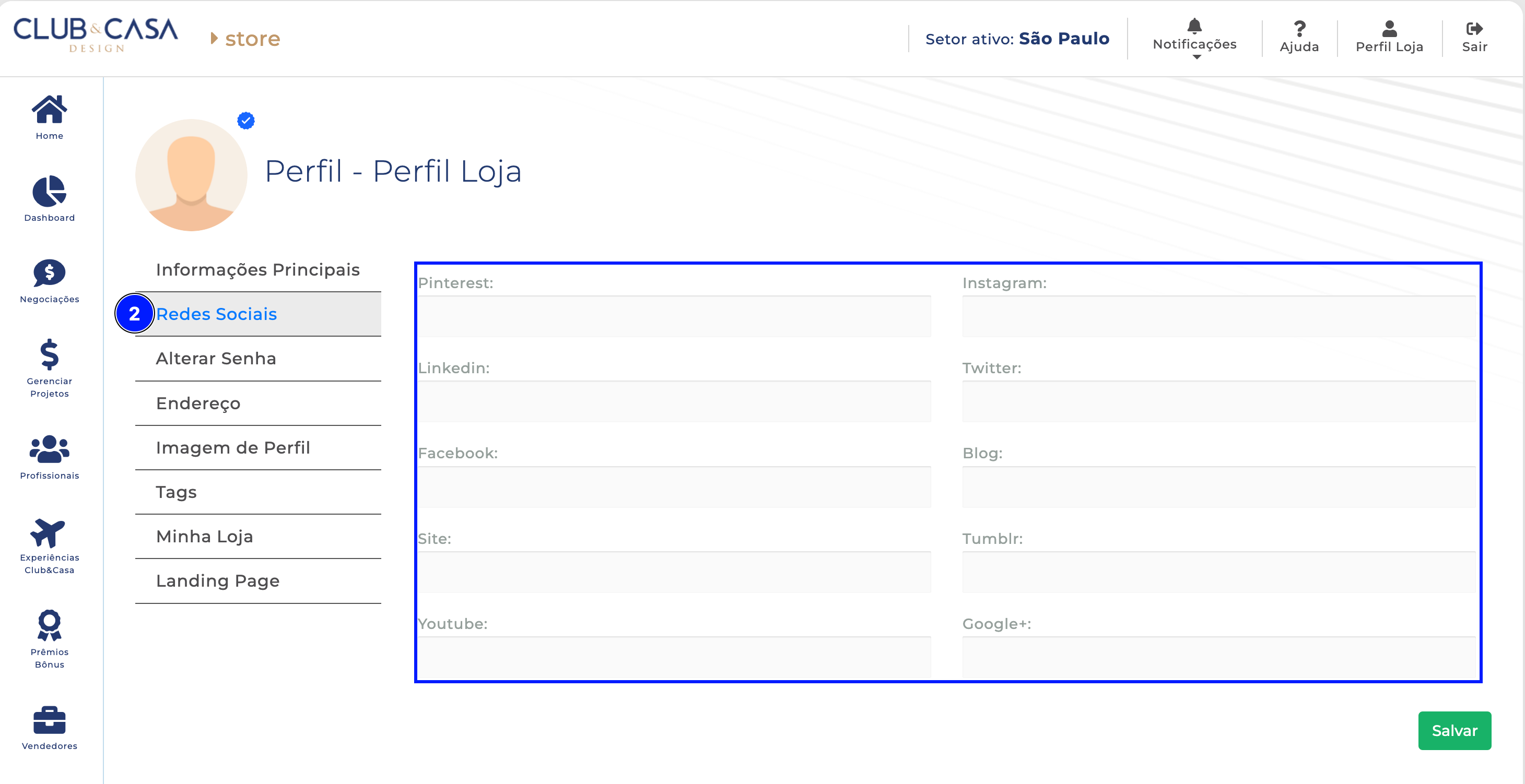
2. Redes Sociais;
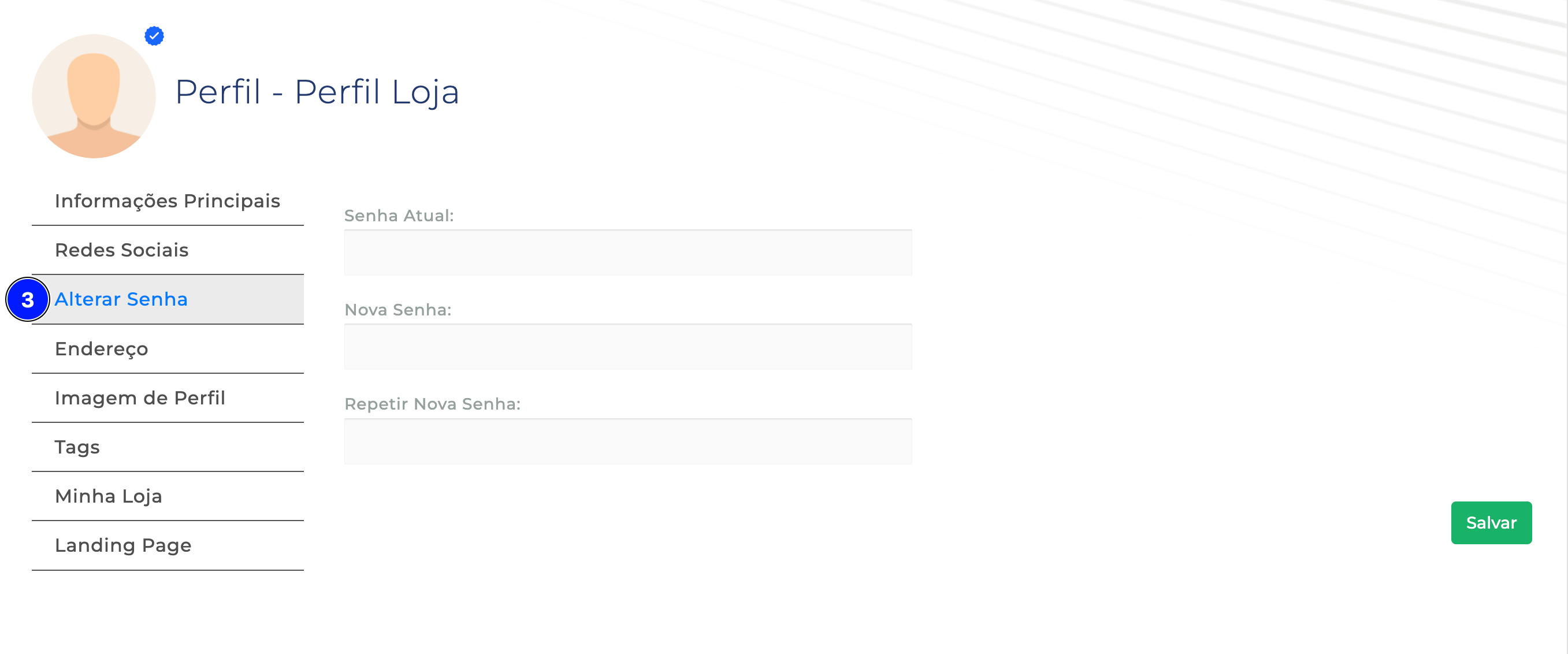
3. Alterar Senha;
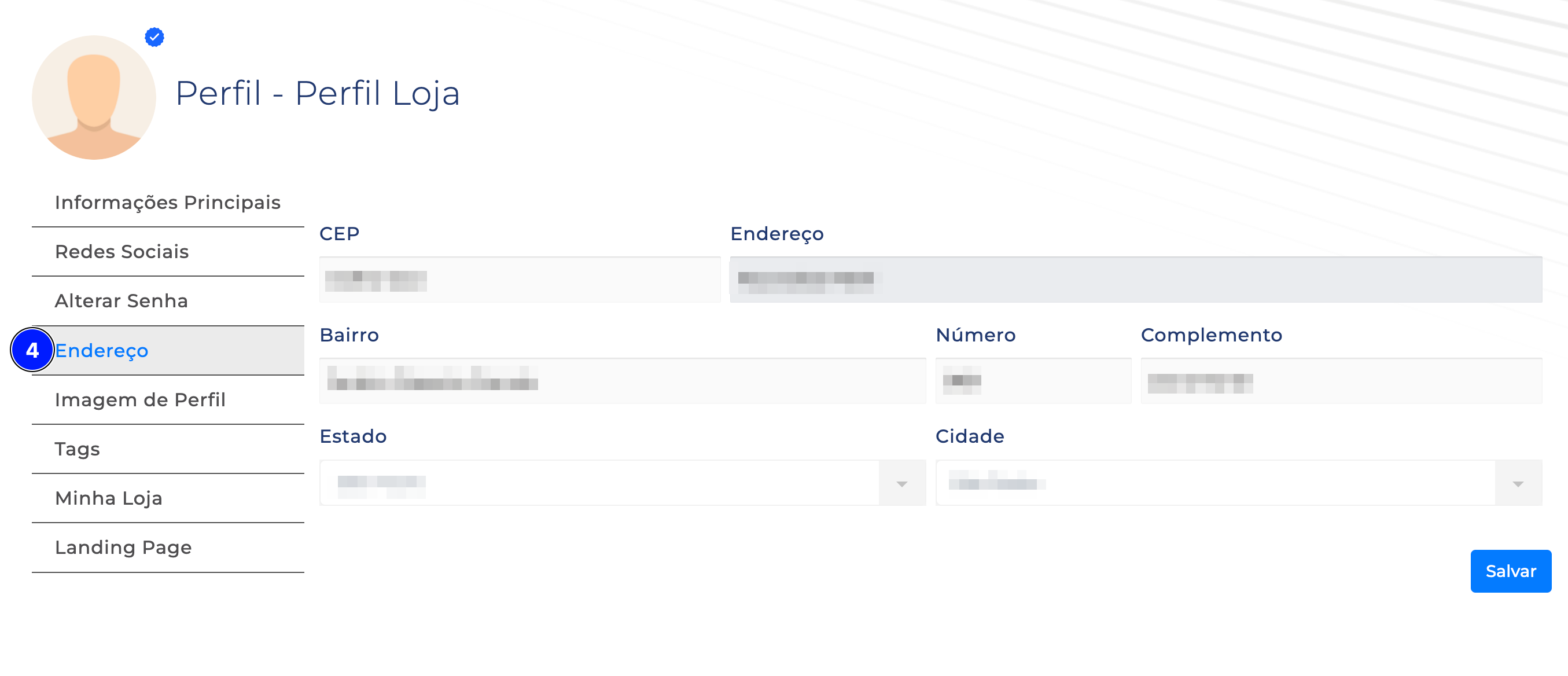
4. Endereço;
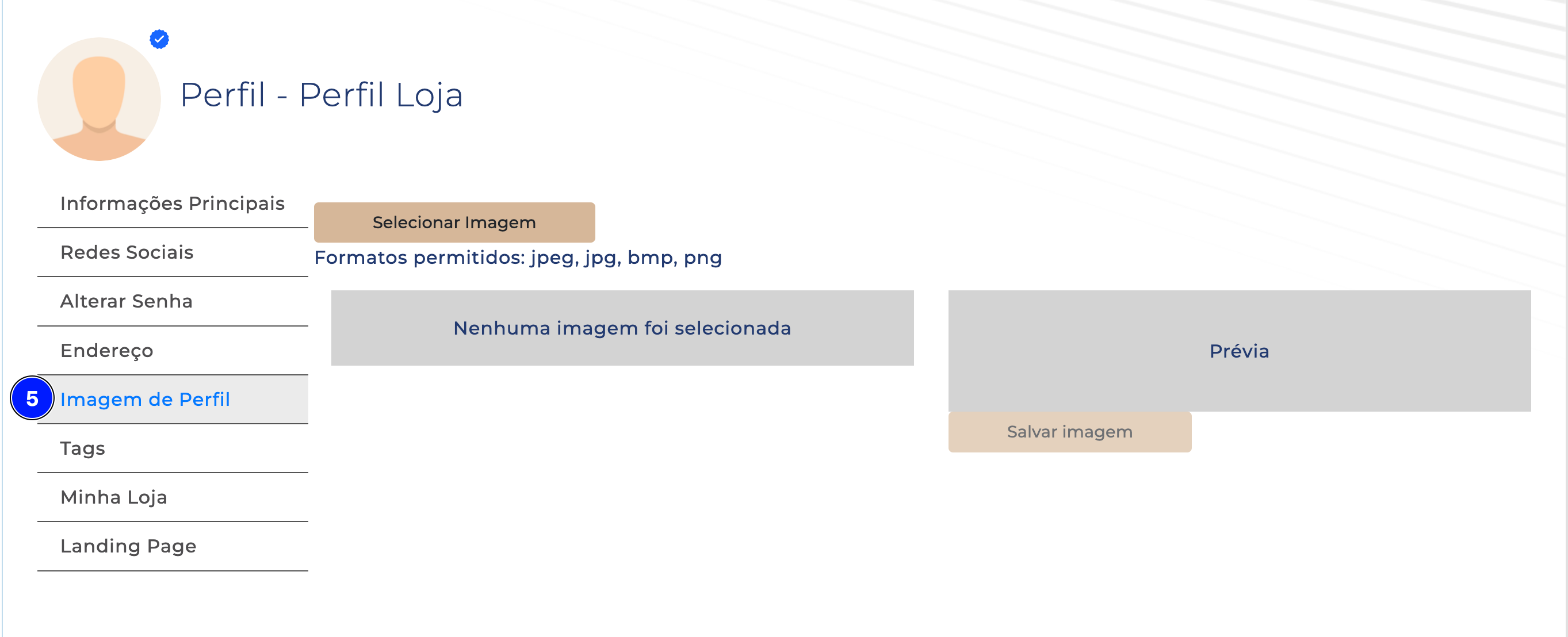
5. Imagem de Perfil;
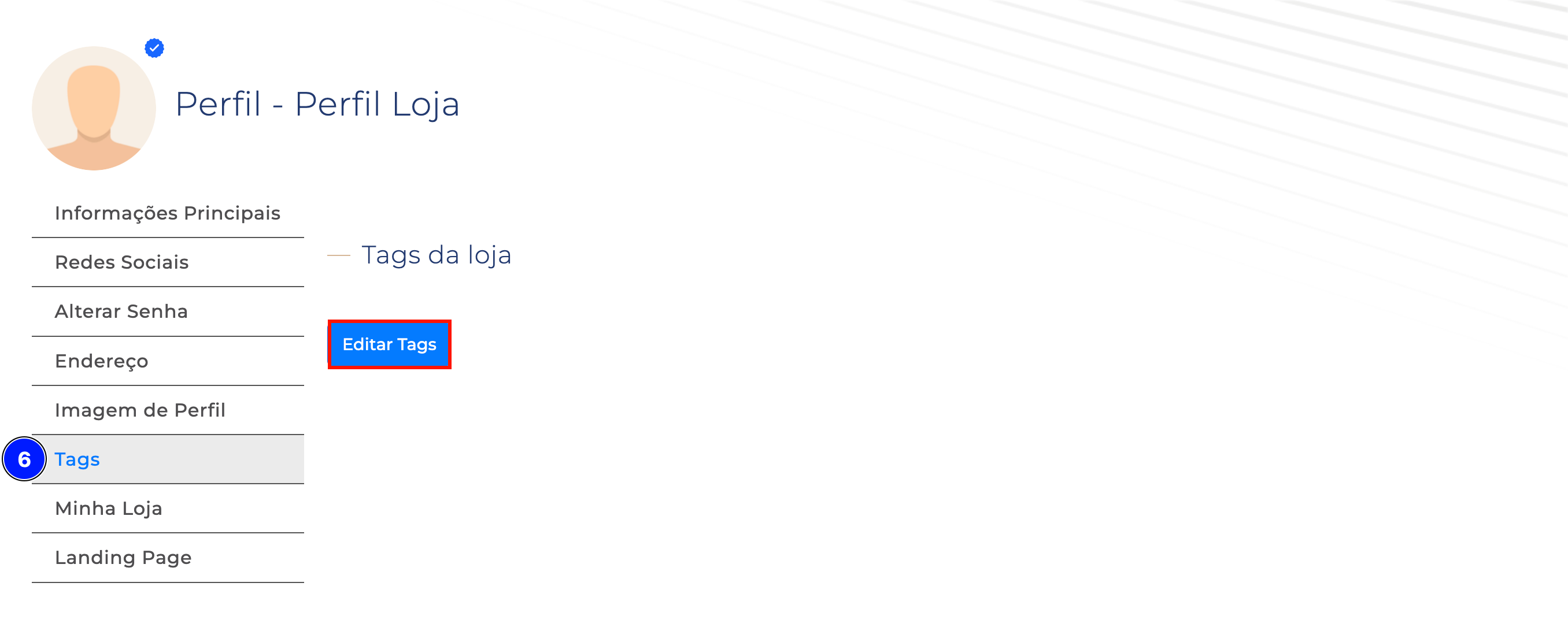
- Aqui você pode escolher tags personalizadas para identificação do seu negócio:
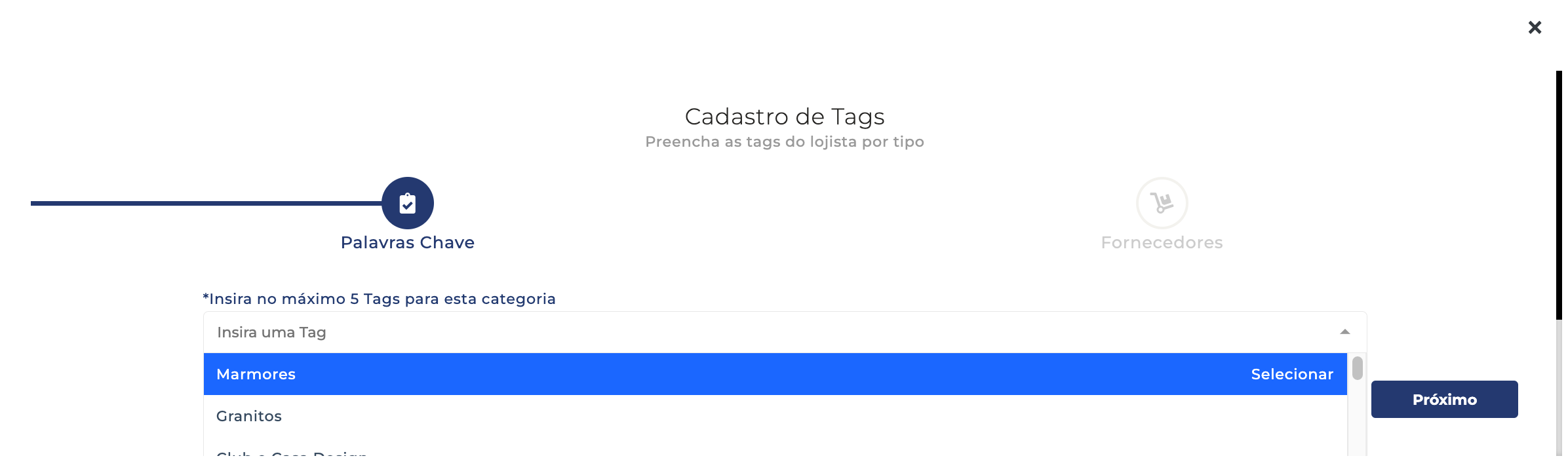
Selecione apenas as tags que conferem o segmento do seu negócio.
7. Minha Loja;
Aqui você escolhe o nome da loja, Data de inauguração, Número de lojas.
Visualização dos dados da Dashboard
Para visualizar a dashboard, primeiro, faça o login na plataforma do Club&Casa Design.
- Caso não for cadastrado na plataforma, considere seguir os passos para seus primeiro cadastro, clicando aqui.
- Caso já possua cadastro e esse é seu primeiro acesso e deseja ver saber os próximos passos, clique aqui.
- Caso já possua cadastro e já realizou seu primeiro acesso e só deseja realizar login na plataforma, clique aqui.
Você será direcionado à aba "Dashboard";
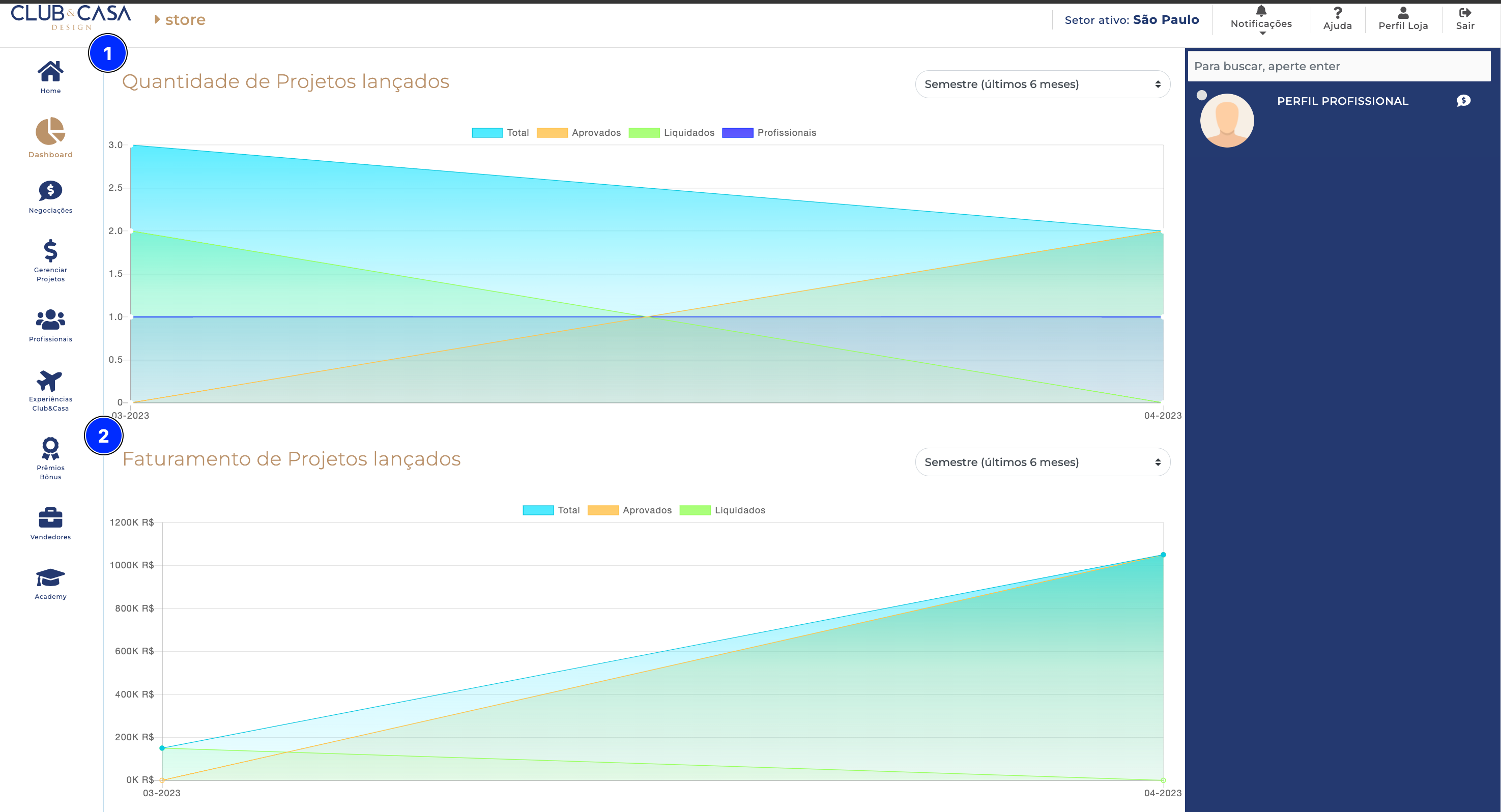
Lá você encontrará alguns gráficos:
1. Quantidade de Projetos lançados em um certo período, período este que pode ser alterado no filtro localizado no lado superior direito de cada gráfico;
2. Faturamento de Projetos lançados em um período que pode ser alterado no filtro localizado no lado superior direito de cada gráfico;
Descendo, você encontrará:
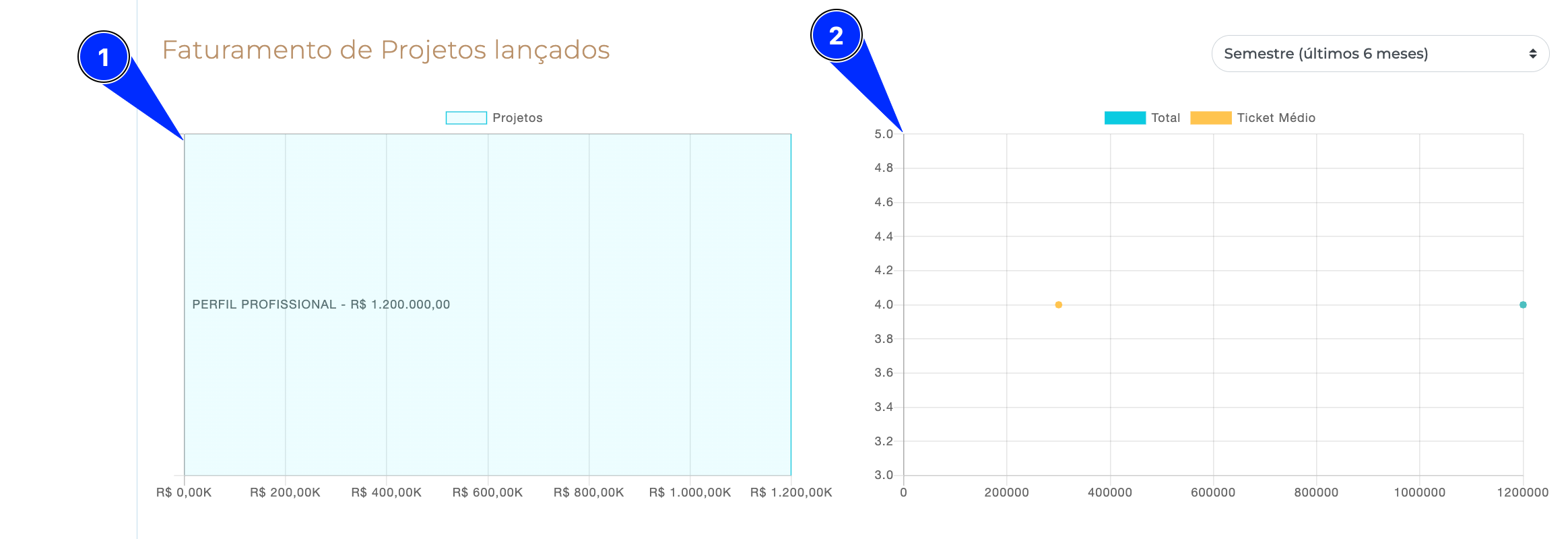
- Faturamento de projetos lançados em dois gráficos;